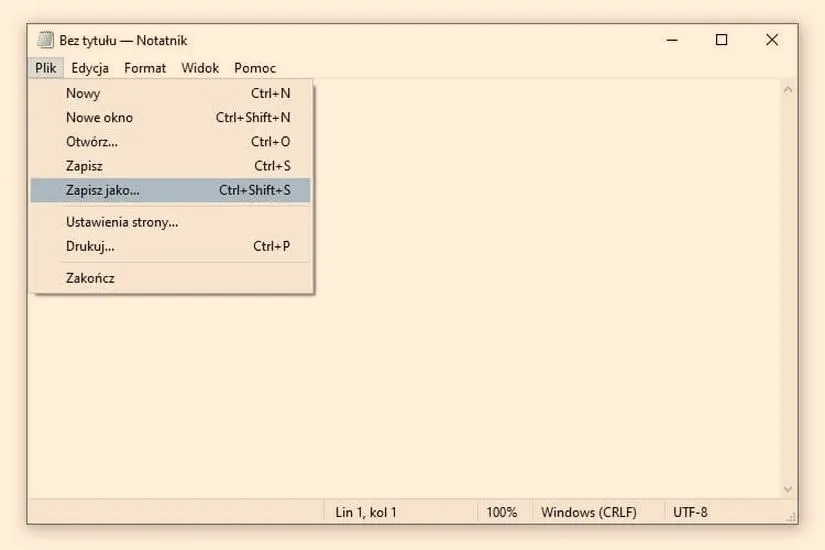
Otwórz plik HTML w Notatniku w kilku prostych krokach, aby proces ten przebiegł sprawnie. Na początku musisz uruchomić Notatnik, który uchodzi za klasyczny edytor tekstu w systemie Windows. Możesz to osiągnąć, klikając prawym przyciskiem myszy na pulpicie lub w dowolnym folderze, a następnie wybierając opcję „Nowy” i „Dokument tekstowy”. Pamiętaj, aby nadać temu nowemu plikowi rozszerzenie .html; to kluczowy krok, który umożliwi przeglądarkom prawidłowe rozpoznanie formatu. Czasem konieczne może być włączenie opcji pokazywania rozszerzeń w systemie, abyś miał pewność, że plik zapisujesz jako „mojastrona.html” i nie kończy się on przypadkowo na „mojastrona.html.txt”.
Następnie, po zapisaniu pliku, warto zatroszczyć się o jego kodowanie. Kiedy zapisujesz dokument, wybierz format UTF-8, co pozwoli uniknąć problemów z polskimi znakami. To szczególnie ważne, jeśli planujesz umieścić na stronie różne specjalne znaki. Pewnie wiesz, że pewne znaki, na przykład „ą”, „ę” czy „ł”, mogą nie wyświetlać się poprawnie. Kiedy wszystko skonfigurujesz prawidłowo, otwórz plik w Notatniku i będziesz gotowy do edytowania swojego kodu.
Zapamiętaj kluczowe skróty i lokalizacje

Ponadto, gdy uruchomię Notatnik, staram się przyspieszyć pracę poprzez przypinanie go do paska zadań. Dzięki temu mogę szybko uruchomić edytor bez zbędnego poszukiwania go. Alternatywnie wystarczy wpisać „notepad” w systemowej wyszukiwarce, a następnie jednym naciśnięciem Enter przenieść się do edytora. W tym momencie rodzą się już pomysły na moją stronę, więc czas rozpocząć budowę szkieletu strony HTML. Zwykle zaczynam od wpisania podstawowej struktury, poczynając od dokumentu doctype oraz tagów HTML, HEAD i BODY. To, co umieszczam w BODY, stanowi zawartość, którą użytkownik zobaczy w przeglądarce.
Jeśli natomiast chcę dodać więcej treści, korzystam z tagów
do
dla nagłówków oraz
dla paragrafów. To zawsze dobry początek, a potem mogę dodać różnorodne elementy, takie jak obrazy czy linki. Choć tworzenie prostych stron w Notatniku nie wymaga skomplikowanych narzędzi i trwa jedynie godzinę, pamiętaj, że testowanie tych zmian w różnych przeglądarkach jest kluczowe. Otwórz dwa okna - jedno z kodem w Notatniku, drugie z przeglądarką, co znacznie ułatwi Ci cały proces. Kiedyś zmagałem się z problemem związanym z wyświetlaniem polskich znaków, ale po ustawieniu kodowania na UTF-8 udało mi się wszystko naprawić. Dodatkowo upewnij się, że kończysz wszystkie tagi oraz że wszystko działa poprawnie.
Jak skutecznie otworzyć plik HTML w notatniku i uniknąć błędów
W poniższej liście przedstawiam szczegółowe kroki, dzięki którym otworzysz plik HTML w Notatniku. Omówię również, jak skonstruować podstawowy szkielet strony oraz jak unikać najczęstszych błędów w kodowaniu. Dzięki tym wskazówkom stworzysz funkcjonalną stronę internetową bez zbędnych komplikacji.
- Otwórz Notatnik i przygotuj plik - Aby stworzyć nowy plik HTML, uruchom Notatnik. W tym celu wystarczy kliknąć prawym przyciskiem myszy na pulpicie lub w folderze, następnie wybrać „Nowy” > „Dokument tekstowy”. Zmień nazwę pliku na „mojastrona.html”, pamiętając o dodaniu rozszerzenia .html. Upewnij się, że opcja pokazywania rozszerzeń w systemie Windows jest aktywna, aby uniknąć sytuacji, gdzie plik zapisze się jako „mojastrona.html.txt”.
- Zdefiniuj kodowanie przy zapisywaniu pliku - Kiedy zapisujesz plik, z rozwijanego menu „Kodowanie” wybierz „UTF-8”. W ten sposób unikniesz problemów z wyświetlaniem polskich znaków, co ma szczególne znaczenie, gdy w treści pojawiają się litery takie jak „ą”, „ę” czy „ł”. Poprawna konfiguracja kodowania zapobiegnie tzw. „krzakom” w przeglądarce.
- Zbuduj szkielet HTML - Po otwarciu nowego, pustego pliku wprowadź podstawowy szkielet dokumentu. Powinien on wyglądać następująco:
Tytuł strony </body>kończy sekcję treści, a</html>zamyka cały dokument. - Wprowadź tekst i elementy na stronę - Dodaj treść do sekcji . Użyj odpowiednich znaczników do tworzenia nagłówków (
do
), akapitów (
) oraz list (
-
dla punktowanej,
dla numerowanej). Na przykład, możesz użyć następującego nagłówka i akapitu:
    Witaj na mojej stronie!
    To jest mój pierwszy akapit. Krótki, ale treściwy.
- Testuj zmiany w przeglądarce - Po każdym wprowadzeniu zmian w kodzie, zapisz plik i otwórz go w domyślnej przeglądarce. Jeśli plik się nie otwiera, sprawdź, czy ma rozszerzenie .html oraz czy nie występują niezamknięte tagi. Możesz również przeciągnąć plik do okna przeglądarki, co pozwoli na jego podgląd.
- Używaj narzędzi do debugowania - Po uruchomieniu strony, skorzystaj z trybu inspektora w przeglądarkach, aby sprawdzić struktury HTML i na żywo edytować style. Możesz także wykorzystać walidatory HTML do znalezienia błędów w kodzie, takich jak brakujące zamknięcia tagów. Pamiętaj, że regularne testowanie strony na różnych urządzeniach pozwoli zobaczyć, jak jej wygląd zmienia się w zależności od ekranu.
i
-
Budowanie strony w HTML to nie tylko nauka kodowania, ale również odrobina kreatywności. Każdy możemy stworzyć coś wyjątkowego, korzystając z prostych narzędzi dostępnych na wyciągnięcie ręki.
Najczęstsze błędy przy kodowaniu HTML i jak ich unikać
Kiedy zaczynałem swoją przygodę z kodowaniem HTML, szybko dostrzegłem, że popełnianie błędów stanowi nieodłączną część nauki. Zdecydowanie jednym z najczęstszych problemów, które zauważam u początkujących, jest niewłaściwe zamykanie tagów. Zdarza się, że zapominają o końcowych znacznikach, co prowadzi do chaosu w wyświetlaniu strony. Na przykład, jeżeli zapomnisz o zamknięciu tagu
, przeglądarka może nieprawidłowo interpretować tekst, co skutkuje zniekształconym układem. Dlatego kluczowe, aby zawsze dbać o poprawność struktury dokumentu, pozostaje niezwykle istotne.
Co więcej, kolejnym często spotykanym błędem jest używanie nieodpowiedniego kodowania znaków. W 2026 roku, w którym tak wiele języków funkcjonuje w Internecie, ważne, aby korzystać z kodowania UTF-8. Dzięki temu polskie znaki, takie jak „ą” czy „ę”, będą wyświetlane poprawnie. Jeżeli zapiszesz plik w innym formacie, Twoi użytkownicy mogą otrzymać krzaczki zamiast prawidłowych liter. Właściwe ustawienie kodowania podczas zapisywania pliku to klucz do sukcesu, a to zajmuje jedynie chwilę.
Nieprawidłowe ścieżki do zasobów skutkują błędami
Znajduję także inny błąd, który często dostrzegam, a mianowicie używanie niepoprawnych ścieżek do obrazów i plików CSS. Gdy w kombinacji z tagiem lub wskaźnik prowadzi do niewłaściwego miejsca, obraz się nie załaduje, a strona wydaje się być niekompletna. Pamiętaj, aby korzystać z relatywnych ścieżek – jeśli obraz znajduje się w tym samym folderze co strona HTML, wystarczy wpisać nazwę pliku. Ponadto, jeżeli namieszasz z wielkością liter, mogą pojawić się problemy, szczególnie na systemach operacyjnych, które są wrażliwe na te różnice, jak Linux.
- Używanie relatywnych ścieżek do plików i obrazów.
- Zwracanie uwagi na wielkość liter w nazwach plików.
- Sprawdzenie, czy pliki znajdują się w odpowiednich folderach.
Programowanie to długa droga nauki. Każdy błąd to okazja do nauki i doskonalenia swoich umiejętności.
Rozpoczynając tworzenie strony, także istotne pozostaje testowanie swoich zmian na bieżąco. Zapisując plik i odświeżając przeglądarkę, możesz szybko dostrzec, co działa, a co nie. Narzędzia do inspekcji w przeglądarkach, takich jak Chrome czy Firefox, wspierają nie tylko w debugowaniu, ale także w poprawkach na żywo. To doskonały sposób, aby zrozumieć, jak Twoje zmiany wpływają na strukturę oraz wygląd strony, a jednocześnie minimalizować ryzyko wystąpienia błędów na końcowym etapie pracy. Zdecydowanie warto mieć wszystko pod ręką oraz nie bać się eksperymentować – w końcu praktyka czyni mistrza!
Esemesja i struktura dokumentu HTML w Notatniku
Tworzenie własnej strony internetowej w Notatniku stanowi świetny sposób, dzięki któremu można poznać podstawy HTML bez konieczności sięgania po skomplikowane narzędzia. Zaczynam od otwarcia Notatnika, co w systemie Windows można zrealizować na kilka różnych sposobów. Na przykład, wystarczy kliknąć prawym przyciskiem myszy na pulpicie i wybrać opcję „Nowy” → „Dokument tekstowy”. Ważne jest, aby plik zapisać z rozszerzeniem .html, co pozwoli przeglądarkom prawidłowo interpretować zawartość. Przy zapisywaniu zwracam również uwagę na kodowanie UTF-8, by uniknąć problemów z polskimi znakami, co jest szczególnie istotne, gdy piszę treści zawierające znaki diakrytyczne.
Kiedy otworzę plik i wybiorę odpowiednie kodowanie, wówczas czas na budowanie szkieletu strony. Kluczowym elementem okazuje się rozpoczęcie dokumentu od deklaracji . Następnie umieszczam strukturę w tagach ,
oraz . W sekcji dodaję tytuł strony, który pojawi się na karcie przeglądarki, natomiast w umieszczam właściwą treść. Już po kilku minutach tworzę prostą stronę, wypełniając ją elementami takimi jak nagłówki czy akapity.Podstawowe znaczniki HTML są kluczem do udanej strony
Uzupełniając stronę, korzystam z różnych znaczników HTML. Umożliwiają mi nagłówki, od
do
, hierarchiczne porządkowanie tekstu. Tworząc akapity, z dużą przyjemnością używam tagów
, co sprawia, że tekst staje się czytelny i estetycznie uporządkowany. Gdy pragnę dodać listy, wybieram
dla list punktowanych oraz
dla numerowanych. Te działania powodują, że moja strona zaczyna nabierać charakteru. Warto także zintegrować obrazy za pomocą tagu , określając ich źródło i dodając opisy alternatywne, co poprawia dostępność strony.
Tworzenie stron internetowych to nie tylko nauka technicznych aspektów, ale też wyrażanie siebie poprzez design i treść. Każda strona to unikalna historia, która zasługuje na uwagę.
Na koniec, aby zobaczyć efekty mojej pracy, zapisuję plik i otwieram go w przeglądarce. Po każdej zmianie wystarczy odświeżyć stronę, by zobaczyć, na ile skutecznie wprowadziłem poprawki. Zawsze zamykam plik i weryfikuję jego zawartość w narzędziach inspektora, co ułatwia śledzenie błędów oraz eksperymentowanie z stylami w kodzie. Taki proces niesamowicie mnie cieszy, ponieważ pozwala na twórcze podejście do projektowania stron internetowych, a Notatnik staje się w tym bardzo pomocnym narzędziem.
| Element | Opis |
|---|---|
| Notatnik | Umożliwia tworzenie stron internetowych w prosty sposób. |
| Rozszerzenie .html | Pozwala przeglądarkom prawidłowo interpretować zawartość pliku. |
| Kodowanie UTF-8 | Zapewnia poprawne wyświetlanie polskich znaków diakrytycznych. |
| Deklaracja | Rozpoczyna dokument HTML. |
| Tagi , , | Tworzą strukturę dokumentu. |
| Tytuł strony | Wyświetla się na karcie przeglądarki (sekcja ). |
| Akapity ( | Umożliwiają czytelne formatowanie tekstu. |
| Listy |
|
| Obrazy ( |
Integrują obrazy z określonym źródłem i opisami alternatywnymi. |
| Odświeżanie strony | Pozwala zobaczyć efekty zmian po każdym zapisie pliku. |
| Narzędzia inspektora | Pomagają w weryfikacji zawartości i śledzeniu błędów w kodzie. |
Ciekawostka: Wiedziałeś, że pierwsza strona internetowa została uruchomiona w 1991 roku przez Tima Bernersa-Lee? To prosta strona informacyjna opisana w HTML, która dotyczyła projektu World Wide Web.
Jak korzystać z Notatnika do edycji i testowania stron HTML
Notatnik stanowi jeden z najprostszych oraz najszybszych sposobów na stworzenie i testowanie strony HTML. Zamiast sięgać po zaawansowane edytory, które często okazują się zbyt skomplikowane, po prostu otwieram nowy plik w Notatniku, ustawiam rozszerzenie na .html i zaczynam tworzyć swoją stronę. Cały proces można zrealizować w zaledwie około 60 minut, co stanowi idealne rozwiązanie podczas nauki podstaw HTML. Wystarczy poznać kilka znaczków oraz zasady poprawnego kodowania, aby móc skonstruować własne, działające prototypy stron internetowych.
Na początku warto zwrócić uwagę na kilka kwestii technicznych. Gdy zapisuję plik, zawsze wybieram kodowanie UTF-8, co pozwala uniknąć problemów z polskimi znakami. Bez tej czynności tekst wyświetla się nieprawidłowo, a zamiast "ą" czy "ę" widzę jedynie niezrozumiałe znaki. Te drobne szczegóły, mimo że niewielkie, w programowaniu mają ogromne znaczenie. Chociaż Notatnik to proste narzędzie, w rękach osoby, która zna podstawy HTML, potrafi zdziałać cuda.
Podstawowa struktura strony HTML jest kluczowa
Rozpoczynając tworzenie strony, zaczynam od napisania podstawowego szkieletu HTML, który składa się z kilku kluczowych elementów. W każdej stronie niezbędne są tagi: , ,
oraz . Te znaczniki informują przeglądarki, jak powinny interpretować zawartość mojej strony. To zupełnie intuicyjne - dodaję tytuł w sekcji , a całą treść umieszczam w . Zaczynając od prostego nagłówkaoraz akapitów
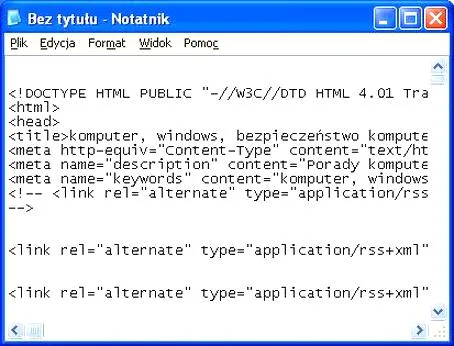
, mogę wprowadzać kolejne elementy, takie jak listy czy obrazy.
Tworzenie stron HTML w Notatniku to doskonały sposób na naukę podstaw programowania. Prosta struktura i intuicyjne tagi ułatwiają szybkie zdobywanie umiejętności. Dzięki temu każdy może spróbować swoich sił w tworzeniu własnych projektów online.
Kiedy już stworzę stronę, przychodzi czas na testowanie jej w przeglądarkach. Wystarczy otworzyć plik .html, aby docenić, jak szybko widzę zmiany. Zapisując modyfikacje w Notatniku, odświeżam stronę w przeglądarce (Ctrl+R), co znacznie ułatwia cały proces. Przeglądając kod, mam również możliwość testowania różnych stylów za pomocą inspektora w Chrome lub Firefox, co daje mi pełną kontrolę nad wyglądem mojej strony. Oczywiście, podczas tworzenia kluczowe jest zrozumienie podstaw kodowania, ale Notatnik sprawia, że cały ten proces staje się naprawdę przyjemny.
Oto kilka kluczowych elementów, które składają się na podstawową strukturę strony HTML:
- <!DOCTYPE html> - deklaracja typu dokumentu
- <html> - główny tag strony
- <head> - sekcja nagłówkowa zawierająca metadane i tytuł
- <body> - główna zawartość strony, gdzie umieszczamy tekst, obrazy i inne elementy
FAQ - Najczęstsze pytania i odpowiedzi
Jakie kroki należy podjąć, aby otworzyć plik HTML w Notatniku?Aby otworzyć plik HTML w Notatniku, należy najpierw uruchomić Notatnik i stworzyć nowy dokument tekstowy. Następnie ważne jest, aby zapisać plik z rozszerzeniem .html, aby przeglądarki mogły prawidłowo interpretować jego zawartość.
Dlaczego kodowanie UTF-8 jest ważne przy zapisie pliku HTML?Kodowanie UTF-8 jest kluczowe, ponieważ zapewnia poprawne wyświetlanie polskich znaków diakrytycznych, jak „ą” czy „ę”. Bez tego ustawienia tekst może wyświetlać się nieprawidłowo, co wpływa na jakość prezentacji zawartości strony.
Jak zbudować podstawowy szkielet dokumentu HTML?Podstawowy szkielet dokumentu HTML powinien zawierać tagi: , ,
oraz . W sekcji dodajemy tytuł strony, a w umieszczamy całą treść, co stanowi fundament dla dalszego konstruowania strony. Jakie są najczęstsze błędy przy kodowaniu HTML, których należy unikać?Najczęstsze błędy to niewłaściwe zamykanie tagów oraz używanie nieodpowiedniego kodowania znaków. Niedopatrzenia w tych kwestiach mogą prowadzić do problemów z wyświetlaniem strony, dlatego warto zawsze dbać o poprawność kodu.
Jak testować wprowadzone zmiany w pliku HTML?Po każdej zmianie w kodzie należy zapisać plik i otworzyć go w przeglądarce, aby zobaczyć efekty. Można również przeciągnąć plik do okna przeglądarki, co pozwala na szybki podgląd zmian i weryfikację ich poprawności.