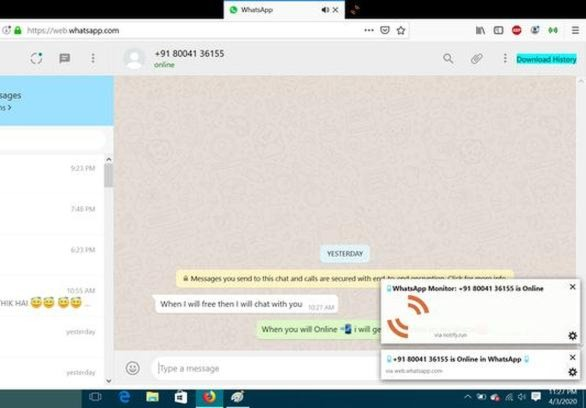
Korzystając z WhatsAppa na komputerze, wybieram wersję webową albo aplikację desktopową. WhatsApp Web działa w przeglądarce bez instalacji, dlatego sprawdza się na cudzym lub współdzielonym sprzęcie — po zakończeniu pracy wylogowuję się i zamykam sesję. Z kolei aplikację desktopową wybieram na własnym komputerze, gdy kilka razy dziennie zaglądam do czatów. Otwieram ją jak zwykły program, więc nie muszę szukać właściwej karty wśród wielu innych. W obu wersjach wygodnie piszę na fizycznej klawiaturze i przesyłam pliki bezpośrednio z dysku.
Aby połączyć WhatsAppa z komputerem, skanuję telefonem kod QR. W tym celu otwieram „Połączone urządzenia”, wybieram „Połącz urządzenie”, a następnie kieruję aparat na kod wyświetlony na ekranie. Potem korzystam z czatów zarówno na telefonie, jak i na komputerze. Co więcej, dzięki obsłudze wielu urządzeń telefon nie musi stale łączyć się z internetem. WhatsApp pozwala połączyć z kontem maksymalnie cztery dodatkowe urządzenia, a rozmowy szyfruje. Mimo to po zakończeniu pracy na komputerze publicznym wylogowuję się i sprawdzam aktywne sesje w ustawieniach telefonu.
Obcy komputer bez otwartej sesji: prosty nawyk, który chroni czaty
Dbając o prywatność, zwracam uwagę nie tylko na szyfrowanie wiadomości, lecz także na to, gdzie pozostawiam zalogowaną sesję. WhatsApp Web mogę szybko otworzyć w przeglądarce, a po użyciu się wylogować — bez instalowania programu. Natomiast na własnym komputerze na co dzień wygodniejsza jest dla mnie aplikacja desktopowa. Wymaga jednak instalacji i zgodnego systemu: Windows 10 64-bit w wersji 1903 lub nowszej albo macOS 11 lub nowszy. Jeśli mam starszy komputer, zwykle korzystam z wersji webowej w aktualnej przeglądarce, takiej jak Chrome, Firefox, Edge, Opera lub Safari.
Wybór zależy więc od miejsca i częstotliwości korzystania z komunikatora. Gdy potrzebuję szybkiego dostępu na cudzym sprzęcie, wybieram przeglądarkę; jeśli regularnie pracuję przy własnym komputerze, wolę aplikację, która nie ginie wśród kart. W obu przypadkach pamiętam, że konto WhatsApp jest powiązane z numerem telefonu, a komputer łączę za pomocą telefonu zalogowanego do usługi. Dlatego na współdzielonym urządzeniu zawsze po rozmowie wylogowuję sesję i nie zostawiam czatów otwartych dla kolejnej osoby.
WhatsApp na komputerze: wybór i konfiguracja
Wybierz WhatsApp Web lub aplikację desktopową, połącz komputer z kontem, a następnie zadbaj o bezpieczeństwo sesji. Obie wersje wyświetlają czaty na większym ekranie, ułatwiają pisanie na klawiaturze i przesyłanie plików.
- Wybierz sposób korzystania. WhatsApp Web działa w przeglądarce, więc nie musisz instalować programu. To wygodne rozwiązanie na komputerze współdzielonym, służbowym lub niespełniającym wymagań aplikacji. Użyj aktualnej wersji Chrome, Firefox, Microsoft Edge, Opery albo Safari. Z kolei aplikacja desktopowa działa w osobnym oknie, dlatego lepiej sprawdza się na co dzień — nie musisz wtedy mieć otwartej karty przeglądarki.
- Sprawdź zgodność aplikacji desktopowej. Przed instalacją upewnij się, że komputer działa pod kontrolą systemu Windows 10 64-bit w wersji 1903 lub nowszej albo macOS 11 lub nowszego. Jeśli korzystasz ze starszego systemu, Linuxa albo nie chcesz instalować programu, wybierz wersję przeglądarkową.
- Uruchom wybraną wersję. WhatsApp Web otwórz w przeglądarce. Aplikację desktopową pobierz z oficjalnego sklepu systemowego lub ze źródła WhatsApp, a następnie zainstaluj i uruchom. Na ekranie pojawi się kod QR, który połączysz z kontem.
- Połącz komputer z telefonem. Otwórz WhatsApp na telefonie i przejdź do sekcji Połączone urządzenia. Wybierz Połącz urządzenie lub Zeskanuj kod, po czym zeskanuj kod QR z ekranu komputera. Po synchronizacji skorzystasz z czatów na obu urządzeniach. Możesz używać WhatsAppa na telefonie i komputerze jednocześnie, a przy obsłudze wielu urządzeń telefon nie musi stale łączyć się z internetem.
- Dopasuj wersję do sposobu pracy. Komputer ułatwia pisanie dłuższych wiadomości i przesyłanie plików z dysku, a większy ekran usprawnia czytanie oraz obsługę czatów grupowych. Jeśli regularnie korzystasz z WhatsAppa, wybierz aplikację desktopową; do krótkich lub okazjonalnych sesji wystarczy WhatsApp Web.
- Zakończ sesję na współdzielonym komputerze. Po użyciu wyloguj się z WhatsApp Web lub aplikacji. Ponadto sprawdzaj na telefonie listę połączonych urządzeń i usuwaj z niej te, których już nie używasz. Dzięki temu ograniczysz ryzyko, że ktoś uzyska dostęp do Twoich rozmów.
| Temat | WhatsApp Web | Aplikacja WhatsApp na komputer | Liczby i szczegóły |
|---|---|---|---|
| Sposób uruchomienia | Otwórz web.whatsapp.com w obsługiwanej przeglądarce. |
Pobierz aplikację z oficjalnej strony WhatsApp albo sklepu z aplikacjami i ją zainstaluj. | 2 sposoby korzystania z WhatsApp na komputerze; Web nie wymaga instalowania programu. |
| Połączenie konta kodem QR | Na stronie wyświetla się kod QR do zeskanowania telefonem. | Kod QR pojawia się po uruchomieniu aplikacji na komputerze. | 1. Otwórz WhatsApp na telefonie. 2. Wybierz „Połączone urządzenia”. 3. Stuknij „Połącz urządzenie”. 4. Zeskanuj kod QR. Zwykle wystarczy jedno parowanie na danym komputerze; można je później usunąć z listy urządzeń. |
| Android — ścieżka do skanera | Otwórz WhatsApp, wybierz menu lub ustawienia, przejdź do „Połączonych urządzeń” i stuknij „Połącz urządzenie”. Nazwy lub położenie pozycji mogą się różnić zależnie od wersji aplikacji. | 4 czynności do sparowania: otwarcie aplikacji, wejście do połączonych urządzeń, uruchomienie skanera i zeskanowanie kodu. | |
| iPhone — ścieżka do skanera | Otwórz WhatsApp, przejdź do Ustawień, wybierz „Połączone urządzenia”, a następnie „Połącz urządzenie”. Zeskanuj kod wyświetlony na komputerze. | 1 telefon główny może służyć do połączenia konta z komputerem. | |
| Wymagania systemowe aplikacji — Windows | Nie wymaga instalowania aplikacji desktopowej; działanie zależy od obsługi przeglądarki i aktualności systemu. | Według podanych wymagań: Windows 10 64-bit, wersja 1903 lub nowsza. | 64-bitowy system; minimalna wersja wskazana w materiałach: 1903. |
| Wymagania systemowe aplikacji — macOS | Można korzystać przez obsługiwaną przeglądarkę, bez instalowania aplikacji desktopowej. | Według podanych wymagań: macOS 11 lub nowszy. | Minimalna wersja wskazana w materiałach: 11. |
| Obsługiwane przeglądarki | Użyj aktualnej wersji Chrome, Firefox, Microsoft Edge, Opera lub Safari. | Nie dotyczy — aplikacja uruchamia się niezależnie od przeglądarki. | 5 wymienionych przeglądarek; Internet Explorer jest przykładem przeglądarki, która może nie działać. |
| Wymagania sprzętowe | Nie podano osobnych, konkretnych parametrów sprzętowych WhatsApp Web; potrzebny jest komputer zdolny uruchomić aktualną przeglądarkę. | Nie podano osobnych parametrów procesora, pamięci RAM ani miejsca na dysku; konieczny jest zgodny system operacyjny. | Brak wskazanych minimalnych wartości RAM, procesora i przestrzeni dyskowej. |
| Internet podczas parowania | Potrzebne jest połączenie internetowe, aby załadować stronę i połączyć konto. | Potrzebne jest połączenie internetowe, aby uruchomić i sparować aplikację. | Telefon musi mieć aktywne konto WhatsApp podczas początkowego łączenia; komputer również musi mieć dostęp do internetu. |
| Telefon i komputer jednocześnie | Można korzystać z konta także na telefonie; użycie komputera nie musi wylogować telefonu. | Można korzystać z konta także na telefonie; wiadomości są dostępne na połączonych urządzeniach. | Telefon i komputer mogą być używane równocześnie. Telefon jest potrzebny do rejestracji konta i parowania, ale po skonfigurowaniu połączone urządzenia mogą działać niezależnie od stałego połączenia telefonu z internetem. |
| Liczba połączonych urządzeń | Wlicza się do limitu urządzeń towarzyszących. | Wlicza się do limitu urządzeń towarzyszących. | Materiały podają limit do 4 urządzeń dodatkowych poza telefonem głównym. Limit może zależeć od aktualnych zasad i wersji usługi. |
| Korzystanie bez telefonu pod ręką | Po sparowaniu można korzystać z WhatsApp Web bez trzymania telefonu obok komputera. | Po sparowaniu można korzystać z aplikacji bez trzymania telefonu obok komputera. | Telefon jest wymagany przy pierwszym łączeniu; nie musi być stale podłączony do internetu po skonfigurowaniu funkcji wielu urządzeń. |
| Instalacja i dostęp | Brak instalacji; dostęp z poziomu karty przeglądarki. | Wymaga pobrania i instalacji; aplikacja jest uruchamiana jako osobny program. | Web: 0 instalowanych programów. Aplikacja: 1 program do pobrania i zainstalowania. |
| Komputer współdzielony lub publiczny | Może być wygodniejszy do okazjonalnego użycia; po zakończeniu sesji wyloguj konto i sprawdź listę połączonych urządzeń. | Wymaga instalacji i szczególnej ostrożności na komputerze, z którego korzystają inne osoby. | Po użyciu komputera współdzielonego usuń jego sesję w WhatsApp w sekcji „Połączone urządzenia”. |
| Wielozadaniowość | Działa w karcie przeglądarki; można przełączać się między kartami i oknami. | Działa w osobnym oknie aplikacji, niezależnie od otwartych kart przeglądarki. | W obu wersjach można pisać na fizycznej klawiaturze i przesyłać pliki z komputera. |
| Wybór w skrócie | Wybierz, jeśli zależy Ci na szybkim dostępie bez instalacji albo korzystasz z cudzego komputera. | Wybierz, jeśli używasz WhatsApp na komputerze regularnie i wolisz osobny program. | 2 główne kryteria wyboru: częstotliwość użycia i możliwość instalowania oprogramowania. |
Jak połączyć WhatsApp z komputerem za pomocą kodu QR
Gdy chcę korzystać z WhatsAppa na większym ekranie, otwieram na komputerze WhatsApp Web w przeglądarce albo uruchamiam WhatsApp Desktop. Na ekranie pojawia się kod QR, który łączy komputer z moim kontem. Nie muszę wpisywać hasła ani ponownie rejestrować numeru telefonu — wystarczy aktywne konto w aplikacji WhatsApp na smartfonie. Dla zainteresowanych tą tematyką: sprawdź, jak bezpiecznie aktualizować aplikacje.
Następnie otwieram WhatsApp na telefonie z Androidem, stukam menu z trzema kropkami i wybieram „Połączone urządzenia”, a potem „Połącz urządzenie”. Jeśli cię to ciekawi, sprawdź, jak bezpiecznie udostępniać lokalizację w telefonie. Na iPhonie przechodzę do „Ustawień”, wybieram „Połączone urządzenia” i stukam „Połącz urządzenie”. Teraz kieruję aparat telefonu na kod QR widoczny na monitorze. Po chwili czaty synchronizują się z komputerem, więc mogę pisać na pełnowymiarowej klawiaturze, wysyłać pliki i wygodnie korzystać z komunikatora na większym ekranie.
Wiadomości pod ręką: wygodna praca na telefonie i komputerze
Jeśli nie chcę instalować programu, wybieram wersję przeglądarkową, która działa w aktualnych wersjach Chrome, Firefox, Edge, Opera i Safari. Z kolei przy regularnym korzystaniu z WhatsAppa wygodniejsza może być aplikacja desktopowa na Windows lub macOS. W obu przypadkach łączę urządzenia tak samo: otwieram kod QR na komputerze, skanuję go telefonem i czekam na synchronizację wiadomości.
Po sparowaniu korzystam z WhatsAppa jednocześnie na telefonie i komputerze. Dla bezpieczeństwa wylogowuję się po zakończeniu pracy na współdzielonym sprzęcie. Ponadto w telefonie, w sekcji „Połączone urządzenia”, sprawdzam aktywne połączenia i odłączam te, których nie rozpoznaję. Jeśli nie mogę zeskanować kodu, odświeżam go na komputerze, sprawdzam połączenie z internetem i ustawiam telefon tak, by aparat wyraźnie widział cały kod.
Wskazówka: jeśli często korzystasz z WhatsAppa na kilku komputerach, regularnie sprawdzaj listę „Połączone urządzenia” — możesz z niej zdalnie wylogować nieużywane sesje, bez dostępu do tamtego komputera.
Wymagania systemowe i obsługiwane przeglądarki
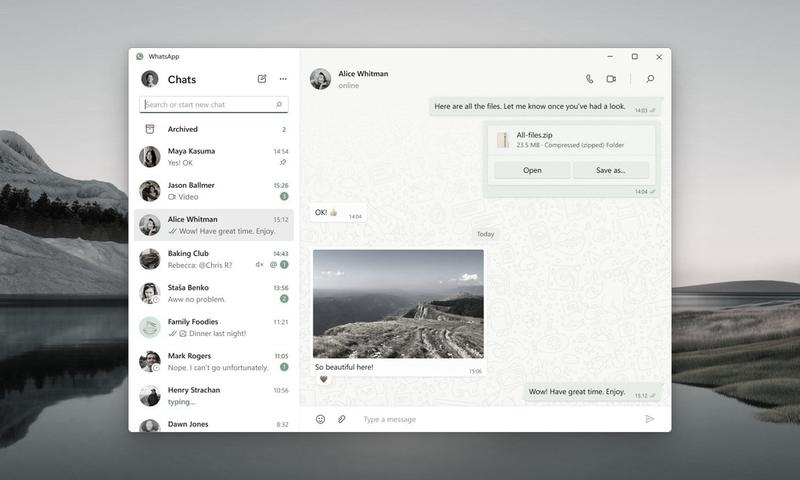
WhatsApp na komputerze działa w aplikacji lub przeglądarce. Zanim zaczniesz z niego korzystać, sprawdź wymagania systemowe i zgodność przeglądarki.
- Windows: aplikacja WhatsApp Desktop wymaga 64-bitowego systemu Windows 10 w wersji 1903 lub nowszej. Starsze wersje mogą jej nie obsługiwać.
- macOS: na komputerze Apple zainstalujesz aplikację, jeśli działa na nim macOS 11 lub nowszy.
- Wersja przeglądarkowa: WhatsApp Web obsługuje aktualne wersje przeglądarek Chrome, Firefox, Microsoft Edge, Opera i Safari. Starsze przeglądarki, takie jak Internet Explorer, mogą nie działać.
- Wymagania sprzętowe i internet: WhatsApp nie określa minimalnych parametrów komputera. Urządzenie powinno jednak sprawnie uruchamiać obsługiwaną przeglądarkę lub aplikację i mieć dostęp do internetu.
- Połączenie konta: aby sparować komputer po raz pierwszy, przygotuj telefon z aktywnym kontem WhatsApp. Następnie zeskanuj kod QR w sekcji „Połączone urządzenia”. Po konfiguracji możesz korzystać z komunikatora jednocześnie na komputerze i telefonie.
Korzystanie z WhatsApp na telefonie i komputerze jednocześnie
Lubię mieć WhatsAppa pod ręką na telefonie i komputerze. Na smartfonie odpisuję w biegu, a przy biurku wygodniej piszę dłuższe wiadomości na pełnej klawiaturze. Mogę też szybko przeciągnąć do czatu zdjęcie lub dokument z dysku, zaś większy ekran ułatwia czytanie rozmów i obsługę grup. Do korzystania potrzebuję internetu. Sama aplikacja jest bezpłatna, jednak za transfer danych odpowiada mój pakiet.
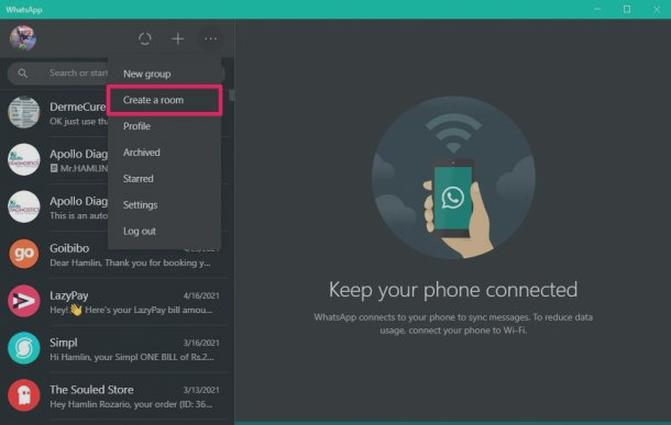
Najpierw aktywuję konto na telefonie: wpisuję numer i potwierdzam go kodem SMS. Następnie otwieram WhatsApp Web w przeglądarce albo instaluję aplikację na Windowsie lub Macu. Gdy na komputerze pojawi się kod QR, skanuję go telefonem: wybieram „Połączone urządzenia”, stukam „Połącz urządzenie” i kieruję aparat na ekran. Po chwili rozmowy wyświetlają się na obu urządzeniach, więc mogę przełączać się między nimi bez przerywania czatu.
Swoboda pracy i kontrola nad każdą aktywną sesją
Na własnym komputerze wybieram aplikację desktopową, aby nie trzymać komunikatora w osobnej karcie przeglądarki. Z kolei na cudzym lub współdzielonym sprzęcie wolę wersję internetową, a po zakończeniu pracy się wylogowuję. Aplikacja na Windows wymaga 64-bitowego systemu Windows 10 w wersji 1903 lub nowszej, natomiast na Macu — macOS 11 lub nowszego. W przeglądarce warto korzystać z aktualnej wersji Chrome, Firefox, Edge, Opera albo Safari. Skoro już się tu znalazłeś, Sprawdź, kiedy maluch jest gotowy na matę edukacyjną.
Po połączeniu z komputerem nie muszę stale mieć telefonu przy sobie ani utrzymywać na nim aktywnego połączenia z internetem. WhatsApp pozwala korzystać z konta na maksymalnie 4 dodatkowych urządzeniach. Dostępem zarządzam w sekcji „Połączone urządzenia”, gdzie sprawdzam aktywne sesje i usuwam nieużywany sprzęt. Dzięki temu wygodnie odpisuję podczas pracy, a zarazem pilnuję, by konto nie pozostało otwarte na komputerze używanym przez kogoś innego.
Źródła:
- https://spidersweb.pl/2024/08/whatsapp-na-komputery-pc-i-mac-jak-uzywac-poradnik.html
- https://shoplet.pl/blog/post/304_jak-uzywac-whatsapp-na-komputerze.html?page_type=post
- https://tech.morele.net/poradniki/jak-zainstalowac-whatsapp/
- https://spidersweb.pl/2025/10/jak-zainstalowac-whatsapp-instrukcja.html
- https://imagazine.pl/2024/12/19/jak-skonfigurowac-whatsapp-na-kilku-urzadzeniach/