Instagram nie działa, nie odświeża aktualności albo nie pozwala wysłać wiadomości? Zanim założysz, że problem leży po Twojej stronie, sprawdź, czy dotknął także innych użytkowników. Czasem usługa wraca do normy już po kilku minutach. Najpierw skontroluj połączenie z internetem i działanie innych aplikacji, a następnie uruchom ponownie Instagrama.
- Najpierw sprawdź, czy Instagram nie ma awarii — jeśli problem dotyczy wielu osób, poczekaj na przywrócenie usługi.
- Przełącz się między Wi‑Fi a danymi komórkowymi, sprawdź siłę sygnału i w razie potrzeby uruchom ponownie router.
- Zamknij Instagram całkowicie i uruchom go ponownie; jeśli to nie pomoże, zrestartuj telefon.
- Zaktualizuj aplikację i system telefonu, a na Androidzie wyczyść pamięć podręczną Instagrama.
- Sprawdź, czy w telefonie jest wystarczająco dużo wolnego miejsca.
- Wyłącz na próbę VPN, bloker reklam, zaporę lub prywatny DNS i sprawdź, czy nie zakłócają działania aplikacji.
- Zaloguj się na instagram.com, aby ustalić, czy problem dotyczy aplikacji, telefonu czy konta.
- Jeśli inne rozwiązania nie zadziałają, zainstaluj Instagram ponownie lub zgłoś problem w sekcji „Pomoc”. Przed reinstalacją upewnij się, że znasz dane logowania i zapisz kopie robocze rolek.
Jeśli to nie pomoże, wypróbuj 10 prostych sposobów na przywrócenie aplikacji do działania. Możesz między innymi przełączyć Wi‑Fi na transmisję danych, zaktualizować aplikację, wyczyścić pamięć podręczną lub zalogować się ponownie. W poradniku omówię te rozwiązania krok po kroku, abyś uniknął przypadkowych zmian i szybciej wrócił do przeglądania relacji, publikowania zdjęć oraz rozmów ze znajomymi.
Porównanie sposobów rozwiązania problemów z Instagramem
| Propozycja | Kiedy ją wypróbować | Na czym polega | Ważne informacje | Ocena |
|---|---|---|---|---|
| Sprawdź, czy Instagram nie ma awarii | Gdy aplikacja nie ładuje treści, nie pozwala się zalogować ani publikować. | Sprawdź zgłoszenia w serwisach monitorujących awarie, takich jak Downdetector, oraz oficjalne komunikaty Instagrama. | Jeśli problem dotyczy wielu osób, poczekaj na przywrócenie usług — awaria może potrwać od kilku minut do kilku godzin. | 9,8/10 |
| Przełącz połączenie internetowe | Gdy rolki, relacje lub posty nie chcą się załadować albo wysłać. | Przełącz się między Wi‑Fi a danymi komórkowymi, sprawdź siłę sygnału i w razie potrzeby zrestartuj router. | Zamknij aplikacje zużywające transfer i sprawdź, czy Instagram nie ogranicza danych w tle. | 9,5/10 |
| Zamknij i uruchom ponownie aplikację | Gdy Instagram się zacina, zawiesza, nie odświeża treści lub nie wysyła wiadomości. | Całkowicie zamknij aplikację z widoku ostatnio otwartych aplikacji, odczekaj około 10 sekund i uruchom ją ponownie. | Samo przejście na ekran główny może nie zamknąć aplikacji. Ten krok nie usuwa zapisanych danych. | 9,2/10 |
| Uruchom ponownie telefon | Gdy aplikacja przestaje się ładować, zawiesza się albo nie odświeża aktualności. | Uruchom ponownie urządzenie, połącz się z siecią i ponownie sprawdź Instagram. | Restart odświeża połączenia systemowe i zamyka zawieszone procesy; nie usuwa zdjęć, wiadomości ani ustawień. | 9,1/10 |
| Zaktualizuj Instagram i system telefonu | Gdy aplikacja działa nieprawidłowo lub problem może wynikać z błędów i niezgodności. | Zainstaluj dostępną aktualizację Instagrama w Google Play lub App Store, a następnie sprawdź aktualizacje systemu. | Przed aktualizacją zadbaj o stabilny internet, wolne miejsce i odpowiedni poziom baterii. | 9,4/10 |
| Wyczyść pamięć podręczną na Androidzie | Gdy Instagram działa wolno, nie wczytuje zdjęć albo niespodziewanie się zamyka. | Otwórz ustawienia aplikacji Instagram w telefonie i wybierz opcję „Wyczyść pamięć podręczną”. | Nie wybieraj „Wyczyść pamięć” ani „Wyczyść dane”, jeśli nie chcesz ryzykować wylogowania i usunięcia ustawień. | 8,8/10 |
| Sprawdź wolne miejsce w telefonie | Gdy aplikacja się zawiesza, nie odświeża treści lub nie pozwala dodać zdjęcia. | Sprawdź wykorzystanie pamięci, usuń nieużywane aplikacje i zbędne pliki lub przenieś je na inne urządzenie albo do chmury. | Po zwolnieniu miejsca uruchom ponownie Instagram i sprawdź, czy działa prawidłowo. | 8,7/10 |
| Wyłącz VPN lub narzędzia filtrujące ruch | Gdy Instagram nie ładuje się mimo działającego połączenia internetowego. | Wyłącz na chwilę VPN, bloker reklam, zaporę, prywatny DNS lub inne filtry, testując je pojedynczo. | Sprawdź aplikację zarówno przez Wi‑Fi, jak i dane komórkowe. Jeśli wyłączenie filtra pomaga, dodaj Instagram do wyjątków. | 8,6/10 |
| Zaloguj się przez przeglądarkę i sprawdź konto | Gdy nie wiadomo, czy przyczyną problemu jest aplikacja, telefon czy konto. | Zaloguj się na instagram.com i sprawdź, czy działają profil, aktualności oraz wiadomości. | Sprawdź komunikaty o blokadzie lub weryfikacji, aktywne sesje i dane logowania. Jeśli logowanie nie działa także w przeglądarce, zresetuj hasło. | 9,0/10 |
| Zainstaluj aplikację ponownie lub zgłoś problem | Gdy pozostałe sposoby nie pomogły. | Usuń i ponownie zainstaluj Instagram, a jeśli problem nadal występuje, zgłoś go w aplikacji przez sekcję „Pomoc”. | Przed usunięciem aplikacji upewnij się, że pamiętasz hasło i masz dostęp do powiązanego adresu e-mail lub numeru telefonu. Sprawdź też, czy kopie robocze rolek są zapisane. | 8,5/10 |
Sprawdź, czy Instagram nie ma awarii
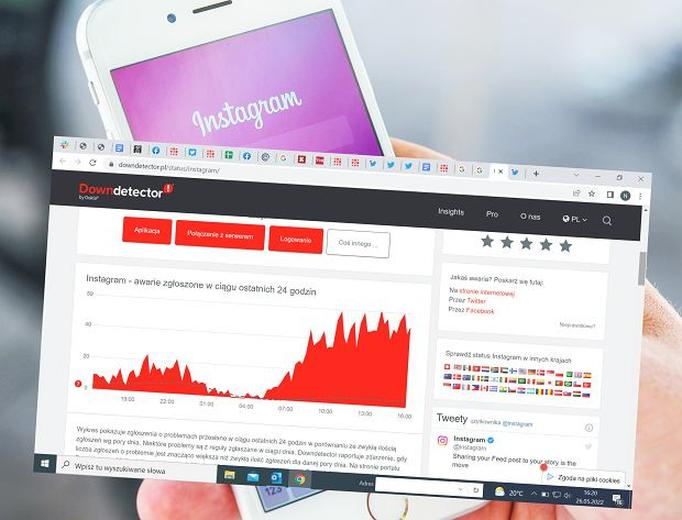
Zanim zmienię ustawienia telefonu, sprawdzam, czy problem nie dotyczy samego Instagrama. Przeciążone serwery lub awaria mogą uniemożliwić odtwarzanie rolek, publikowanie postów, logowanie czy odświeżanie kanału. W takiej sytuacji restart aplikacji ani przełączenie z Wi‑Fi na dane komórkowe nie pomogą. Dlatego sprawdzam zgłoszenia w serwisach monitorujących awarie, takich jak Downdetector, oraz oficjalne komunikaty Instagrama. Jeśli w krótkim czasie pojawi się wiele raportów, czekam na przywrócenie usług — może to potrwać od kilku minut do kilku godzin, zależnie od skali usterki.
Jeśli Instagram działa prawidłowo, szukam przyczyny po swojej stronie. Rolka może się nie przesyłać z powodu słabego lub niestabilnego internetu, nieaktualnej aplikacji, ograniczeń konta albo zbyt dużego pliku. Problem mogą też powodować błędy pamięci podręcznej, oszczędzanie danych lub niezgodny system telefonu. Sprawdzam więc połączenie, aktualizuję aplikację i system, a następnie ponawiam próbę — w razie potrzeby później lub na innym urządzeniu. Jeśli inni użytkownicy publikują bez przeszkód, a moje rolki nadal się nie przesyłają, zgłaszam problem w sekcji „Pomoc” w ustawieniach Instagrama i dołączam zrzut ekranu.
Przełącz połączenie internetowe
Gdy Instagram nie działa, najpierw przełączam połączenie: wyłączam Wi‑Fi i sprawdzam aplikację przez dane komórkowe, a następnie robię odwrotnie. Niestabilna sieć lub słaby sygnał mogą zatrzymać ładowanie rolek, relacji i postów, a nawet wywołać błąd podczas wysyłania filmu. Jeśli korzystam z Wi‑Fi, podchodzę bliżej routera albo uruchamiam go ponownie. Zamykam też aplikacje działające w tle, które zużywają transfer. Ponadto sprawdzam, czy tryb oszczędzania danych nie ogranicza połączenia; mogę go wyłączyć w ustawieniach Instagrama dotyczących wykorzystania danych i jakości multimediów.
Oto kilka sposobów na sprawdzenie i poprawienie połączenia:
- Przełączam się między Wi‑Fi a danymi komórkowymi.
- Sprawdzam siłę sygnału i w razie potrzeby zbliżam się do routera.
- Ponownie uruchamiam router i zamykam aplikacje zużywające transfer.
- Sprawdzam ustawienie oszczędzania danych w Instagramie.
Jeśli zmiana sieci nie pomaga, sprawdzam, czy inne aplikacje i strony również mają problemy. Gdy działają normalnie, przyczyną mogą być chwilowe kłopoty z serwerami Instagrama lub samą aplikacją, więc czekam kilka minut i próbuję ponownie. Przy przesyłaniu rolki stabilne Wi‑Fi lub szybkie dane komórkowe są szczególnie ważne, zwłaszcza gdy plik jest duży. Instagram obsługuje formaty MP4 i MOV, a zalecane proporcje dla Reels wynoszą 9:16 (1080 × 1920 pikseli). Jeśli połączenie nadal się zrywa, aktualizuję aplikację, ponownie uruchamiam telefon i ponawiam próbę.
Zamknij i uruchom ponownie aplikację
Gdy Instagram zaczyna się zacinać, najpierw całkowicie zamykam aplikację i uruchamiam ją ponownie. Na iPhonie przesuwam palcem w górę od dolnej krawędzi ekranu, a potem usuwam Instagram z listy otwartych aplikacji. Na Androidzie otwieram widok ostatnich aplikacji i przesuwam Instagram poza ekran. Następnie czekam około 10 sekund i ponownie włączam aplikację. Samo przejście na ekran główny może nie wystarczyć, ponieważ Instagram nadal działa wtedy w tle.
Jeśli Instagram działa wolno, zamknięcie i ponowne uruchomienie aplikacji to dobry pierwszy krok. Zwykle zajmuje tylko chwilę i nie wpływa na zapisane dane.
Po ponownym uruchomieniu sprawdzam, czy ładują się aktualności, relacje i wiadomości. Ten prosty sposób często pomaga, gdy aplikacja się zawiesza, nie odświeża treści lub nie wysyła wiadomości. Zwykle zajmuje mniej niż minutę, a przy tym nie usuwa konta ani zapisanych danych. Jeśli problem wraca, ponownie zamykam Instagram i uruchamiam telefon. Gdy to nie pomaga, przechodzę do kolejnych kroków diagnostycznych.
Uruchom ponownie telefon
Gdy Instagram nagle przestaje się ładować, zawiesza się albo nie odświeża aktualności, najpierw uruchamiam ponownie telefon. Ten prosty krok zajmuje zwykle mniej niż minutę: zamyka działanie aplikacji i odświeża połączenia systemowe. Na iPhonie przytrzymuję przycisk boczny oraz jeden z przycisków głośności, a na Androidzie zazwyczaj przycisk zasilania. Następnie wybieram „Uruchom ponownie”. Nazwy opcji mogą się różnić w zależności od modelu.
Po ponownym włączeniu telefonu czekam około 20–30 sekund, łączę się z Wi-Fi lub siecią komórkową i ponownie sprawdzam Instagram. Jeśli przyczyną był chwilowy błąd systemu, brak pamięci albo zawieszony proces w tle, aplikacja może znów działać normalnie. Zaczynam od restartu, ponieważ nie usuwa zdjęć, wiadomości ani ustawień, a pozwala szybko sprawdzić, czy trzeba podjąć kolejne kroki.
Wskazówka: po restarcie odczekaj chwilę przed otwarciem Instagrama — telefon potrzebuje czasu, by ponownie nawiązać połączenie z siecią i uruchomić procesy w tle.
Zaktualizuj Instagram i system telefonu
Gdy Instagram się zawiesza, nie odświeża relacji albo nie wysyła wiadomości, najpierw sprawdzam, czy mam najnowszą wersję aplikacji. W tym celu otwieram Google Play lub App Store, wyszukuję Instagram i wybieram „Aktualizuj”, jeśli widzę tę opcję. Nowa wersja może naprawić błędy, poprawić zgodność z telefonem i przywrócić działanie funkcji. Aktualizacja zwykle trwa od kilkunastu sekund do kilku minut, zależnie od połączenia. Po jej zainstalowaniu całkowicie zamykam aplikację, a następnie uruchamiam ją ponownie.
Regularne aktualizacje aplikacji i systemu mogą pomóc uniknąć problemów z Instagramem. Przed ich instalacją warto zadbać o stabilne połączenie z internetem i wystarczającą ilość wolnego miejsca.
Przed aktualizacją warto sprawdzić kilka rzeczy:
- stabilność połączenia z internetem,
- ilość wolnego miejsca w telefonie,
- poziom naładowania baterii.
Sprawdzam również, czy mogę zaktualizować system telefonu. Na Androidzie otwieram ustawienia systemowe i wybieram sekcję „Aktualizacja oprogramowania”, natomiast na iPhonie przechodzę kolejno do „Ustawienia” → „Ogólne” → „Uaktualnienia”. Przed pobieraniem łączę się z Wi-Fi, sprawdzam, czy bateria ma co najmniej 50% naładowania — albo podłączam ładowarkę — i zwalniam kilka gigabajtów miejsca. Po aktualizacji ponownie uruchamiam telefon i testuję Instagram. Jeśli problem nie ustąpi, wiem, że zarówno aplikacja, jak i system mają aktualne wersje.
Wyczyść pamięć podręczną na Androidzie
Gdy Instagram działa wolno, nie wczytuje zdjęć albo niespodziewanie się zamyka, najpierw czyszczę pamięć podręczną. Na Androidzie otwieram Ustawienia → Aplikacje → Instagram → Pamięć i pamięć podręczna, po czym wybieram Wyczyść pamięć podręczną. Nazwy opcji zależą nieco od wersji Androida i producenta telefonu, ale zwykle znajdziesz je w szczegółach aplikacji. Jeżeli lubisz tę tematykę, poznaj zasady bezpiecznej aktualizacji aplikacji. Operacja trwa kilka sekund i usuwa pliki tymczasowe, które Instagram odtworzy przy następnym uruchomieniu.
Nie myl tej opcji z Wyczyść pamięć lub Wyczyść dane, ponieważ ich użycie może wylogować Cię z konta i usunąć ustawienia aplikacji. Dlatego przed ich wybraniem upewnij się, że pamiętasz hasło. Następnie całkowicie zamknij Instagrama i uruchom go ponownie. Pierwsze wczytanie może potrwać nieco dłużej, bo aplikacja pobierze część plików na nowo. Jeśli problem nie ustąpi, zaktualizuj aplikację lub uruchom ponownie telefon.
Sprawdź wolne miejsce w telefonie
Gdy Instagram się zawiesza, nie odświeża albo nie pozwala dodać zdjęcia, najpierw sprawdzam wolne miejsce w telefonie. Na iPhonie wybieram Ustawienia → Ogólne → Pamięć iPhone’a. Widzę tam, ile pamięci jest zajęte, które aplikacje zajmują jej najwięcej i jakie porządki sugeruje system. Następnie usuwam lub odciążam nieużywane aplikacje, kasuję duże załączniki ze starych rozmów i przeglądam zdjęcia oraz filmy. Wyrzucam duplikaty, potrzebne archiwum przenoszę na komputer lub dysk, a potem opróżniam album „Ostatnio usunięte”. Sprawdzam również pobrane playlisty, podcasty i filmy, a także pamięć podręczną Safari: wybieram Ustawienia → Safari → Wymaż historię i dane witryn.
Jeśli nadal brakuje miejsca, mogę wykupić iCloud+ w Ustawienia → moje imię → iCloud → Zmień pakiet pamięci. Do wyboru są między innymi plany 50 GB, 200 GB i 2 TB. Ponadto funkcja „Optymalizuj dysk iPhone’a” przechowuje na urządzeniu mniejsze wersje zdjęć, a ich oryginały w pełnej rozdzielczości — w chmurze. Plan rodzinny pozwala z kolei dzielić przestrzeń z innymi. Mogę też skopiować duże pliki na pendrive lub SSD: modele z USB‑C współpracują z nośnikami exFAT i FAT, natomiast do starszego złącza Lightning może być potrzebny adapter z dodatkowym zasilaniem. Nie warto samodzielnie wymieniać wlutowanej pamięci, ponieważ to kosztowna i ryzykowna operacja, która może unieważnić gwarancję. Gdy zwolnię miejsce, ponownie uruchamiam Instagram i sprawdzam, czy działa prawidłowo.
Wyłącz VPN lub narzędzia filtrujące ruch
Jeśli Instagram nie chce się załadować, wyłącz VPN na minutę lub dwie — zwłaszcza gdy łączysz się przez serwer w innym kraju. Aplikacja może uznać takie połączenie za nietypowe, a dodatkowa trasa przesyłania danych może spowolnić jej działanie. Następnie zamknij Instagram, uruchom go ponownie i sprawdź, czy odświeżają się Aktualności, Relacje oraz wiadomości.
Problem mogą też powodować blokery reklam, zapory sieciowe, prywatny DNS i inne narzędzia filtrujące ruch. Wystarczy, że zablokują jedną domenę potrzebną do logowania lub wyświetlania zdjęć. Wyłączaj te narzędzia pojedynczo, aby znaleźć przyczynę, i testuj aplikację zarówno przez Wi-Fi, jak i dane komórkowe. Jeśli Instagram działa po wyłączeniu filtra, dodaj go do wyjątków zamiast rezygnować z ochrony.
Sprawdź po kolei, czy problem powoduje jedno z tych narzędzi:
- VPN
- bloker reklam lub zapora sieciowa
- prywatny DNS
- inne narzędzie filtrujące ruch
Zaloguj się przez przeglądarkę i sprawdź konto
Gdy Instagram nie działa w aplikacji, otwieram przeglądarkę i loguję się na instagram.com. Test zajmuje zwykle 1–2 minuty. Jeśli mogę wyświetlić profil, aktualności i wiadomości, problem najpewniej dotyczy aplikacji lub telefonu, a nie całego konta. Jeśli masz chwilę to sprawdź, jak jednorazowo ukryć numer telefonu za pomocą kodu #31#. Przy okazji sprawdzam, czy wpisuję właściwy adres e-mail, nazwę użytkownika albo numer telefonu oraz aktualne hasło. Po kilku nieudanych próbach robię krótką przerwę, zamiast ponawiać logowanie.
Następnie sprawdzam, czy konto wyświetla komunikat o blokadzie, weryfikacji tożsamości lub nietypowej aktywności. Zaglądam też do ustawień bezpieczeństwa i listy aktywnych sesji, aby upewnić się, że nie ma tam nieznanego urządzenia. Jeśli strona działa prawidłowo, wylogowuję się z aplikacji, a potem loguję ponownie. Gdy nie mogę wejść na konto także przez przeglądarkę, resetuję hasło i sprawdzam skrzynkę e-mail oraz folder ze spamem.
Zainstaluj aplikację ponownie lub zgłoś problem
Gdy Instagram nadal działa nieprawidłowo, ponownie instaluję aplikację, ponieważ często usuwa to uszkodzoną pamięć podręczną i drobne błędy. Na iPhonie usuwam Instagram, a następnie pobieram go ponownie z App Store. Na Androidzie najpierw mogę wyczyścić pamięć podręczną w ustawieniach telefonu; jeśli to nie pomoże, odinstalowuję aplikację i instaluję ją ponownie. Zanim ją usunę, sprawdzam, czy pamiętam hasło i mam dostęp do powiązanego z kontem adresu e-mail lub numeru telefonu. Po instalacji loguję się ponownie, a także upewniam się, że aplikacja i system operacyjny są aktualne.
Jeśli problem nadal występuje, zgłaszam go w aplikacji: wybieram „Ustawienia i aktywność” → „Pomoc” → „Zgłoś problem”, opisuję dokładnie sytuację i załączam zrzut ekranu lub nagranie. Informuję też, czy kłopot dotyczy logowania, publikowania rolki czy przesyłania filmu. W przypadku rolek podaję format pliku (MP4 lub MOV), proporcje 9:16, rozdzielczość 720p lub 1080p oraz jego rozmiar — plik może mieć do 4 GB. Dzięki tym szczegółom zespół Instagrama łatwiej ustali, czy przyczyną jest konto, aplikacja, połączenie internetowe, ograniczenie treści czy chwilowa awaria serwerów.
Wskazówka: przed ponowną instalacją sprawdź, czy kopie robocze rolek są zapisane — mogą zniknąć po usunięciu aplikacji.
Najczęstsze pytania i odpowiedzi (FAQ)
Co zrobić, gdy Instagram nie działa?Najpierw sprawdź, czy Instagram nie ma awarii, a następnie skontroluj połączenie internetowe. Jeśli problem dotyczy tylko aplikacji, zamknij ją i uruchom ponownie, a w razie potrzeby zrestartuj telefon.
Jak sprawdzić, czy przyczyną problemu jest internet?Przełącz się między Wi‑Fi a danymi komórkowymi i sprawdź, czy inne aplikacje oraz strony działają prawidłowo. Możesz też ponownie uruchomić router i wyłączyć oszczędzanie danych, które może ograniczać działanie Instagrama.
Jak wyczyścić pamięć podręczną Instagrama na Androidzie?Otwórz ustawienia telefonu, wybierz Instagram, a następnie „Pamięć i pamięć podręczna” oraz „Wyczyść pamięć podręczną”. Nie wybieraj opcji „Wyczyść dane” ani „Wyczyść pamięć”, jeśli nie chcesz ryzykować wylogowania i usunięcia ustawień.
Co zrobić, gdy Instagram nie działa tylko w aplikacji?Zaloguj się na instagram.com przez przeglądarkę i sprawdź, czy możesz korzystać z profilu, aktualności oraz wiadomości. Jeśli strona działa, zaktualizuj aplikację, wyczyść jej pamięć podręczną na Androidzie lub zainstaluj ją ponownie.
Kiedy warto zgłosić problem Instagramowi?Zgłoś problem, jeśli awaria nadal występuje po sprawdzeniu połączenia, aktualizacji aplikacji i ponownym uruchomieniu telefonu. W aplikacji przejdź do „Ustawienia i aktywność” → „Pomoc” → „Zgłoś problem” i dołącz opis oraz zrzut ekranu, jeśli to możliwe.