
Stopka w Outlooku potrafi zniknąć, zmienić format albo nie wyświetlać się tak, jak powinna — zwłaszcza gdy korzystasz z kilku urządzeń lub kont. W tym artykule pokażę, jak prawidłowo ją ustawić, by nie poprawiać jej przy każdej wiadomości. Przejdziemy przez najważniejsze opcje i typowe problemy, dzięki czemu skonfigurujesz stopkę raz i będziesz mieć spokój.
Potraktuj stopkę Outlooka jak cyfrową wizytówkę: umieść w niej imię i nazwisko, stanowisko oraz dane kontaktowe, a także link do strony lub profilu LinkedIn. Ogranicz ją do 5–7 czytelnych wierszy, a logo zapisz jako plik PNG o szerokości do 200 pikseli. Dzięki temu najważniejsze dane kontaktowe będą widoczne bez przewijania.
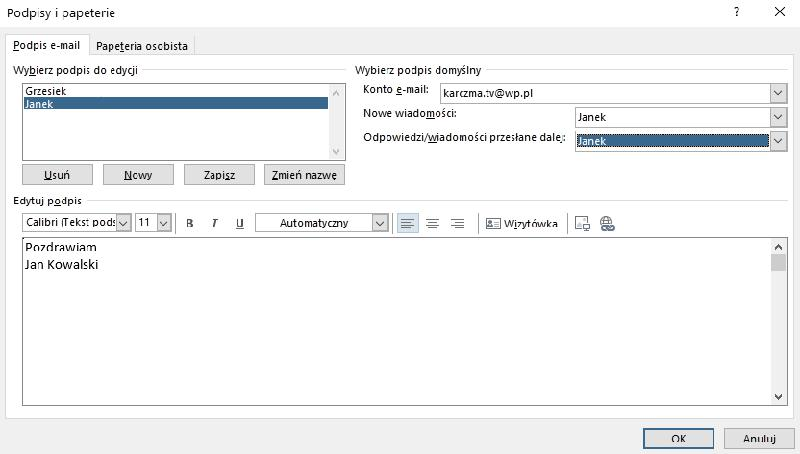
Aby dodać podpis w klasycznym Outlooku dla Windows, wybierz kolejno Plik → Opcje → Poczta → Podpisy. Kliknij Nowy, nazwij podpis i wpisz jego treść. Następnie przypisz go do nowych wiadomości, odpowiedzi lub obu rodzajów korespondencji, po czym kliknij OK. Możesz utworzyć kilka wersji, na przykład „Służbowy” i „Oferta”, i przypisać je do różnych kont e-mail.
Skonfiguruj podpis osobno na każdym urządzeniu
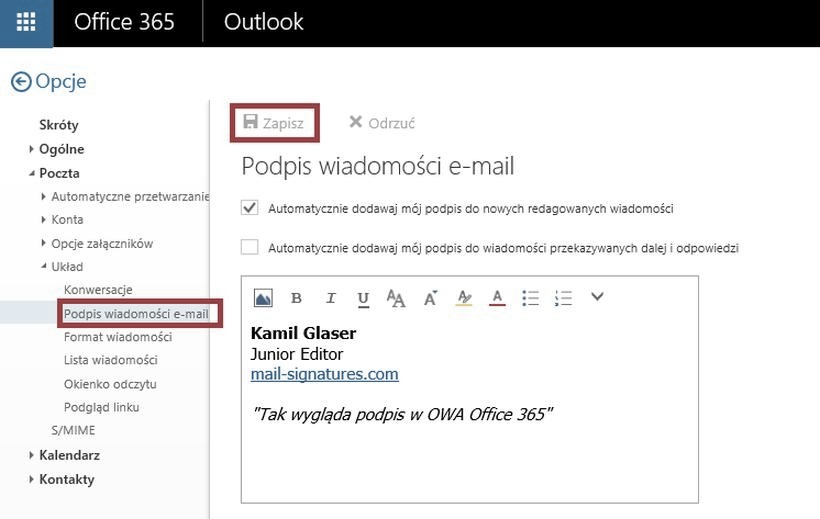
W New Outlook lub Outlook on the web kliknij ikonę koła zębatego, a następnie wybierz Konta → Podpisy. Utwórz nowy podpis albo edytuj istniejący; możesz też dodać logo lub hiperłącze. Wskaż podpis dla nowych wiadomości oraz osobny dla odpowiedzi i wiadomości przekazywanych dalej. Zapisz zmiany, jeśli pojawi się taka opcja, a podczas pisania wiadomości wybierz inny podpis z menu Podpis.
Spójny podpis ułatwia odbiorcom kontakt i wzmacnia profesjonalny wizerunek. Warto regularnie sprawdzać, czy zawarte w nim dane są aktualne.
Na iOS lub Androidzie stuknij ikonę profilu, otwórz Ustawienia, wybierz konto i przejdź do opcji Podpis. Przeczytaj inny post, w którym pojawił się podobny wątek. Wpisz tekst — mobilny edytor może oferować mniej funkcji formatowania — po czym wróć do poprzedniego ekranu, by zachować zmianę. Ponieważ podpis w telefonie może różnić się od komputerowego, skonfiguruj go na każdym urządzeniu i wyślij wiadomość testową. Jeśli logo wyświetla się nieprawidłowo, uprość stopkę i użyj obrazu osadzonego zamiast pliku z zewnętrznego serwera.
Jak raz poprawnie skonfigurować stopkę w Outlooku
Wykonaj poniższe kroki, aby utworzyć podpis, przypisać go do wiadomości i sprawdzić, czy wyświetla się poprawnie.
- Najpierw sprawdź, czy firma udostępnia wzór. Poproś przełożonego lub dział IT o firmowy szablon, aby zachować wymagane informacje, logo i kolory. Podpis powinien zawierać przede wszystkim imię i nazwisko, stanowisko, nazwę firmy oraz służbowe dane kontaktowe.
- Otwórz ustawienia odpowiednie dla swojej wersji Outlooka. W Outlook Classic wybierz Plik → Opcje → Poczta → Podpisy. W nowym Outlooku lub Outlooku w przeglądarce przejdź do Ustawienia → Konta → Podpisy. W aplikacji mobilnej otwórz ustawienia, wybierz konto i znajdź opcję podpisu.
- Utwórz podpis i wpisz jego treść. Wybierz opcję dodania nowego podpisu, nadaj mu łatwą do rozpoznania nazwę i wprowadź tekst. Logo wstaw bezpośrednio w edytorze, zamiast linkować do obrazu na zewnętrznym serwerze. Ogranicz liczbę danych, by stopka pozostała czytelna na telefonie.
- Przypisz podpis do konta i rodzaju wiadomości. Wybierz domyślną stopkę osobno dla nowych wiadomości oraz odpowiedzi i wiadomości przesyłanych dalej. Jeśli korzystasz z kilku kont, sprawdź ustawienie każdego z nich. Ponadto skonfiguruj podpis w aplikacji mobilnej — zależnie od wersji i synchronizacji może być to konieczne.
- Zapisz zmiany i sprawdź efekt. Utwórz nową wiadomość oraz odpowiedz na istniejącą, aby upewnić się, że podpis pojawia się we właściwym miejscu. Następnie wyślij wiadomość testową do siebie i obejrzyj ją na komputerze oraz telefonie. Jeśli stopka zawiera grafikę lub formatowanie HTML, sprawdź ją również w innych programach pocztowych, które mogą wyświetlać ją inaczej.
- Usuń przyczynę problemów z podpisem. Jeśli stopka nie pojawia się w odpowiedziach, sprawdź przypisanie dla tego rodzaju wiadomości. Gdy podpis się nie zapisuje lub nie synchronizuje, ustal, czy Outlook przechowuje go lokalnie, czy w chmurze. W Outlook Classic lokalne pliki znajdziesz zwykle w folderze
%APPDATA%\Microsoft\Signatures. Jeśli firma zarządza podpisami centralnie, skontaktuj się z działem IT, zamiast tworzyć drugi podpis, który może się dublować.
Jak zaprojektować czytelny i profesjonalny podpis e-mail
Stwórz podpis e-mail, który pasuje do wizerunku firmy i ułatwia odbiorcom kontakt. Pomogą w tym poniższe zasady.
- Podaj najważniejsze informacje. Wpisz imię i nazwisko, stanowisko, nazwę firmy oraz służbowy numer telefonu i adres e-mail. W razie potrzeby dodaj stronę internetową lub adres siedziby.
- Zachowaj zwięzłość i hierarchię. Ogranicz podpis do kilku wierszy, a najważniejsze dane umieść na początku. Klauzulę poufności dodaj na końcu i mniejszą czcionką. Unikaj nadmiaru informacji i wielu wezwań do działania.
- Trzymaj się identyfikacji wizualnej firmy. Wybierz firmowe kolory, czytelną czcionkę i zatwierdzony szablon. Jeśli nie masz wzoru, poproś o niego dział IT lub przełożonego, aby zachować spójność z podpisami współpracowników.
- Używaj grafik i linków z umiarem. Logo lub profesjonalne zdjęcie ułatwią rozpoznanie nadawcy, a odnośnik do strony lub aktywnego profilu firmowego — kontakt. Wybieraj małe obrazy i ogranicz liczbę linków, by nie rozpraszać odbiorcy ani nie zwiększać ryzyka trafienia wiadomości do spamu.
- Zadbaj o czytelność i dostępność na różnych urządzeniach. Zapewnij dobry kontrast, odpowiedni rozmiar tekstu i tekst alternatywny dla obrazów. Prosty układ ułatwi odczyt na telefonie, a obrazy osadzone w podpisie zwykle działają pewniej niż te pobierane z zewnętrznych serwerów.
- Stosuj proste formatowanie HTML. Klienci pocztowi mogą różnie wyświetlać podpis, dlatego do układu używaj prostych tabel i stylów wbudowanych. Zrezygnuj z flexboxa, animacji i niestandardowych czcionek, które nie działają we wszystkich aplikacjach.
- Dopasuj podpis do rodzaju korespondencji. Przygotuj osobne wersje dla różnych kont, języków lub typów wiadomości. Automatyczne zakończenie oszczędzi czas, a wezwanie do działania — na przykład zaproszenie na spotkanie — ogranicz do jednego, konkretnego elementu.
- Przetestuj podpis przed użyciem. Wyślij sobie wiadomość testową i sprawdź jej wygląd w kilku programach pocztowych, na komputerze i telefonie. Upewnij się też, że grafiki, linki i formatowanie działają w trybie ciemnym.
- Uwzględnij zasady firmowe i prawne. Klauzulę poufności lub informacje o administratorze danych dodaj zgodnie z polityką organizacji i po konsultacji ze specjalistą. Pamiętaj, że sama stopka nie zastępuje pełnych obowiązków informacyjnych wynikających z przepisów.
- Zarządzaj podpisami centralnie w większej firmie. Gdy każdy pracownik ustawia podpis samodzielnie, łatwo o nieaktualne dane i różne wersje logo. Centralne szablony lub reguły pocztowe pomagają zachować jednolity wygląd, a pola z katalogu organizacji mogą automatycznie uzupełniać dane pracowników.
Jak rozwiązać problemy z logo i formatowaniem stopki
Najpierw sprawdź plik logo: użyj lekkiego PNG z przezroczystym tłem, o szerokości 150–200 pikseli i rozmiarze poniżej 15 KB. Wstaw obraz z dysku bezpośrednio do edytora podpisu, ponieważ program pocztowy odbiorcy może blokować grafiki z internetu. Jeśli logo nadal się nie wyświetla, wyślij wiadomości testowe na kilka kont i sprawdź ustawienia prywatności. Jeżeli interesują cię takie tematy to Sprawdź, jak odzyskać usunięte wiadomości.
Jeśli stopka zmienia układ po wysłaniu, usuń formatowanie skopiowane z Worda i uprość kod HTML. Klasyczny Outlook korzysta z silnika Microsoft Word, więc nie obsługuje dobrze flexboxa, siatek CSS, zaokrągleń ani zewnętrznych arkuszy stylów. Zamiast nich użyj prostej tabeli do rozmieszczenia tekstu i logo, a rozmiar czcionki czy kolor zapisz bezpośrednio przy elementach. Sprawdź też, czy tworzysz wiadomość w formacie HTML, a nie zwykłego tekstu.
Przetestuj podpis w trzech miejscach, zanim trafi do każdej wiadomości
Ogranicz podpis do najważniejszych danych: imienia i nazwiska, stanowiska, firmy, telefonu, adresu e-mail oraz strony internetowej. Jak już zahaczamy o ten temat, sprawdź, jak przyspieszyć internet mobilny i oszczędzać dane. Ustaw tekst na 10–12 punktów, dopasuj logo do ekranu telefonu i dodaj tekst alternatywny do każdego obrazu. Zadbaj też o kontrast tekstu i tła wynoszący co najmniej 4,5:1. Przed wdrożeniem wyślij wiadomości testowe do siebie i sprawdź je w Outlooku, Gmailu oraz na telefonie.
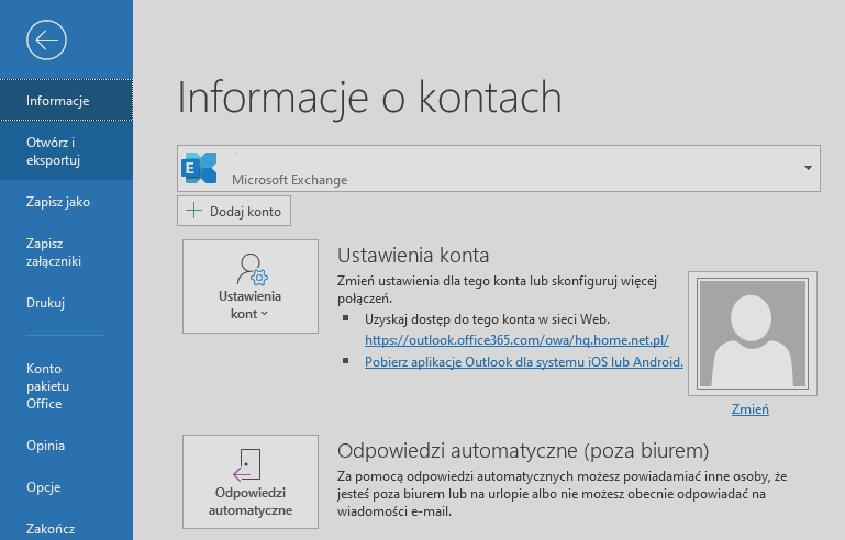
Jeśli Outlook nie zapisuje zmian, sprawdź dostęp do folderu ze stopkami i działanie synchronizacji z chmurą. W Outlook Classic lokalne pliki mogą znajdować się w katalogu %APPDATA%\Microsoft\Signatures; po ręcznej edycji zamknij program i uruchom go ponownie. Następnie przypisz właściwy podpis osobno do nowych wiadomości i odpowiedzi. Jeśli stopki w firmie konfiguruje administrator przez Exchange Online, o zmianę poproś dział IT.
Wskazówka: wyślij testową wiadomość także do siebie i otwórz ją na telefonie — stopka może wyglądać poprawnie w edytorze Outlooka, a po wysłaniu inaczej układać się na małym ekranie.
Jak zarządzać firmowymi stopkami w całej organizacji
Firmowa stopka porządkuje dane kontaktowe i pomaga odbiorcy rozpoznać nadawcę. Ustal wspólny szablon z imieniem i nazwiskiem, stanowiskiem, nazwą firmy, numerem telefonu oraz adresem strony. Dopasuj logo, kolory i krój pisma do identyfikacji wizualnej, a treść zachowaj krótką i czytelną. Dzięki temu pracownicy nie muszą ręcznie wpisywać zakończenia każdej wiadomości — przy 20 e-mailach dziennie szybko staje się to uciążliwe.
Zamiast zlecać pracownikom kopiowanie i aktualizowanie wzoru, zarządzaj stopkami centralnie. Administrator Microsoft 365 może skonfigurować regułę przepływu poczty w Exchange Online, która dodaje podpis do wiadomości wychodzących, albo wdrożyć dedykowane narzędzie z szablonami i danymi z katalogu organizacji. Pola dynamiczne automatycznie uzupełnią imię, stanowisko, dział i telefon, a zmianę logo lub klauzuli wystarczy wprowadzić w jednym miejscu. Określ też, czy stopka ma trafiać do wszystkich wiadomości, czy tylko do korespondencji z wybranymi odbiorcami lub zespołami.
Przejrzysta stopka ogranicza błędy i podwójne podpisy
Przed wdrożeniem ustal obowiązkowe elementy stopki, osobę zatwierdzającą zmiany oraz częstotliwość weryfikacji danych w katalogu. Możesz dodać link do profilu firmowego, zaproszenie na wydarzenie lub jedno wezwanie do działania, ale ogranicz grafiki i odnośniki, by nie utrudniały czytania. Treść klauzuli poufności i informacji o administratorze danych uzgodnij z osobą odpowiedzialną za kwestie prawne. Zacznij od krótkiego wzoru, który ułatwia odbiór codziennej korespondencji.
Przed wdrożeniem w całej organizacji przetestuj szablon w kilku popularnych programach pocztowych oraz na komputerze i telefonie. W HTML użyj tabel i stylów wpisanych bezpośrednio w elementy, ponieważ klienty pocztowe różnie wyświetlają formatowanie. Osadź logo w wiadomości, dodaj tekst alternatywny i ogranicz jego rozmiar. Zadbaj też o kontrast, aby tekst pozostał czytelny w trybie ciemnym. Po wdrożeniu dział IT powinien sprawdzić, czy nie pojawiają się podwójne podpisy, które często wynikają z jednoczesnego używania stopki osobistej i firmowej.
Wskazówka: przetestuj firmową stopkę także po przekazaniu wiadomości dalej i w odpowiedzi — niektóre reguły Exchange Online dodają ją do każdej wysyłki, przez co podpis może pojawiać się wielokrotnie w jednym wątku.
FAQ - Najczęstsze pytania
Jak dodać podpis w klasycznym Outlooku dla Windows?Wybierz Plik → Opcje → Poczta → Podpisy, kliknij „Nowy” i wpisz treść stopki. Następnie przypisz ją osobno do nowych wiadomości oraz odpowiedzi i wiadomości przekazywanych dalej.
Gdzie ustawić podpis w nowym Outlooku lub Outlooku w przeglądarce?Otwórz Ustawienia → Konta → Podpisy, utwórz podpis lub edytuj istniejący, a potem wybierz go dla nowych wiadomości i odpowiedzi. Zapisz zmiany, jeśli pojawi się taka opcja, i sprawdź podpis w testowej wiadomości.
Dlaczego stopka może różnić się między komputerem a telefonem?Podpisy mogą być przechowywane lub synchronizowane osobno w zależności od wersji Outlooka i ustawień konta. Skonfiguruj stopkę na każdym urządzeniu i wyślij wiadomość testową, aby sprawdzić jej wygląd.
Co zrobić, gdy logo w podpisie nie wyświetla się poprawnie?Użyj lekkiego pliku PNG i wstaw go bezpośrednio do edytora podpisu zamiast linkować do obrazu na zewnętrznym serwerze. Sprawdź wiadomość testową na kilku urządzeniach, ponieważ programy pocztowe mogą różnie wyświetlać grafiki.
Jak zapobiec zmianom formatowania lub podwójnemu podpisowi?Uprość formatowanie HTML, używaj tabel zamiast zaawansowanych układów i przypisz właściwy podpis osobno do nowych wiadomości oraz odpowiedzi. W firmie sprawdź, czy jednocześnie nie działa podpis osobisty i stopka dodawana centralnie przez administratora.