Dodanie domeny do Google to ważny krok, który pozwala wyszukiwarce odnaleźć Twoją stronę i uwzględnić ją w wynikach wyszukiwania. Choć cały proces jest prosty, drobny błąd może opóźnić indeksowanie lub utrudnić weryfikację witryny. W tym artykule wyjaśniamy krok po kroku, jak dodać domenę do Google i poprawnie potwierdzić, że jesteś jej właścicielem. Dowiesz się też, na co zwrócić uwagę, aby uniknąć najczęstszych problemów.
- Dodaj domenę w Google Search Console i zweryfikuj ją rekordem TXT w aktywnej strefie DNS.
- Sprawdź dokładność rekordu i odczekaj na propagację DNS.
- Nie usuwaj rekordu weryfikacyjnego po potwierdzeniu własności.
- Usuń blokady skanowania, błędy przekierowań i niezamierzone dyrektywy „noindex”.
- Prześlij aktualną mapę witryny z kanonicznymi adresami.
- Kontroluj indeksowanie ważnych podstron i raporty Search Console.
- Samo zgłoszenie domeny nie gwarantuje indeksacji ani wysokich pozycji.

Aby potwierdzić własność domeny, zaloguj się do Google Search Console i dodaj usługę typu „Domena”. Wpisz adres bez „https://” i ścieżki, np. „twojafirma.pl”. Google obejmie wtedy domenę wraz z wersjami HTTP i HTTPS oraz subdomenami, takimi jak „www” i „sklep”. Kliknij „Dalej”, aby wyświetlić rekord TXT do dodania w ustawieniach DNS.
Następnie skopiuj cały rekord TXT i zaloguj się do panelu, w którym zarządzasz domeną lub serwerem DNS. Otwórz strefę DNS i dodaj rekord TXT dla domeny głównej. W polu nazwy lub hosta pozostaw pustą wartość albo wpisz „@” — zależnie od panelu. Wklej wartość od Google bez zmian, pozostaw domyślny TTL (często 3600 sekund), a potem zapisz rekord. Przed zapisaniem dokładnie sprawdź ciąg znaków, ponieważ nawet drobna pomyłka może opóźnić weryfikację.
Własność domeny potwierdzona — sprawdź błędy i zadbaj o widoczność
Po zapisaniu rekordu wróć do Search Console i kliknij „Zweryfikuj”. Propagacja DNS może potrwać od kilku minut do 24–48 godzin, dlatego po nieudanej próbie sprawdź, czy rekord trafił do właściwej strefy, nie zawiera dodatkowych spacji ani cudzysłowów i ma typ TXT, a nie CNAME lub A. Jeśli problem nadal występuje, odczekaj kilka godzin i spróbuj ponownie. Nie usuwaj rekordu po weryfikacji, ponieważ Google może ponownie sprawdzić, czy nadal kontrolujesz domenę.
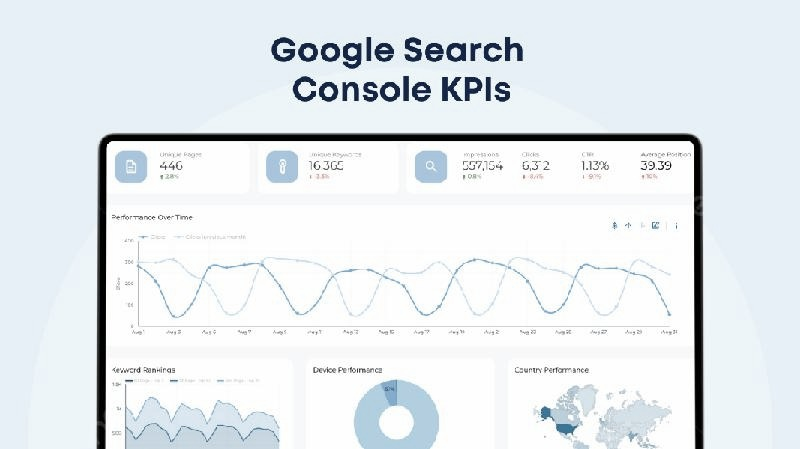
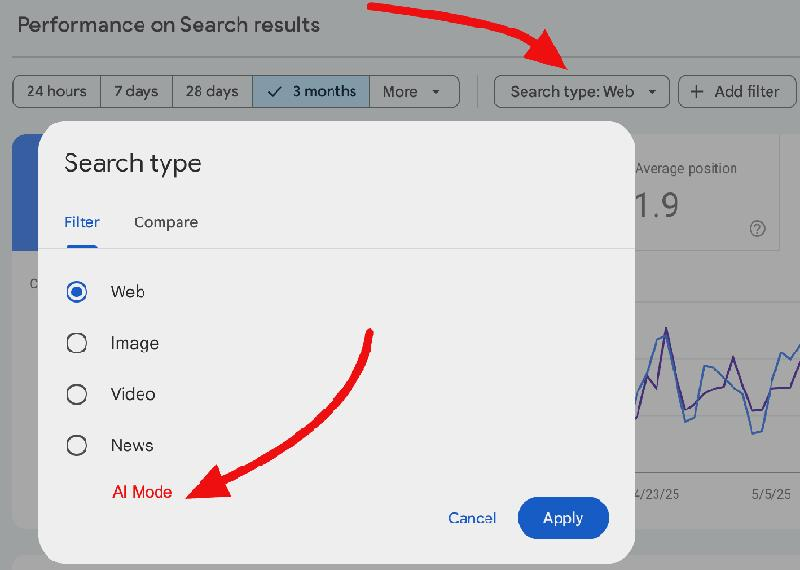
Po potwierdzeniu własności otwórz raporty skuteczności, indeksowania i dostępności. Prześlij mapę witryny XML oraz sprawdź ważne adresy URL za pomocą narzędzia do kontroli adresu. Monitoruj wyświetlenia, kliknięcia, CTR, pozycje i błędy indeksowania. Dla zainteresowanych: Poznaj fakty i zasady pracy nauczyciela wspomagającego. Dzięki tym danym wykryjesz m.in. blokadę w robots.txt, błędne przekierowania, zduplikowane treści i wolne podstrony. Sama weryfikacja nie poprawia pozycji w Google, ale pozwala rozpocząć regularną analizę SEO.
Jak poprawnie zgłosić stronę do Google
Dodaj domenę w Google Search Console, sprawdź dostęp robotów, uporządkuj adresy i prześlij mapę witryny. Następnie skontroluj indeksowanie ważnych podstron.
- Dodaj domenę w Google Search Console. Wybierz usługę obejmującą całą domenę, by uwzględnić subdomeny i różne wersje adresów. Potwierdź własność, dodając wskazany rekord DNS u operatora domeny. Zanim go zmienisz, sprawdź, czy nie usuniesz rekordów poczty ani innych usług.
- Sprawdź, czy Google może zeskanować stronę. Upewnij się, że serwer działa, plik robots.txt nie blokuje ważnych podstron, a kod nie zawiera dyrektywy „noindex”. Sprawdź też błędy strony i przekierowania.
- Uporządkuj wersję domeny i adresy. Wybierz wersję z „www” lub bez i stosuj ją konsekwentnie. Jeśli zmieniasz adresy, przekieruj stare URL-e na odpowiadające im nowe podstrony. Ponadto używaj krótkich, czytelnych adresów bez zbędnych znaków.
- Zgłoś mapę witryny. Prześlij plik sitemap.xml w Search Console i upewnij się, że zawiera tylko aktualne, kanoniczne adresy stron przeznaczonych do indeksowania. Mapa ułatwia Google odkrywanie treści, ale nie gwarantuje ich indeksacji.
- Poproś o sprawdzenie ważnych podstron. Skorzystaj z funkcji sprawdzania adresu URL, by ustalić, czy strona znajduje się w Google i czy występują problemy z indeksowaniem. Jeśli roboty mogą ją odwiedzić, poproś o indeksację. Najpierw usuń wykryte blokady i błędy.
- Przygotuj stronę do oceny i regularnie ją kontroluj. Twórz unikalne treści dopasowane do potrzeb użytkowników, stosuj logiczne nagłówki, trafne tytuły i opisy oraz linkowanie wewnętrzne. Zadbaj też o szybkość i działanie na telefonach. Następnie monitoruj w Search Console indeksację, wyświetlenia i kliknięcia — samo dodanie domeny nie zapewnia widoczności ani wysokich pozycji.
| Etap | Kontrola | Wartość / błąd |
|---|---|---|
| DNS | Weryfikacja domeny | TXT: 1 rekord; wartość bez zmian |
| DNS | Propagacja | Do 48 h; nie dodawaj duplikatów TXT |
| Mapa witryny | Adres pliku | /sitemap.xml; status HTTP 200 |
| Indeksowanie | Zgłoszenie URL | 1 adres naraz; priorytet dla kluczowych podstron |
| Skanowanie | robots.txt | Nie blokuj ważnych adresów przez Disallow: / |
| Indeksowanie | Meta robots | Usuń noindex z podstron publicznych |
| Adresy URL | Odpowiedź serwera | 200 OK; unikaj 404 i pętli przekierowań |
Jak poprawnie skonfigurować rekordy DNS i uniknąć problemów z weryfikacją
Najpierw ustal, jaką usługę ma obsługiwać domena: stronę WWW, pocztę czy weryfikację własności. Rekordy A i AAAA wskazują odpowiednio adres IPv4 i IPv6, a CNAME tworzy alias do innej nazwy hosta. Poczta korzysta z rekordów MX, natomiast TXT służy m.in. do weryfikacji domeny oraz konfiguracji SPF, DKIM i DMARC. Zanim zmienisz ustawienia, sprawdź wartości podane przez dostawcę i zanotuj obecną konfigurację — literówka może uniemożliwić weryfikację.
W polu „Nazwa” lub „Host” wpisz format wymagany przez dostawcę: samą etykietę, np. „www”, albo pełną nazwę domenową. Wartość TXT skopiuj dokładnie; nie dodawaj cudzysłowów, jeśli panel dodaje je sam. Panel może wyświetlać długi tekst w kilku częściach, ale nadal tworzy on jeden rekord. Połącz ustawienia SPF w jednym rekordzie, bo kilka wpisów SPF dla tej samej domeny może zakłócić dostarczanie poczty. Rekordy MX ustaw zgodnie z podaną nazwą serwera i priorytetem, np. 10 lub 20.
Dokładność i cierpliwość pomagają uniknąć błędów
Po zapisaniu zmian odczekaj od kilku minut do 72 godzin. Czas aktualizacji zależy od pamięci podręcznej resolverów i wartości TTL, czyli okresu przechowywania odpowiedzi DNS. TTL równy 300 sekund może oznaczać odświeżenie wpisu po około 5 minutach, ale nie gwarantuje, że rekord od razu będzie widoczny wszędzie. Sprawdź właściwą domenę i subdomenę oraz usuń sprzeczne wpisy — ta sama nazwa nie może jednocześnie wskazywać rekordu CNAME i A. Przed ponowieniem weryfikacji porównaj ustawienia z instrukcją usługi znak po znaku.
Jeśli weryfikacja nadal się nie powiedzie, zamiast dodawać kolejne kopie rekordu sprawdź, czy domena korzysta z właściwych serwerów nazw (NS) i czy edytujesz aktywną strefę DNS. Następnie upewnij się, że rekord nie zawiera zbędnej spacji, błędnej kropki ani niekompletnego tokenu. Przy rekordach TXT sprawdź całą wartość, a przy poczcie także konfigurację SPF, DKIM i DMARC. Po poprawkach odczekaj czas propagacji i ponów weryfikację.
Wskazówka: jeśli zmieniasz serwery nazw (NS), rekordy dodane u poprzedniego operatora przestaną mieć znaczenie — weryfikacyjny wpis TXT musi znaleźć się w strefie DNS obsługiwanej przez aktualne serwery.
Dodanie mapy witryny i zgłoszenie adresów URL do indeksowania
Mapa witryny, czyli plik sitemap.xml, ułatwia robotom wyszukiwarek odkrywanie ważnych podstron i poznawanie struktury serwisu. Uwzględnij w niej dostępne strony z unikalną, wartościową treścią, które zwracają kod HTTP 200. Pomiń adresy zablokowane w robots.txt, oznaczone jako noindex, przekierowane lub zwracające błąd 404 — niepotrzebnie utrudniają ocenę witryny.
Zanim zgłosisz mapę, sprawdź, czy zawiera kanoniczne adresy HTTPS i aktualizuje się po dodaniu lub usunięciu podstron. Jeden plik XML może zawierać maksymalnie 50 000 adresów URL i mieć do 50 MB po rozpakowaniu. Jeśli serwis jest większy, podziel mapę na kilka plików i połącz je indeksem map. Na koniec sprawdź plik w przeglądarce lub walidatorze XML — nawet literówka w adresie może utrudnić indeksowanie.
Status „Sukces” to dopiero początek — zadbaj o widoczność ważnych stron
Zgłoś mapę w raporcie „Mapy witryn” w Google Search Console, podając jej adres, na przykład sitemap.xml. Status „Sukces” potwierdza, że Google odczytał plik, ale nie gwarantuje zaindeksowania każdej podstrony. Raport pokazuje liczbę wykrytych adresów, błędy odczytu i problemy z dostępnością. Sprawdzaj go regularnie, zwłaszcza po przebudowie serwisu, zmianie adresów URL lub wdrożeniu przekierowań.
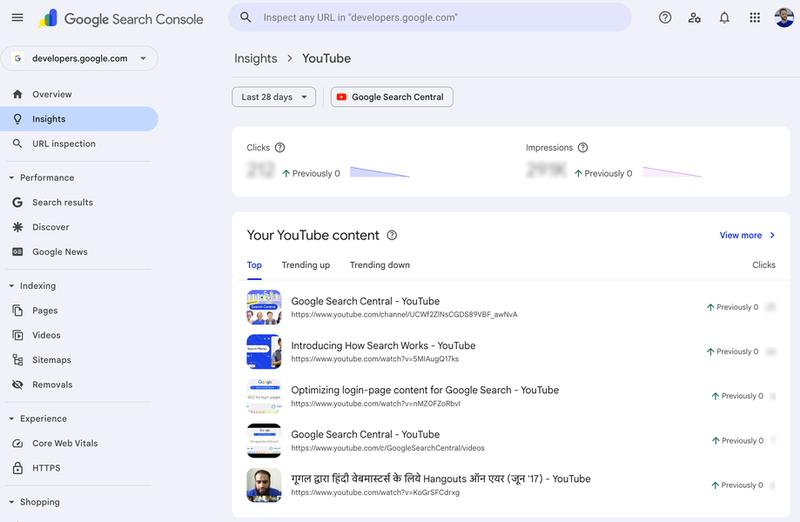
Aby pomóc Google odkryć ważną, nowo opublikowaną stronę, otwórz w Search Console narzędzie „Sprawdzenie adresu URL”, wklej pełny adres i poproś o zindeksowanie. Wcześniej sprawdź, czy strona działa na urządzeniach mobilnych, szybko się ładuje, ma unikalny tytuł i opis, logiczne nagłówki oraz linki wewnętrzne. Zgłoszenie nie gwarantuje indeksacji ani konkretnego terminu, dlatego monitoruj status i poprawiaj błędy zamiast wielokrotnie przesyłać ten sam adres.
Wskazówka: zgłaszaj do indeksowania przede wszystkim nowe lub istotnie zaktualizowane strony — wielokrotne przesyłanie tego samego adresu nie przyspieszy jego indeksacji.
Najczęstsze błędy techniczne, które utrudniają Google skanowanie i indeksowanie strony
Problemy techniczne i błędy w strukturze witryny mogą utrudniać Googlebotowi skanowanie stron, odkrywanie podstron i indeksowanie treści. Zwróć uwagę na najczęstsze z nich:
- Blokada w pliku robots.txt. Dyrektywa „Disallow: /” może zablokować skanowanie całej witryny lub jej części. Sprawdź, czy plik nie blokuje ważnych adresów.
- Tag noindex lub błędny adres kanoniczny. Tag noindex wyklucza stronę z indeksu, natomiast nieprawidłowy canonical może skłonić Google do wyboru innej wersji podstrony. Zweryfikuj oba ustawienia na ważnych stronach.
- Błędy serwera i przekierowań. Niedostępny serwer, błędy odpowiedzi, pętle przekierowań i nieaktualne adresy przerywają skanowanie. Po zmianie struktury URL kieruj stare adresy do odpowiadających im nowych podstron.
- Nieczytelne adresy URL i brak mapy witryny. Chaotyczne adresy utrudniają odczytanie hierarchii serwisu, a brakująca lub nieaktualna mapa XML — odnalezienie ważnych stron. Stosuj krótkie, opisowe adresy i regularnie aktualizuj mapę.
- Słabe linkowanie wewnętrzne i niedostępne podstrony. Robotom trudniej znaleźć strony bez prowadzących do nich linków. Dlatego stosuj logiczne, kontekstowe odnośniki, naprawiaj niedziałające linki i dbaj o czytelną nawigację.
- Wolne ładowanie i problemy z wersją mobilną. Ciężkie obrazy, nadmiar skryptów, błędny kod i niedziałające zasoby mogą utrudniać wczytywanie oraz renderowanie treści. Kompresuj grafiki, ogranicz zbędne elementy i sprawdzaj dostęp Googlebota do treści oraz zasobów mobilnych.
- Duplikaty i uboga zawartość. Powielone lub bardzo krótkie treści mogą utrudnić Google wybór strony do indeksowania. Twórz unikalne, użyteczne opisy, porządkuj podobne adresy i — gdy to uzasadnione — wskazuj wersję kanoniczną.
- Brak monitorowania indeksacji. Bez regularnej kontroli problemy z ważnymi adresami mogą pozostać niezauważone. Analizuj raporty indeksowania w Google Search Console, sprawdzaj błędy i weryfikuj wdrożone poprawki.