Rekord MX wskazuje serwery odpowiedzialne za odbieranie poczty w domenie, dlatego jego błędna konfiguracja może utrudnić dostarczanie wiadomości. W tym artykule pokazuję, jak sprawdzić rekord MX krok po kroku, poprawnie odczytać wyniki i uniknąć typowych pomyłek. Dowiesz się także, na co zwrócić uwagę, aby poczta działała bez zakłóceń.
- Sprawdź rekordy MX w DNS i porównaj je z wymaganiami dostawcy poczty.
- Zweryfikuj serwery docelowe oraz priorytety — niższa wartość oznacza pierwszeństwo.
- Użyj narzędzia DNS lub polecenia
dig MX twojadomena.pl. - Po zmianie uwzględnij propagację DNS, która może potrwać do 48 godzin.
- Podczas migracji zachowaj dostęp do starej skrzynki i przetestuj wysyłanie oraz odbiór.
- Sprawdź również SPF, DKIM i DMARC, by wspierać uwierzytelnianie poczty.
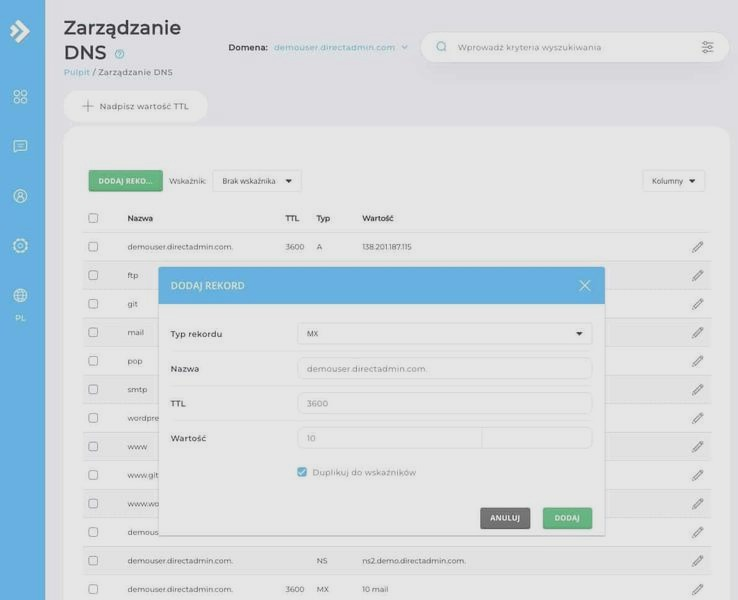
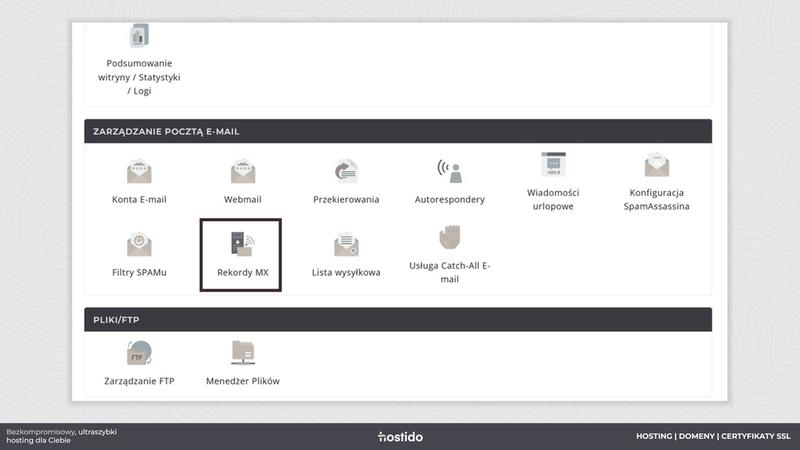
Rekord MX (Mail Exchanger) wskazuje serwer odbierający pocztę dla Twojej domeny. Jeśli wpis jest nieprawidłowy lub go brakuje, wiadomości mogą nie dotrzeć, nawet gdy domena działa. Aby sprawdzić ustawienia, otwórz panel dostawcy DNS lub hostingu, przejdź do rekordów DNS i znajdź wpisy MX.
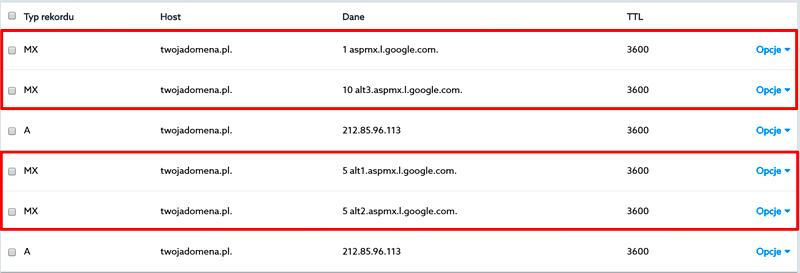
Przy każdym rekordzie sprawdź nazwę hosta, serwer docelowy i priorytet. Niższy priorytet oznacza pierwszeństwo: serwer z wartością 10 obsłuży pocztę przed serwerem z wartością 20. Ponadto nazwa serwera docelowego musi dokładnie odpowiadać danym od dostawcy poczty. Literówka, zbędny rekord lub adres starego hostingu mogą zakłócić odbieranie wiadomości.
Następnie porównaj rekordy z instrukcjami obecnego dostawcy poczty i usuń wpisy poprzedniego operatora, jeśli nie są już potrzebne. Nie kasuj ich jednak bez sprawdzenia: usługa może wymagać kilku serwerów MX, a ich kolejność i priorytety wpływają na działanie poczty. Zapisz obecne ustawienia, aby w razie pomyłki szybko je przywrócić.
Nawet 48 godzin oczekiwania — jak uniknąć utraty ważnych wiadomości
Po zapisaniu zmian upewnij się, że panel nie zgłosił błędu, a następnie poczekaj na aktualizację DNS. Rozpowszechnienie nowych rekordów może potrwać do 48 godzin, więc w tym czasie część nadawców może kierować pocztę na poprzedni serwer. Dlatego zaplanuj większą zmianę wieczorem lub w weekend, gdy ruch w skrzynkach jest mniejszy.
Aby ograniczyć ryzyko przerwy, uprzedź ważne kontakty o terminie zmiany, podaj im alternatywny sposób pilnego kontaktu i poproś o ponowne wysłanie wiadomości, jeśli otrzymają komunikat o niedostarczeniu. Możesz też skonfigurować adres typu catch-all, który odbiera wiadomości wysłane na nieistniejące lub błędnie zapisane adresy w domenie. Po migracji sprawdź również rekordy SPF, DKIM i DMARC, które pomagają chronić przed spamem i podszywaniem się pod nadawcę.
Jak sprawdzić rekord MX i uniknąć problemów z pocztą
Sprawdź, czy rekord MX wskazuje właściwy serwer, popraw ustawienia DNS i zaplanuj zmianę tak, by ograniczyć przerwy w odbiorze wiadomości.
- Ustal właściwy serwer pocztowy. Porównaj rekordy MX domeny z ustawieniami dostawcy poczty. Sprawdź nazwy serwerów i ich priorytety — niższa wartość oznacza, że serwer zostanie wybrany wcześniej.
- Odczytaj aktualne rekordy MX. Użyj narzędzia DNS lub polecenia
dig MX twojadomena.pl. Upewnij się, że wyniki zawierają oczekiwane serwery, nie mają literówek i nie wskazują na nieużywanego dostawcę. - Popraw ustawienia u operatora DNS. W panelu dostawcy domeny lub hostingu porównaj rekordy z wymaganiami dostawcy poczty. Usuń nieaktualne wpisy, chyba że celowo pełnią funkcję serwerów zapasowych. Sprawdź też, czy rekord dotyczy właściwej domeny.
- Weź pod uwagę propagację DNS. Po zmianie różne serwery DNS mogą zwracać inne wyniki. Rozpowszechnienie nowych ustawień może potrwać do 48 godzin, więc część wiadomości może w tym czasie nadal trafiać do poprzedniego dostawcy. Dlatego nie oceniaj zmiany na podstawie jednego odczytu.
- Zaplanuj zmianę i zabezpiecz odbiór poczty. Wybierz okres mniejszego ruchu, a ważne kontakty uprzedź o możliwych opóźnieniach i sposobie ponownego wysłania niedostarczonych wiadomości. Jeśli to możliwe, zachowaj dostęp do poprzedniej skrzynki i skonfiguruj adres typu catch-all, który przechwytuje wiadomości wysłane na nieistniejące adresy.
- Przetestuj pocztę po zmianie. Wyślij wiadomość z zewnętrznego adresu i sprawdź, czy trafiła do właściwej skrzynki. Następnie przetestuj wysyłanie oraz sprawdź SPF, DKIM i DMARC. Rekordy te nie zastępują MX, ale wspierają uwierzytelnianie poczty i ograniczają podszywanie się pod domenę.
| Kontrola | Wartość / działanie | Znaczenie |
|---|---|---|
| Priorytet MX | 0–99 | Niższa liczba = wyższy priorytet |
| Liczba serwerów MX | ≥ 2 | Zapas na wypadek awarii |
| TTL przed zmianą | 300 s | Szybsze odświeżenie DNS |
| Propagacja DNS | do 48 h | Stary serwer może nadal odbierać pocztę |
| SPF | 1 rekord TXT | Autoryzuje serwery wysyłkowe |
| DKIM | klucz 1024 lub 2048 bitów | Podpisuje wiadomości |
| DMARC | p=none / quarantine / reject | Raporty i polityka ochrony |
Jak wykryć błędny serwer pocztowy i problemy z dostarczaniem wiadomości
Zacznij od komunikatu zwrotnego. Błędy „host not found”, „mailbox unavailable” i „connection timed out” mogą wskazywać na błędny serwer, literówkę w rekordzie DNS albo niedziałającą skrzynkę. Sprawdź rekord MX i porównaj nazwę serwera z danymi dostawcy poczty. Następnie upewnij się, że serwer działa, a skrzynka odbiorcy istnieje i nie jest przepełniona. Jeśli problem dotyczy tylko części wiadomości, sprawdź folder spamu oraz filtry poczty.
Po zmianie serwera rekordy MX mogą aktualizować się w DNS nawet przez 48 godzin, dlatego część wiadomości może jeszcze trafiać do poprzedniego dostawcy. Więcej w tym temacie napisaliśmy tutaj. Sprawdź też rekordy SPF, DKIM i DMARC — błędne ustawienia mogą powodować odrzucanie wiadomości lub kierowanie ich do spamu. Podczas diagnozy zanotuj dokładny komunikat błędu, godzinę wysyłki i adres nadawcy; te informacje pomogą ustalić przyczynę.
Chroń ważne wiadomości przed zagubieniem
Przetestuj wysyłanie i odbieranie poczty z kilku niezależnych skrzynek. Jeśli wiadomość nie dotarła, poproś nadawcę o ponowną wysyłkę po poprawieniu konfiguracji. Przed zmianą MX powiadom ważne kontakty o terminie i podaj alternatywny sposób pilnego kontaktu. Przeprowadź zmianę wieczorem lub w weekend, a na czas przejściowy rozważ skrzynkę typu catch-all, która przejmie wiadomości wysłane na nieistniejące adresy.
Jeśli ustawienia są poprawne, lecz problem nie ustępuje, skontaktuj się z administratorem domeny lub dostawcą hostingu. Przekaż mu komunikat zwrotny, nazwę serwera MX i wyniki testów, a także poproś o sprawdzenie dostępności serwera, logów, limitów skrzynki oraz blokad antyspamowych. Regularnie kontroluj DNS i monitoruj wysyłanie oraz odbieranie poczty, aby szybko wykrywać usterki utrudniające kontakt z klientami.
Wskazówka: rekord MX powinien wskazywać nazwę hosta serwera pocztowego, a nie jego adres IP; sprawdź też, czy ta nazwa ma własny rekord A lub AAAA, bo bez niego serwery nadawcze mogą nie odnaleźć celu dostarczenia wiadomości.
Zmiana rekordów MX bez przerw i utraty e-maili
Zmiana rekordów MX nie musi przerywać działania poczty ani powodować utraty wiadomości. Rekord MX wskazuje serwer odbierający e-maile dla domeny, a aktualizacja DNS może rozchodzić się nawet przez 48 godzin. Dlatego stary serwer powinien pozostać aktywny i odbierać pocztę w okresie przejściowym — część nadawców może nadal korzystać z jego adresu.
Najpierw potwierdź u nowego dostawcy nazwy serwerów MX, ich priorytety i wymagania dotyczące kropki na końcu adresu. Zapisz obecne rekordy, aby móc je szybko przywrócić. Jeśli możesz zmienić TTL, obniż go na przykład do 300 sekund na kilka godzin przed migracją. Dzięki temu serwery DNS mogą szybciej zauważyć zmianę, choć nie wszystkie zaktualizują ją od razu.
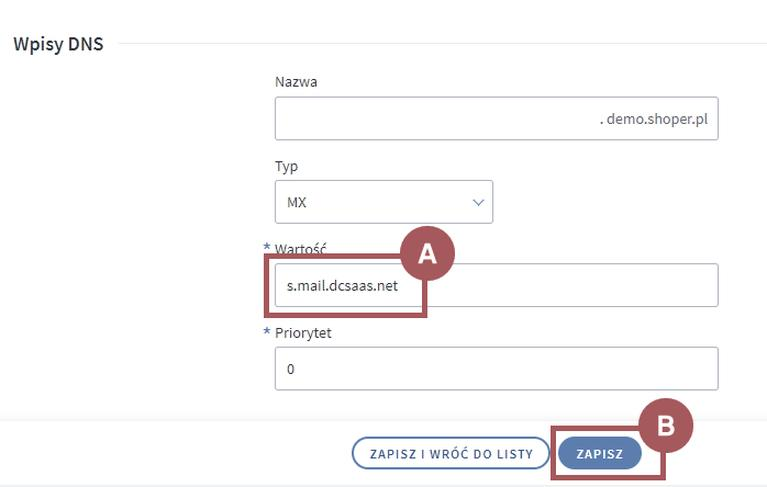
Zaplanuj migrację na wieczór lub weekend, gdy ruch pocztowy jest mniejszy. Wcześniej utwórz u nowego dostawcy wszystkie konta, aliasy i skrzynki grupowe. Po zmianie przetestuj odbiór i wysyłkę z kilku niezależnych adresów. Skonfiguruj też SPF, DKIM i DMARC, a korespondencję zabezpiecz kopią zapasową. Migracja etapami ułatwia szybkie wykrycie błędów.
Zabezpiecz korespondencję: stara skrzynka może uratować ważne wiadomości
Pozostaw poprzednią usługę aktywną po zmianie rekordów. W okresie propagacji wiadomości mogą nadal trafiać do starej skrzynki, dlatego włącz ich przekazywanie albo sprawdzaj ją regularnie przez co najmniej 72 godziny, a najlepiej przez kilka dni. Jeśli dostawca oferuje funkcję catch-all, użyj jej, by przechwytywać e-maile wysłane na błędne lub nieistniejące adresy.
Przed migracją powiadom kluczowych klientów i współpracowników, podaj im alternatywny kontakt w pilnych sprawach i poproś o ponowienie wysyłki, jeśli otrzymają komunikat o niedostarczeniu. Następnie monitoruj dzienniki poczty, testuj skrzynki i sprawdzaj, czy u poprzedniego operatora nie zalegają wiadomości. Dzięki tym krokom migracja może przebiec niemal niezauważalnie, bez utraty ważnej korespondencji.
Wskazówka: po zmianie MX sprawdzaj rekordy z kilku niezależnych serwerów DNS — ich pamięci podręczne mogą aktualizować się w różnym tempie, więc wynik widoczny u Ciebie nie musi jeszcze obowiązywać wszystkich nadawców.
Rekord MX a ochrona poczty: SPF, DKIM i DMARC
Skonfiguruj MX, SPF, DKIM i DMARC, aby zapewnić dostarczanie poczty oraz chronić domenę przed nadużyciami.
- Skonfiguruj rekord MX. Sprawdź jego wartość u dostawcy DNS i upewnij się, że wskazuje właściwego operatora poczty.
- Dodaj SPF. Wymień w rekordzie wszystkie serwery uprawnione do wysyłania wiadomości w imieniu domeny, aby utrudnić podszywanie się pod firmowy adres.
- Włącz DKIM. Podpis DKIM pozwala serwerowi odbiorcy sprawdzić, czy wiadomość wysłał autoryzowany system i czy nikt nie zmienił jej treści.
- Ustaw DMARC. Ta polityka wykorzystuje wyniki SPF i DKIM, by określić sposób obsługi wiadomości, które nie przejdą weryfikacji. Najpierw monitoruj raporty, a potem wybierz politykę — od kwarantanny po odrzucanie.
- Zaplanuj zmianę MX z wyprzedzeniem. Propagacja zmian DNS może trwać do 48 godzin, więc część wiadomości może w tym czasie trafiać do poprzedniego dostawcy. Przeprowadź migrację poza godzinami szczytu, a termin zmiany rekordów uzgodnij z hostingiem.
- Ogranicz ryzyko utraty wiadomości. Rozważ skrzynkę typu catch-all dla błędnie zaadresowanej poczty. Powiadom ważne kontakty o terminie zmiany i podaj alternatywny sposób pilnej komunikacji. Jeśli nadawca otrzyma komunikat o niedostarczeniu, poproś go o ponowne wysłanie wiadomości.
- Zadbaj o pozostałe zabezpieczenia. Korzystaj z SSL/TLS, ustaw silne hasła i regularnie twórz kopie zapasowe. Monitoruj skrzynki, filtrowanie spamu oraz problemy z wysyłaniem i odbieraniem poczty.