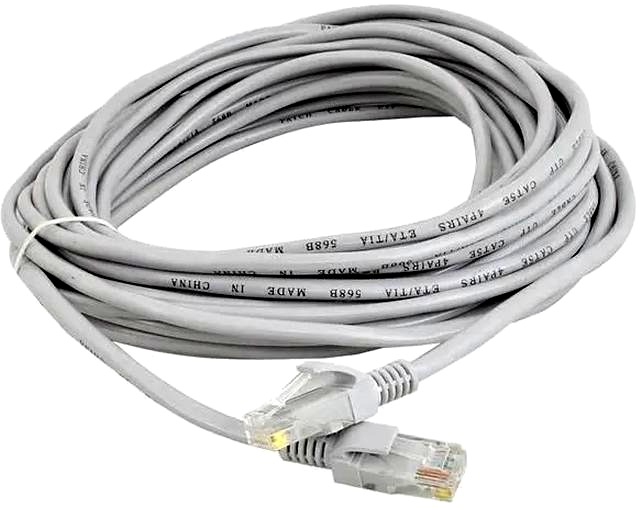
Podłączenie kabla Ethernet nie jest skomplikowane, a w rzeczywistości zajmuje tylko kilka minut. Zacznij od wyboru kabla – upewnij się, że posiadasz kabel kategorii 5e lub 6. Wybór tych kabli ma znaczenie, ponieważ ich prędkości sięgają nawet 10 Gbps w przypadku kabla Cat 6. Skoro zahaczamy o ten temat to odkryj skuteczne metody pomiaru przekroju kabla. Taki kabel przyda się zwłaszcza, gdy planujesz intensywne korzystanie z internetu, na przykład do gier online czy streamingu wideo w wysokiej rozdzielczości.
- Wybierz odpowiedni kabel Ethernet kategorii 5e lub 6 dla optymalnej prędkości połączenia.
- Znajdź porty Ethernet w komputerze i routerze, upewniając się, że są sprawne.
- Podłącz jeden koniec kabla do routera, a drugi do komputera, upewniając się, że wtyczki RJ-45 są prawidłowo osadzone.
- Sprawdź połączenie, restartując komputer i weryfikując status połączenia w ustawieniach sieciowych.
- W przypadku problemów diagnostycznych skorzystaj z narzędzi w systemie operacyjnym lub zresetuj router i modem.
- Samodzielny montaż kabla Ethernet może być korzystny finansowo i edukacyjnie.
- Ewentualne problemy z połączeniem można rozwiązać przez stosowanie dedykowanych poleceń sieciowych lub sprawdzenie działania innych urządzeń w sieci.
W pierwszej kolejności znajdź porty Ethernet w urządzeniach, które chcesz połączyć. Zazwyczaj umieszczone są z tyłu komputera lub z boku laptopa, a także na routerze. Sprawdź, czy porty działają prawidłowo, a wtyczki RJ-45 pasują do tych portów. Następnie podłącz jeden koniec kabla do portu w routerze, a drugi do portu w komputerze. Jeśli wszystko poszło zgodnie z planem, komputer automatycznie rozpozna nowe połączenie i uzyskasz dostęp do internetu.
Bezproblemowe połączenie z siecią – zwiększ prędkość i niezawodność swojego internetu!
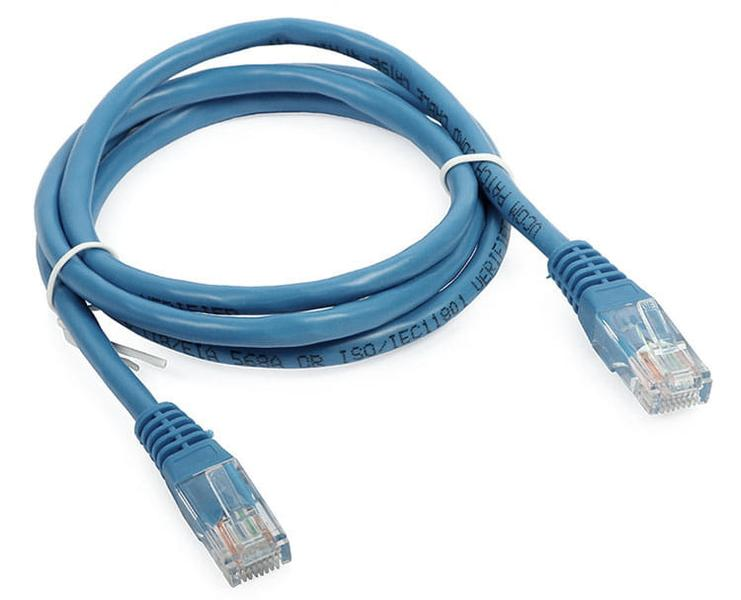
Zanim przystąpisz do podłączania kabla, upewnij się, że komputer nie jest w trybie hibernacji ani wyłączony. W razie wątpliwości sprawdź, czy porty Ethernet nie mają widocznych uszkodzeń. Po podłączeniu skorzystaj z narzędzi diagnostycznych dostępnych w systemie operacyjnym, aby szybko zlokalizować ewentualne problemy. Stabilne połączenie Ethernet zapewnia znacznie większą prędkość oraz niezawodność niż połączenia bezprzewodowe, co jest szczególnie ważne w domu lub biurze. Co nieco w tym temacie napisaliśmy w tym miejscu.
Podłączenie Ethernet to klucz do lepszej jakości internetu. Dzięki temu rozwiązaniu możesz cieszyć się szybszym transferem danych i stabilniejszym połączeniem, co ma ogromne znaczenie w dzisiejszych czasach.
Podsumowując, podłączenie kabla Ethernet jest szybkie i proste. W przypadku problemów, rozważ zresetowanie routera lub zmianę ustawień sieciowych. Te łatwe kroki pozwolą Ci poprawić stabilność połączenia internetowego, co z pewnością docenią gracze oraz miłośnicy streamingu. Pamiętaj, że właściwy wybór kabla Ethernet wspiera utrzymanie wysokiej prędkości transferu danych w każdej sytuacji.
Jak podłączyć kabel ethernet do komputera? Instrukcja krok po kroku
Oto szczegółowe kroki, które pomogą Ci podłączyć kabel Ethernet do komputera. Dzięki nim uzyskasz stabilne połączenie internetowe niezbędne do efektywnego korzystania z sieci.
- Znajdź port Ethernet w komputerze Sprawdź, czy Twój komputer lub laptop posiada port Ethernet. Zazwyczaj znajduje się on z tyłu komputera stacjonarnego lub z boku laptopa. Wygląda jak prostokątne złącze z zębami w środku.
- Przygotuj kabel Ethernet Wybierz kabel Ethernet kategorii 5e lub 6, aby uzyskać optymalną prędkość i stabilność połączenia. Przed podłączeniem upewnij się, że kabel nie jest uszkodzony i ma odpowiednią długość, aby dotrzeć do routera lub gniazda sieciowego.
- Podłącz jeden koniec kabla do komputera Włóż wtyczkę kabla Ethernet do portu Ethernet w komputerze. Zatrzask powinien kliknąć na miejscu, co oznacza, że połączenie jest prawidłowe.
- Podłącz drugi koniec kabla do routera Drugi koniec kabla podłącz do wolnego portu Ethernet w routerze. Upewnij się, że również usłyszysz kliknięcie zatrzasku. Zwróć uwagę, aby nie podłączyć kabla do portu WAN czy internetowego.
- Sprawdź połączenie Po podłączeniu zrestartuj komputer, aby system operacyjny wykrył nowe połączenie. Możesz również sprawdzić status połączenia w ustawieniach sieciowych komputera, gdzie powinno być widoczne, że komputer jest połączony z siecią.
Jakie narzędzia są niezbędne do samodzielnego montażu kabla Ethernet?
Jeśli planujesz zamontować kabel Ethernet, najpierw zbierz odpowiednie narzędzia, aby sprawnie zrealizować to zadanie. Osobiście stawiam na prostotę, dlatego w tym artykule przedstawiam mój zestaw niezbędnych akcesoriów.
Na początek, kluczowym elementem będzie przewód UTP. Najczęściej w domowych instalacjach wystarcza standard Cat5e, który obsługuje prędkość do 1 Gbps na odległości do 100 metrów. Jeśli jednak planujesz przyszłościowe i szybkie połączenia, warto zainwestować w Cat6a, oferujący prędkości do 10 Gbps na tej samej długości.
Niezbędne są również wtyki RJ45, które stanowią standard dla kabli Ethernet. Pamiętaj, aby kupić odpowiednią liczbę wtyków, ponieważ każde zakończenie kabla wymaga jednego z nich. Dodatkowo, zakup zaciskarki do RJ45 jest koniecznością, aby solidnie połączyć przewody z wtykiem. Przyda się także ściągacz izolacji lub nóż, który ułatwi zdejmowanie zewnętrznej warstwy izolacji z kabla.
Tester kabli – Twój sprzymierzeniec w samodzielnym montażu
Tester kabli, chociaż nie jest obowiązkowy, ułatwia weryfikację właściwego działania kabla po docięciu i zaciskaniu. Dzięki niemu sprawdzisz, czy sygnał prawidłowo przechodzi przez wszystkie żyły, co pozwoli uniknąć frustracji związanej z błędami połączeń.
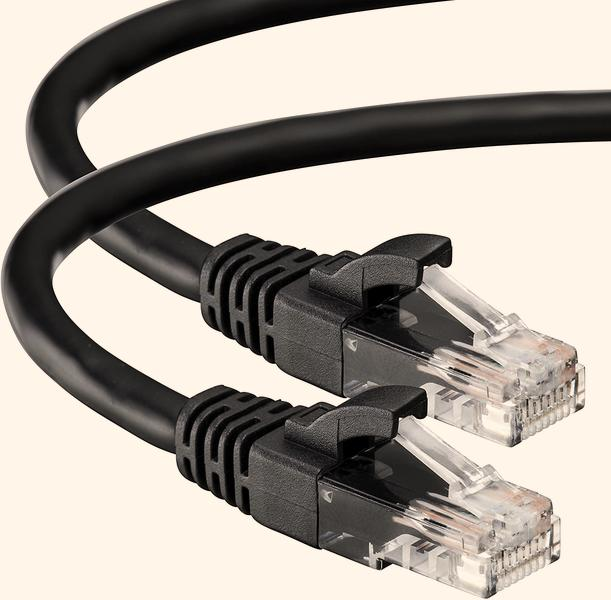
Podczas montażu warto znać standardy ułożenia przewodów. Często wybieram schemat T568B, którego kolejność kolorów to: biało-pomarańczowy, pomarańczowy, biało-zielony, niebieski, biało-niebieski, zielony, biało-brązowy oraz brązowy. Dzięki użyciu tego samego standardu po obu końcach kabla uzyskujesz kabel prosty, idealny do połączeń router-komputer.
Zachęcam do samodzielnego montażu kabla Ethernet. Taki proces nie tylko pozwala zaoszczędzić pieniądze, ale także daje okazję do nauki. Dodatkowo, możesz dostosować długość kabla do swoich potrzeb. Im więcej praktyki, tym solidniejsze będą Twoje umiejętności, a radość z dobrze wykonanego połączenia będzie jeszcze większa!
Czy wiesz, że niektóre kable Ethernet, takie jak Cat6a, mają dodatkową warstwę ekranowania, która chroni sygnał przed zakłóceniami elektromagnetycznymi? Dzięki temu są bardziej odporne na interferencje, co przekłada się na stabilniejsze połączenie w warunkach dużego natężenia sygnału, na przykład w biurach z wieloma urządzeniami elektronicznymi.
Rozwiązywanie problemów z połączeniem Ethernet – co zrobić, gdy internet nie działa?
Jeśli napotkałeś problemy z połączeniem Ethernet, możesz podjąć kilka sprawdzonych kroków, które pomogą w uzyskaniu dostępu do internetu. Poniżej przedstawiamy najważniejsze sugestie.
- Sprawdzenie połączeń kablowych: Upewnij się, że kabel Ethernet prawidłowo podłączyłeś do portów w routerze i komputerze. Zwróć uwagę na ewentualne uszkodzenia kabla oraz na to, czy wtyczki RJ45 dobrze przylegają do portów.
- Uruchomienie ponowne modemu i routera: Odłącz zasilanie routera i modemu, a po 30 sekundach podłącz je ponownie. To proste działanie często pozwala na nawiązanie nowego połączenia z dostawcą internetu.
- Weryfikacja ustawień połączenia sieciowego: Otwórz ustawienia sieciowe na komputerze i sprawdź, czy połączenie Ethernet jest aktywne. Status połączenia powinien wskazywać komunikat „Połączono”.
- Wykorzystanie narzędzi diagnostycznych: W systemie Windows uruchom wbudowane narzędzie do rozwiązywania problemów z siecią. Dzięki temu szybko wykryjesz potencjalne problemy i otrzymasz sugestie dotyczące naprawy.
- Resetowanie karty sieciowej: Jeśli problemy nadal występują, odinstaluj sterownik karty sieciowej Ethernet. Następnie pozwól systemowi Windows na jego automatyczną reinstalację po ponownym uruchomieniu komputera.
- Sprawdzanie innych urządzeń: Sprawdź, czy inne urządzenia w tej samej sieci działają przez Ethernet. Jeśli tak, problem może dotyczyć tylko konkretnego komputera.
- Przeprowadzenie poleceń sieciowych: W wierszu polecenia wpisz następujące komendy: 'netsh winsock reset', 'netsh int ip reset', 'ipconfig /release', 'ipconfig /renew', 'ipconfig /flushdns'. Te działania mogą pomóc odnowić ustawienia sieciowe i przywrócić połączenie.
Złącze Ethernet – kluczowe informacje i zastosowanie w nowoczesnych sieciach
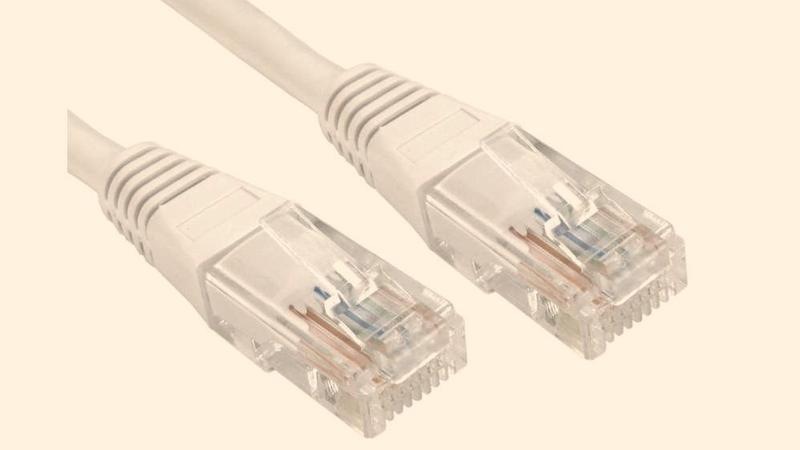
Złącze Ethernet od lat pozostaje kluczowym komponentem nowoczesnych sieci komputerowych, ponieważ umożliwia stabilną i wydajną komunikację między różnymi urządzeniami. W obecnych czasach, kiedy internet zyskuje na znaczeniu, a prędkości danych osiągają rekordowe wartości, korzystanie z kabli Ethernet, takich jak kategorie 5e, 6 i 6a, staje się niezbędne. Kable te obsługują prędkości od 1 Gb/s do 10 Gb/s, co pozwala na efektywne przesyłanie danych na dużych odległościach, co jest niezwykle istotne w biurach, a także podczas gier online i strumieniowania wideo.
Po zainstalowaniu kabla Ethernet w domu lub biurze od razu zauważysz różnicę. Zwykła sieć Wi-Fi często cierpi na opóźnienia i jest bardziej narażona na zakłócenia. Złącze Ethernet, dzięki wtyczce RJ-45, zapewnia wyjątkową stabilność oraz płynność przesyłania danych. Montaż zajmuje chwilę – wystarczy wsunąć wtyczkę do portu, aż usłyszysz charakterystyczne kliknięcie.
Rewolucja w połączeniach: Ethernet, który osiąga 100 Gbps, zmienia zasady gry!
Złącza Ethernet mają szerokie zastosowanie w nowoczesnych systemach. Używamy ich nie tylko w sferze domowej, ale również w biurach, szkołach, szpitalach czy centrach danych. Łączymy dzięki nim komputery oraz inteligentne urządzenia, takie jak drukarki czy telewizory. W bardziej wymagających środowiskach, jak centra danych, Ethernet łączy się z technologiami światłowodowymi, co umożliwia przesył danych z prędkościami sięgającymi nawet 100 Gbps.
Jednym z atutów Ethernetu jest wygoda użytkowania. W przeciwieństwie do Wi-Fi, które czasem wymaga skomplikowanej konfiguracji, Ethernet oferuje bezbłędne połączenia bez „dropów” sygnału. Im bardziej wymagająca aplikacja, tym większe korzyści przynosi użycie złącza Ethernet. Dlatego dla graczy, streamerów oraz osób pracujących z dużymi plikami to najlepszy wybór, który znacząco poprawia komfort korzystania z internetu oraz niezawodność połączenia.
Czy wiesz, że pierwsze standardy Ethernet zostały opracowane w latach 70. XX wieku przez Boba Metcalfe'a? To on stworzył protokół, który stał się fundamentem dzisiejszej komunikacji sieciowej, a obecnie Ethernet obsługuje nie tylko połączenia przewodowe, ale także technologie bezprzewodowe jako część nowoczesnych rozwiązań sieciowych.