Telefon towarzyszy nam każdego dnia, dlatego szybko zbiera kurz, tłuste ślady i drobnoustroje. Czyszczenie urządzenia wymaga jednak ostrożności — niewłaściwe środki lub nadmiar wilgoci mogą uszkodzić ekran, obudowę czy gniazda. Sprawdź, jak bezpiecznie usunąć zabrudzenia, jakich akcesoriów użyć i czego unikać, by zadbać o czystość telefonu bez ryzyka kosztownej naprawy. Jak już tu jesteś, sprawdź, jak działa łącze telefonu na Androidzie i iPhonie.
- Wyłącz telefon i odłącz przewody przed czyszczeniem.
- Używaj miękkiej mikrofibry, lekko zwilżonej tylko w razie potrzeby.
- Chroń porty przed wilgocią; szczeliny czyść suchym, miękkim pędzelkiem.
- Unikaj ostrych narzędzi, szorstkich materiałów i agresywnych środków.
- Przed włączeniem telefonu upewnij się, że całkowicie wysechł.
- Pamięć zwalniaj, usuwając zbędne pliki, aplikacje i dane przeglądania.
- Przed sprzedażą wykonaj kopię zapasową, wyloguj konta i przywróć ustawienia fabryczne.
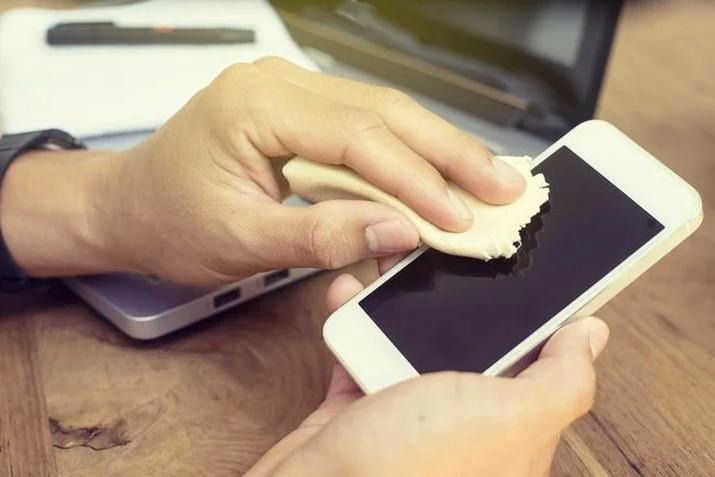
Wyłącz urządzenie i odłącz ładowarkę, aby ograniczyć ryzyko zwarcia i przypadkowego dotknięcia ekranu. Następnie usuń kurz suchą ściereczką z mikrofibry, przesuwając ją lekko — drobinki piasku mogą zarysować powierzchnię. Nie używaj ręczników papierowych, chusteczek ani szorstkich gąbek, bo zostawiają włókna lub powodują mikrorysy.
Odciski palców i tłuste smugi usuń ściereczką lekko zwilżoną wodą, nigdy nie mocząc bezpośrednio ekranu ani obudowy. Jeśli producent dopuszcza dezynfekcję, wybierz preparat do elektroniki i nanieś go na ściereczkę. Unikaj wybielacza, amoniaku, płynu do szyb, proszków ściernych i nadmiaru alkoholu, ponieważ mogą uszkodzić powłokę oleofobową. Ja zaczynam od mikrofibry i sprawdzam zalecenia producenta.
Ostrożne czyszczenie chroni sprzęt przed awarią

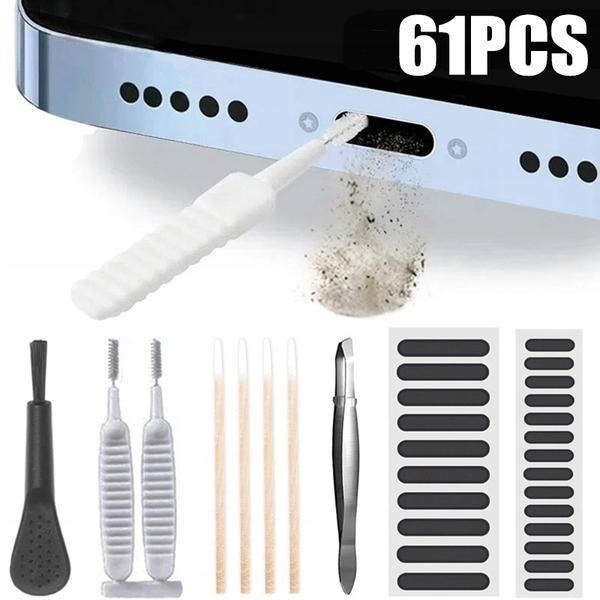
Przecieraj ekran lekkimi, prostymi ruchami, a krawędzie czyść narożnikiem ściereczki. Szczeliny wokół przycisków, głośników i portu ładowania oczyść suchym, miękkim pędzelkiem. Nie używaj wykałaczek, igieł ani patyczków — mogą uszkodzić elementy lub wepchnąć kurz głębiej. Chroń otwory przed płynem, bo nawet deklarowana odporność na wodę nie zabezpiecza urządzenia przed skutkami zalania.
Delikatne czyszczenie pomaga utrzymać ekran w dobrym stanie. Zawsze sprawdzaj zalecenia producenta i używaj odpowiednich akcesoriów.

Po czyszczeniu odczekaj kilka minut, aż sprzęt całkowicie wyschnie, i dopiero wtedy go włącz. Ekran możesz przecierać codziennie suchą mikrofibrą, a dokładniej czyścić w razie potrzeby, bez szorowania i nacisku. Jeśli używasz etui, zdejmij je i czyść zgodnie z jego materiałem; przed ponownym założeniem upewnij się, że etui i obudowa są suche.
Jak wyczyścić telefon bez ryzyka uszkodzeń
Najpierw dobierz metodę do rodzaju zabrudzenia. Zanim usuniesz dane, wykonaj kopię zapasową.
- Odłącz telefon i zdejmij etui. Wyłącz urządzenie i odłącz przewody oraz akcesoria. Etui wyczyść osobno, zgodnie z materiałem. Nie rozpylaj płynu na telefon ani nie zanurzaj go w wodzie.
- Przetrzyj ekran i obudowę. Użyj miękkiej, niepylącej ściereczki lekko zwilżonej wodą lub środkiem do elektroniki. Unikaj środków ściernych i płynów, które mogą uszkodzić powłokę ekranu. Nadmiar wilgoci zbierz suchą częścią ściereczki.
- Oczyść otwory ostrożnie. Kurz z głośnika, mikrofonu i portów usuń miękką, suchą szczoteczką. Nie używaj igieł, innych ostrych przedmiotów ani płynów — mogą uszkodzić podzespoły lub wepchnąć brud głębiej.
- Zwolnij pamięć, usuwając zbędne dane. Sprawdź duże pliki i nieużywane aplikacje. Na Androidzie pamięć podręczną zwykle wyczyścisz w ustawieniach aplikacji. Na iPhonie możesz odinstalować aplikację, zachowując jej dokumenty i dane. Nazwy opcji zależą od wersji systemu.
- Wybierz dane przeglądania do usunięcia. W ustawieniach przeglądarki określ zakres czasu oraz rodzaj danych, np. historię, pliki cookie lub pamięć podręczną. Usunięcie danych witryn może wylogować Cię z serwisów.
- Zabezpiecz dane przed sprzedażą lub oddaniem telefonu do serwisu. Najpierw wykonaj kopię zapasową, wyloguj się z konta Google lub Apple ID i wyłącz funkcję lokalizowania urządzenia. Następnie przywróć ustawienia fabryczne, które usuwają dane z telefonu.
Zwalnianie miejsca przez usuwanie zbędnych plików i aplikacji
Gdy telefon lub komputer zapełnia się, sprawdź ustawienia pamięci: lista plików uporządkowanych według rozmiaru wskaże największe „pożeracze” miejsca. Zwykle są to zdjęcia, filmy, pobrane dokumenty, gry i dane tymczasowe. Nawet urządzenia z 128, 256 czy 512 GB pamięci mogą z czasem zapełnić multimedia i pamięć podręczna, dlatego w modelach z 64 GB warto kontrolować każdy gigabajt.

Najpierw przejrzyj folder Pobrane, usuń zbędne duplikaty i opróżnij kosz — skasowane pliki mogą nadal zajmować pamięć. Następnie odinstaluj nieużywane od miesięcy aplikacje i gry, które mogą zajmować setki megabajtów, a nawet kilka gigabajtów. Na iPhonie możesz usunąć aplikację, zachowując jej dokumenty i dane; na Androidzie — wyczyścić pamięć podręczną wybranych programów.
Odzyskaj setki megabajtów i uniknij alarmu o braku miejsca
Przeglądarki, komunikatory i aplikacje wideo gromadzą pamięć podręczną, która przyspiesza ładowanie treści, lecz z czasem może zajmować setki megabajtów lub więcej. W ustawieniach aplikacji wyczyścisz te dane, a w Chrome, Safari, Edge czy Firefox usuniesz także historię, pliki cookie i dane witryn. Pamiętaj jednak, że skasowanie plików cookie może wylogować Cię z niektórych serwisów, a pamięć podręczna zacznie odtwarzać się podczas dalszego korzystania z internetu.
Zdjęcia i filmy najpierw przejrzyj, a potrzebne kopie przenieś na komputer, dysk zewnętrzny lub do chmury. Jeśli telefon obsługuje karty microSD, wykorzystaj ją do przechowywania multimediów — nie każdą aplikację da się jednak na nią przenieść. Przed sprzedażą telefonu lub oddaniem go do serwisu wykonaj kopię zapasową, wyloguj się z Apple ID lub konta Google, a następnie przywróć ustawienia fabryczne, by usunąć dane z urządzenia. Na co dzień wystarczy comiesięczny przegląd plików i aplikacji.
Wskazówka: przed usunięciem zdjęć i dokumentów sprawdź, czy ich kopia zapasowa rzeczywiście została przesłana do chmury lub na inne urządzenie — sama ikona synchronizacji nie zawsze oznacza, że pliki są już bezpieczne.
Czyszczenie pamięci podręcznej oraz historii przeglądania
Pamięć podręczna przyspiesza wczytywanie stron, zapisując na urządzeniu m.in. obrazy i fragmenty kodu. Z czasem pliki zajmują jednak więcej miejsca, a nieaktualne dane mogą utrudniać ładowanie lub wyświetlanie witryn. Usuń je, gdy telefon sygnalizuje brak miejsca albo strona działa nieprawidłowo.
Historię przeglądania możesz usunąć osobno albo razem z plikami cookie i pamięcią podręczną. W Chrome na Androidzie otwórz menu ⋮, wybierz „Historia”, a następnie „Wyczyść dane przeglądania”. Wskaż zakres — na przykład ostatnią godzinę, dobę, 7 dni lub cały okres — i zaznacz dane do usunięcia. Podobne opcje znajdziesz w Edge, Firefoxie i Operze. Zanim wyczyścisz historię, sprawdź, czy nie potrzebujesz zapisanych kart lub danych logowania.
Po usunięciu danych możesz ponownie wpisywać hasła
Pliki cookie przechowują m.in. sesje logowania i ustawienia stron, dlatego po ich usunięciu możesz musieć ponownie wpisać hasło. Podobne zagadnienia znajdziesz w pod tym linkiem. Na iPhonie otwórz Ustawienia, przejdź do Safari i wybierz „Wymaż historię i dane witryn”. Aby zachować historię, a usunąć tylko dane stron, wybierz „Zaawansowane”, a potem „Dane witryn”. Nazwy opcji mogą różnić się zależnie od wersji systemu i przeglądarki.
Usunięcie pamięci podręcznej może chwilowo spowolnić wczytywanie stron, ponieważ przeglądarka pobierze pliki ponownie. Zakładki i zapisane hasła pozostaną, jeśli nie zaznaczysz ich do usunięcia. Raz w miesiącu sprawdź ilość wolnego miejsca i usuwaj tylko niepotrzebne dane. Jeśli przygotowujesz telefon do sprzedaży, wykonaj kopię zapasową, wyloguj się z kont i przywróć ustawienia fabryczne — samo czyszczenie przeglądarki nie wystarczy. Jeśli interesuje cię ta tematyka, sprawdź, jak znaleźć telefon nawet offline.
Wskazówka: jeśli problem dotyczy tylko jednej witryny, usuń dane tej strony zamiast czyścić całą pamięć podręczną — zachowasz pozostałe sesje i ustawienia logowania.
Przygotowanie telefonu do sprzedaży i ochrona danych osobowych
Przed sprzedażą telefonu zabezpiecz swoje dane i przygotuj urządzenie dla nowego właściciela.
- Utwórz kopię zapasową. Zapisz zdjęcia, kontakty, wiadomości, dokumenty i dane aplikacji na komputerze lub w zaufanej chmurze. Następnie sprawdź, czy kopia działa, zanim skasujesz zawartość telefonu.
- Przenieś pliki i wyjmij karty. Skopiuj potrzebne dane na nowe urządzenie, po czym wyjmij kartę SIM i microSD. Jeśli sprzedajesz kartę pamięci razem z telefonem, usuń z niej swoje pliki.
- Wyloguj się i wyłącz lokalizowanie. Na Androidzie usuń konto Google, a na iPhonie wyloguj się z Apple ID i iCloud. Wyłącz też „Znajdź moje urządzenie” lub „Znajdź mój iPhone” oraz powiązane blokady, aby kupujący mógł aktywować telefon.
- Usuń dane logowania. Wyczyść zapisane hasła, dane autouzupełniania i uwierzytelniania w przeglądarkach oraz aplikacjach. Usuń także historię przeglądania, pliki cookie i dane witryn.
- Przywróć ustawienia fabryczne. Gdy sprawdzisz kopię zapasową, usuń prywatne pliki, zdjęcia i wiadomości, a następnie zresetuj telefon. Samo ręczne kasowanie nie wystarczy — reset usuwa dane użytkownika i przywraca ustawienia początkowe.
- Sprawdź telefon po resecie. Upewnij się, że urządzenie wyświetla ekran konfiguracji i nie żąda logowania na Twoje konto. Na koniec wyczyść obudowę i dołącz wybrane akcesoria.