Przenieść dane z iPhone’a na iPhone’a to proces, który wielu z nas może wydawać się krępujący, lecz nie jest skomplikowany. Gdy decyduję się na nowy model, przed transferem warto się odpowiednio przygotować, aby uniknąć ewentualnych problemów. Przechodząc przez ten proces, pamiętajmy o kluczowych krokach, które zapewnią płynne przeniesienie ważnych danych, takich jak kontakty, zdjęcia, aplikacje i ustawienia.
- Przygotowanie do transferu danych obejmuje aktualizację starego iPhone’a, wykonanie kopii zapasowej oraz zapewnienie wystarczającej przestrzeni w iCloud.
- Upewnij się, że oba urządzenia są naładowane i podłączone do stabilnej sieci Wi-Fi.
- Konstruktywne logowanie się na to samo Apple ID pozwala na pobranie aplikacji i danych z chmury.
- Szybki start umożliwia bezprzewodowe przesyłanie danych z jednego iPhone’a na drugi w ciągu od 30 minut do kilku godzin.
- Alternatywą dla Szybkiego startu jest transfer przez iCloud, wymagający wcześniejszego wykonania kopii zapasowej.
- Transfer przez komputer (iTunes/Finder) to opcja dla tych, którzy chcą uniknąć problemów z połączeniem internetowym i ograniczeń w chmurze.
- Po zakończeniu transferu warto sprawdzić, czy wszystkie dane zostały poprawnie przeniesione, w tym aplikacje i ustawienia.
- W przypadku problemów, można łatwo je rozwiązać, analizując najczęstsze trudności związane z migracją danych.
Na początku warto zaktualizować stary iPhone do najlepszej wersji systemu iOS. To istotne, ponieważ nowości i poprawki wprowadzane są w ostatnich aktualizacjach. Następnie wykonuję backup danych; mogę to zrobić przez iCloud lub komputer. Sprawdzam, czy mam wystarczająco dużo miejsca, aby przechować wszystkie dane. Warto wiedzieć, że Apple oferuje tymczasowe, darmowe miejsce w iCloud przy zakupie nowego telefonu.
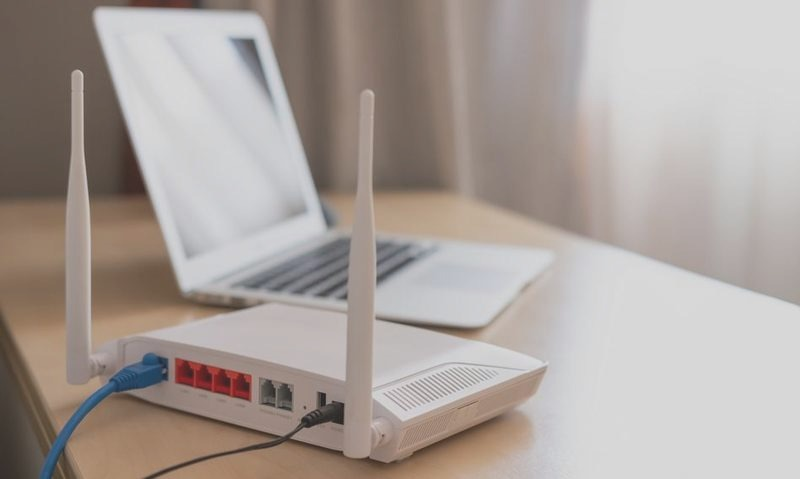
Nie zapominaj o naładowaniu obu urządzeń. Transfer danych potrafi trwać nawet kilkadziesiąt minut, więc lepiej, gdy obie baterie są naładowane lub podłączone do zasilania. Potrzebuję również stabilnego połączenia Wi-Fi, ponieważ większość procesów migracji wymaga dostępu do sieci. Dlatego staram się być blisko routera, unikając słabych sieci, aby zapewnić płynność całego procesu.
Bezstresowe przeniesienie danych: Odważ się na nowego iPhone’a w zaledwie 30 minut!
Kolejnym krokiem jest przygotowanie danych logowania do Apple ID. Podczas konfiguracji nowego iPhone’a telefon poprosi mnie o zalogowanie się na to samo konto co na starym. Tylko wtedy zyskam możliwość pobrania aplikacji i danych z chmury. Zwykle ten krok zajmuje chwilę, a moje ulubione aplikacje znikają na nowym urządzeniu szybciej, niż się spodziewam.
W przypadku samego przenoszenia danych, Apple oferuje trzy główne metody. Najbardziej lubię Szybki start (Quick Start), który umożliwia bezprzewodowe przesyłanie danych między urządzeniami. Wystarczy uruchomić nowego iPhone’a blisko starego i postępować zgodnie z instrukcjami. Transfer danych trwa od 30 minut do kilku godzin, w zależności od ilości przesyłanych danych.
Jeśli nie mam dostępu do starego urządzenia, backup iCloud stanowi świetną opcję. W takim przypadku wykonuję backup na starym iPhone’ie, a następnie wybieram opcję przywracania danych z iCloud podczas konfiguracji nowego urządzenia. Oczywiście, dobre połączenie Wi-Fi jest kluczowe, aby zapewnić sprawny przebieg procesu.
Rozważając dużą ilość danych, mogę skorzystać z transferu przez komputer. Używając iTunes na PC lub Findera na Macu, szybko wykonam backup i przeniosę go na nowe urządzenie. To bardzo praktyczne, zwłaszcza jeśli nie chcę martwić się o połączenie internetowe lub dostępne miejsce w chmurze.
Na koniec, po zakończeniu transferu dobrze jest sprawdzić, czy wszystkie dane zostały przeniesione. Czasami niektóre aplikacje lub dane nie przenoszą się automatycznie. W takich sytuacjach mogę łatwo pobrać brakujące aplikacje ze sklepu App Store lub zalogować się do tych, które wymagają autoryzacji. Warto to zrobić – każda migracja to nowa okazja do przeglądu i uporządkowania swoich zasobów.
Jak przenieść dane między iPhone’ami bez utraty zdjęć i kontaktów
W tym artykule przedstawiamy konkretne metody przenoszenia danych z jednego iPhone’a na drugi. Zastosowanie odpowiedniej kolejności działań oraz właściwe przygotowanie pozwoli przeprowadzić transfer zdjęć, kontaktów i innych ważnych danych bez stresu.
- Przygotowanie do transferu danych
- Upewnij się, że oba iPhone’y mają włączony Bluetooth oraz są podłączone do stabilnej sieci Wi-Fi.
- Naładuj oba urządzenia, aby uniknąć rozładowania podczas transferu.
- Sprawdź, czy w iCloud jest wystarczająco dużo miejsca, jeśli planujesz tę metodę.
- Użycie funkcji Szybki start (Quick Start)
- Uruchom nowego iPhone’a blisko starego.
- Na starym iPhone’ie wybierz „Kontynuuj” na komunikacie na ekranie.
- Zeskanuj animację z nowego iPhone’a aparatem starego urządzenia.
- Wprowadź kod odblokowania starego iPhone’a, a następnie skonfiguruj Face ID/Touch ID.
- Wybierz, czy chcesz przenieść dane bezpośrednio czy pobrać z iCloud.
- Transfer danych przez iCloud
- Na starym iPhone’ie, w Ustawieniach, wejdź w [Twoje imię] > iCloud > Backup iCloud, a następnie wykonaj backup.
- W trakcie konfiguracji nowego iPhone’a wybierz „Odtwórz z backupu iCloud” i zaloguj się na to samo Apple ID.
- Wybierz najnowszy backup i poczekaj na przywrócenie danych.
- Transfer danych przez komputer (iTunes/Finder)
- Podłącz stary iPhone do komputera i otwórz iTunes/Finder. Utwórz backup i zaznacz „Zakoduj backup”, jeśli to możliwe.
- Podłącz nowego iPhone’a i wybierz „Odtwórz z Mac lub PC” podczas konfiguracji.
- Wskaź, by przywrócić z wcześniej utworzonego backupu.
- Upewnij się, że wszystkie dane zostały przeniesione
- Sprawdź, czy kontakty, zdjęcia, aplikacje oraz inne istotne dane są obecne na nowym urządzeniu.
- W razie braków, ręcznie dodaj brakujące aplikacje i zaktualizuj hasła.
Po zakończeniu transferu wyloguj się ze swojego Apple ID na starym urządzeniu i, jeśli to konieczne, przywróć ustawienia fabryczne przed sprzedażą lub oddaniem. Wykonując te kroki, swobodnie ciesz się nowym iPhone’m oraz przeniesionymi danymi.
| Metoda Transferu | Wymagania | Czas Transferu | Wielkość Backupu | Czy Zawiera Zdjęcia i Filmy? | Bezpieczeństwo | Problemy |
|---|---|---|---|---|---|---|
| Szybki Start | iOS 11 lub nowszy, Bluetooth, Wi-Fi | Od 30 minut do kilku godzin | Bez ograniczeń | Tak | End-to-end szyfrowanie | Problemy z połączeniem, zbyt długi czas transferu |
| Transfer przez iCloud | Stare urządzenie, Apple ID, Wi-Fi | Od kilku minut do kilku godzin (w zależności od rozmiaru) | Do 5 GB darmowo; większe pakiety płatne | Tak | Backup szyfrowany | Brak miejsca na iCloud, problemy z Wi-Fi |
| Transfer przez iTunes/Finder | Komputer Mac/PC, kabel USB, iTunes/Finder | Od kilkunastu minut do godziny (w zależności od rozmiaru) | Bez ograniczeń, wymaga miejsca na dysku | Tak | Możliwość szyfrowania backupu | Problemy z komputerem, zaufaniem urządzenia |
| Transfer z Androida (Move to iOS) | Android 4.0 lub nowszy, Wi-Fi | Od 30 minut do kilku godzin | Bez ograniczeń | Tak | Transfer zabezpieczony | Problemy z połączeniem |
Szybki transfer danych dzięki funkcji Szybki start – co warto wiedzieć?
Funkcja Szybki start to świetne rozwiązanie do przenoszenia danych z starego iPhone’a na nowy. Wystarczy włączyć nowego iPhone’a obok starego, aby od razu skonfigurować go bez zbędnych komplikacji. Dzięki połączeniu Bluetooth i Wi-Fi mogę łatwo przenieść zdjęcia, kontakty oraz aplikacje w ciągu kilkunastu minut. Aby proces przebiegł sprawnie, oba urządzenia muszą być naładowane, a połączenie Wi-Fi stabilne, jak w przypadku zasięgu routera. Pro tip: warto podłączyć telefony do ładowarek podczas transferu, co unika problemów z rozładowującymi się bateriami.
Warto również zauważyć, że Szybki start wymaga systemu iOS 11 lub nowszego. Kiedy widzę ekran „Hello” na nowym iPhonie, czuję ekscytację. Szybki start działa jak magia – wystarczą tylko kilka kliknięć i moje dane z lat są już na nowym urządzeniu. Zaskakuje mnie, że przy bezpośrednim transferze danych nie muszę tworzyć kopii zapasowej; to znacząco przyspiesza migrację.
Bezproblemowe przeniesienie danych na nowy iPhone z iCloud – zyskaj czas i miejsce!
Alternatywą dla Szybkiego startu jest iCloud, co sprawdza się, gdy nie mam starego urządzenia. Mogę stworzyć kopię zapasową w chmurze po zalogowaniu się na Apple ID, aby przenieść dane na nowy iPhone. Jednak podstawowe miejsce w iCloud ogranicza się do 5 GB, co dla wielu osób bywa zbyt mało. Na szczęście Apple często oferuje tymczasowe, darmowe miejsce na backup, co w takich przypadkach uratuje sytuację.
Decydując się na tę metodę, podczas konfiguracji nowego telefonu wybieram opcję odtworzenia z backupu w iCloud. Proces jest prosty i przynosi podobne rezultaty jak Szybki start. Jeśli interesują cię podobne zagadnienia to sprawdź, jak ocenić gotowość szkolną dziecka. W obu opcjach mogę cieszyć się danymi i ustawieniami na nowym iPhonie w kilka chwil. Mimo to, przy dużej ilości danych transfer może potrwać od 15 minut do godziny, w zależności od szybkości Internetu oraz ilości przenoszonych plików. Przy każdej metodzie kluczem do sukcesu jest dobre przygotowanie, a wówczas nowy iPhone z ulubionymi danymi stanie się rzeczywistością!
Przenoszenie danych między urządzeniami Apple stało się prostsze i szybsze dzięki innowacyjnym funkcjom. Warto zapoznać się z dostępnymi metodami, aby wybrać tę najlepiej odpowiadającą naszym potrzebom.
Przenoszenie danych z iPhone’a do iPhone’a za pomocą iCloud – krok po kroku
Przenoszenie danych z iPhone’a do iPhone’a za pomocą iCloud to praktyczny sposób na zapewnienie, że wszystkie kontakty, zdjęcia, aplikacje i ustawienia znajdą się w nowym telefonie. Zanim zaczniemy, upewnijmy się, że oba urządzenia działają na najnowszej wersji systemu iOS, mają wystarczającą przestrzeń w iCloud i są połączone z Wi-Fi. Zróbmy krótką checklistę: sprawdźmy, czy baterie są naładowane oraz czy znamy swój Apple ID i hasło. Dzięki temu proces przebiegnie sprawnie.
Rozpocznijmy od utworzenia kopii zapasowej na starym iPhone’ie. Wybierz Ustawienia, kliknij na swoje imię, następnie wejdź w iCloud, a potem w Backup iCloud. Znajdź opcję „Utwórz backup teraz” i poczekaj na zakończenie procesu. Po upewnieniu się, że backup został wykonany, przystąp do konfiguracji nowego iPhone’a. Uruchom urządzenie i przejdź przez proces konfiguracji, aż dojdziesz do opcji „Aplikacje i dane”. Wybierz „Odtwórz z backupu iCloud”, a następnie zaloguj się na swoje konto Apple ID, aby pobrać kopię zapasową.
Moment, który odmieni twoje doświadczenia z nowym iPhone'em – zyskaj pełną swobodę w minutę
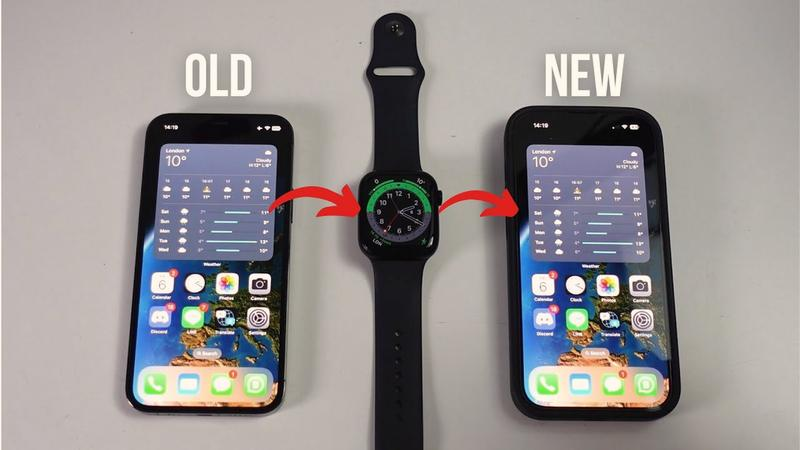
Po zalogowaniu się wybierz najmniej najnowszy backup dostępny w iCloud. Upewnij się, że nowy iPhone jest podłączony do zasilania, ponieważ proces przywracania danych zajmie chwilę, zwłaszcza przy dużej ilości plików. Pamiętaj, że nowy iPhone może wymagać ponownego uruchomienia oraz pobrania aplikacji i innych danych z chmury, więc bądź cierpliwy. Po zakończeniu przywracania nowy iPhone powinien wyglądać niemal identycznie jak stary, z wszystkimi danymi na swoim miejscu.
Na koniec pamiętaj, że przenoszenie danych z iCloud nie obejmuje niektórych informacji, takich jak hasła do aplikacji czy karty płatnicze w Apple Pay. Te musisz dodać ręcznie po zakończeniu transferu. Aby uniknąć problemów, sprawdź, czy wszystkie aplikacje i dane zostały poprawnie przeniesione. Jeśli napotkasz trudności, nie martw się – problemy z migracją zdarzają się, ale można je łatwo naprawić. Teraz możesz cieszyć się swoim nowym iPhone’em, mając wszystkie ważne informacje pod ręką!
Czy wiesz, że możesz przyspieszyć proces transferu danych z iCloud, korzystając z opcji "Szybki start"? Wystarczy, że zbliżysz dwa iPhone'y do siebie, a nowy telefon automatycznie wykryje stary i poprowadzi cię przez proces przenoszenia aplikacji, ustawień i danych, co może być znacznie szybsze i wygodniejsze niż tradycyjne metody!
Częste problemy przy migracji danych i jak je rozwiązać
Przenoszenie danych z jednego iPhone’a na drugi stwarza wiele trudności, zwłaszcza w sytuacji, gdy pojawiają się problemy. W tym artykule omówimy najczęstsze wyzwania związane z migracją danych oraz zaproponujemy konkretne rozwiązania.
- Brak miejsca na backup w iCloud: Darmowe 5 GB przestrzeni w iCloud często okazuje się niewystarczające. Możesz skorzystać z tymczasowego backupu oferowanego przez Apple podczas migracji. Alternatywnie, usuń niepotrzebne dane z chmury lub wykonaj backup na komputerze, aby uniknąć ograniczeń przestrzeni.
- Problemy z połączeniem podczas Szybkiego startu: Gdy nowy iPhone nie widzi starego, sprawdź, czy Bluetooth jest włączony, a urządzenia są blisko siebie (max 10-15 cm). W przypadku dalszych problemów zrestartuj oba telefony i upewnij się, że mają najnowszą wersję iOS.
- Wolny transfer danych: Długi czas przenoszenia danych może wynikać z jakości połączenia Wi-Fi. Zbliż się do routera lub przenieś dane przez komputer, co zazwyczaj jest szybszym rozwiązaniem. Rozważ również usunięcie niepotrzebnych aplikacji przed migracją, co zmniejszy ilość danych do transferu.
- Brak aplikacji po migracji: Niektóre aplikacje czasami nie przenoszą się na nowy telefon. Sprawdź dostępność danej aplikacji w App Store lub jej wymogi dotyczące ponownej instalacji. Wykorzystaj listę aplikacji w ustawieniach na wcześniejszym urządzeniu, aby upewnić się, że niczego nie przeoczysz.
- Problemy z eSIM: Przy przenoszeniu eSIM wykonuj transfer zgodnie z instrukcjami Apple. Jeśli urządzenia obsługują iOS 16 lub nowszy, system poprosi o przeniesienie eSIM. Pamiętaj, aby nie resetować starego iPhone’a przed migracją, aby nie stracić dostępu do numeru.
FAQ - Najczęstsze pytania
Jakie są kluczowe kroki przygotowawcze do transferu danych z iPhone’a na iPhone’a?Kluczowe kroki to zaktualizowanie starego iPhone’a do najnowszej wersji systemu iOS, wykonanie backupu danych oraz naładowanie obu urządzeń. Ponadto, ważne jest również sprawdzenie stabilności połączenia Wi-Fi, aby zapewnić płynność transferu.
Jakie metody przenoszenia danych oferuje Apple?Apple oferuje trzy główne metody przenoszenia danych: Szybki start (Quick Start), transfer przez iCloud oraz transfer za pomocą komputera (iTunes/Finder). Wybór metody zależy od dostępności starego urządzenia oraz preferencji użytkownika.
Co zrobić, jeśli nie mam dostępu do starego iPhone’a podczas transferu?Jeśli nie masz dostępu do starego iPhone’a, możesz skorzystać z opcji backupu iCloud. Wykonaj backup na starym urządzeniu, a następnie podczas konfiguracji nowego iPhone’a wybierz opcję przywracania danych z iCloud.
Jak sprawdzić, czy wszystkie dane zostały prawidłowo przeniesione?Po zakończeniu transferu sprawdź, czy wszystkie kontakty, zdjęcia, aplikacje oraz inne istotne dane znajdują się na nowym urządzeniu. W przypadku braków, można ręcznie zainstalować brakujące aplikacje lub zaktualizować hasła.
Jakie są najczęstsze problemy podczas migracji danych i jak je rozwiązać?Najczęstsze problemy to brak miejsca na backupie, problemy z połączeniem oraz wolny transfer danych. Można je rozwiązać, korzystając z tymczasowego backupu, upewniając się, że urządzenia są blisko siebie oraz ewentualnie przenosząc dane przez komputer dla szybszego transferu.