
Skanowanie dokumentów stało się częścią codziennych obowiązków, ale nie zawsze wiadomo, czy wystarczy telefon, czy lepiej sięgnąć po skaner biurkowy. Każde z tych rozwiązań sprawdza się w innych sytuacjach i ma swoje ograniczenia. W artykule porównuję ich wygodę, jakość oraz możliwości, aby pomóc wybrać sprzęt dopasowany do codziennych zadań.
- Telefon sprawdzi się przy pilnych, pojedynczych dokumentach i pracy w terenie.
- Skaner biurkowy lepiej obsłuży duże partie stron dzięki podajnikowi i skanowaniu dwustronnemu.
- Równe światło i stabilne ułożenie poprawiają jakość skanu z telefonu.
- Aplikacje oferują PDF, OCR i zapis w chmurze — sprawdź ich ochronę danych.
- Przed wysłaniem zweryfikuj czytelność, kadrowanie i kompletność stron.
Smartfon pozwala szybko zeskanować fakturę, paragon lub umowę w domu, pociągu czy u klienta, a potem wysłać plik PDF lub JPG e-mailem albo zapisać go w chmurze. Wystarczy aparat i aplikacja, która wykryje krawędzie, przytnie obraz i poprawi kontrast. Na Androidzie skanowanie oferuje m.in. Dysk Google, na iPhonie — Notatki, a na wybranych telefonach Huawei — tryb dokumentów w aparacie. Adobe Scan, CamScanner, Microsoft Office Lens i SwiftScan mogą dodatkowo rozpoznawać tekst (OCR) lub tworzyć wielostronicowe pliki PDF.
Dobry skan wymaga równego światła, płaskiej powierzchni i stabilnej ręki, ponieważ cień, odblask czy krzywy kadr pogarszają czytelność. Aplikacja może też błędnie wykryć krawędzie lub tekst na gęsto zapisanej stronie, dlatego przed wysłaniem warto sprawdzić obraz. Telefon najlepiej sprawdza się przy 1–3 pilnych stronach; fotografowanie kilkunastu czy 20 kartek szybko nuży. Sam używam go, gdy muszę od razu wysłać pojedynczy dokument bez uruchamiania komputera.
Kilkadziesiąt stron bez ręcznego obracania kartek
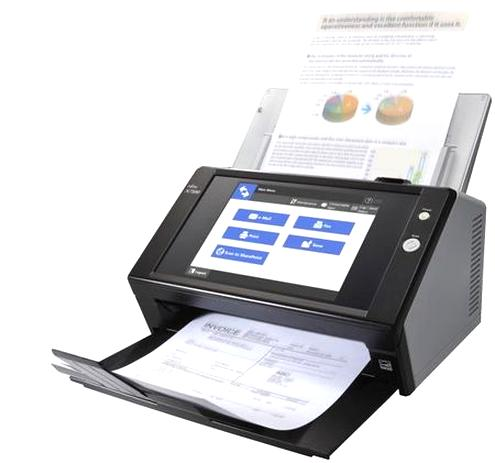
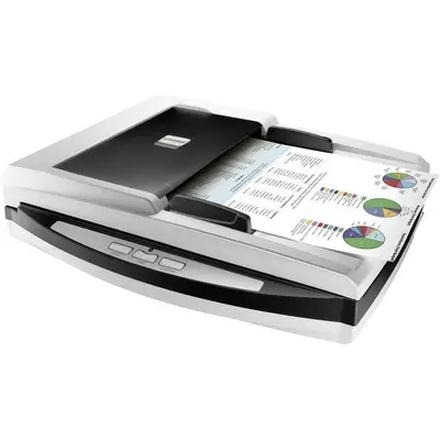
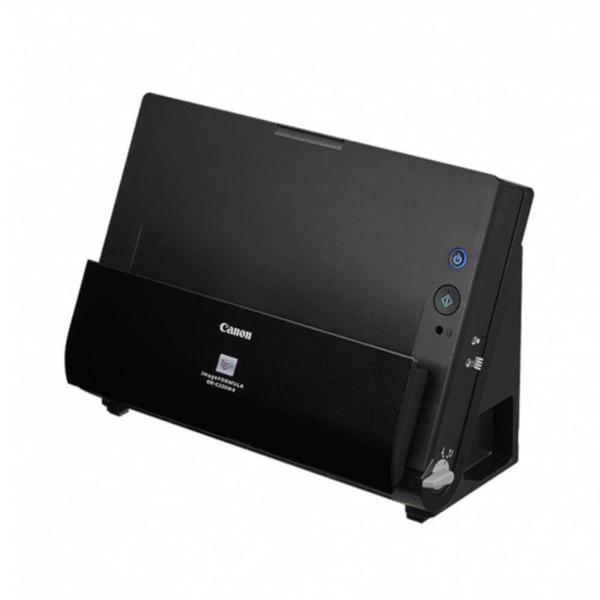
Przy większej liczbie dokumentów lepiej sprawdza się skaner biurkowy lub urządzenie wielofunkcyjne. Podajnik automatycznie pobiera kartki, a skanowanie dwustronne zapisuje obie strony bez ręcznego obracania każdej z nich. To przyspiesza pracę z umowami, archiwami i fakturami; stałe położenie dokumentu oraz równomierne oświetlenie zapewniają powtarzalne, wyraźne obrazy. Sprzęt zajmuje miejsce i wymaga zasilania, ale przy skanowaniu kilkudziesięciu stron oszczędza czas.
W terenie i przy pojedynczych dokumentach wybierz smartfon, natomiast do seryjnej pracy — skaner biurkowy, który zapewnia większą szybkość i powtarzalność. Oba rozwiązania tworzą pliki PDF zachowujące układ strony na różnych urządzeniach. Aplikacje mobilne często pozwalają też zmniejszyć plik, dodać hasło lub wyszukiwać treść dzięki OCR. Jeśli skanujesz poufne dokumenty, sprawdź, gdzie aplikacja przechowuje pliki oraz czy umożliwia ich szyfrowanie i ograniczenie dostępu.
Skaner w smartfonie czy biurkowy – wybierz rozwiązanie do swoich zadań
Dobierz metodę skanowania do liczby stron, wymaganej jakości i miejsca pracy. Telefon wystarczy do pojedynczych dokumentów, natomiast skaner biurkowy lepiej sprawdzi się przy większych pakietach.
- Wybierz telefon do pilnych, pojedynczych skanów. Zeskanuj nim fakturę, notatkę, paragon lub dokument do szybkiego wysłania. Wbudowana funkcja albo aplikacja wykryje krawędzie, przytnie obraz i poprawi kontrast. Zapisz plik jako PDF lub JPG, a następnie wyślij go e-mailem albo przechowaj w chmurze.
- Przy większej liczbie stron użyj skanera biurkowego. Urządzenie stacjonarne przyspieszy digitalizację grubych umów, dokumentacji i wielu kartek naraz. Zwróć uwagę na szybkość, rozdzielczość oraz automatyczne skanowanie dwustronne.
- Przed skanowaniem telefonem przygotuj dokument. Połóż kartkę na płaskiej powierzchni i zapewnij równomierne oświetlenie. Unikaj cieni i odbić, a telefon trzymaj prosto nad dokumentem, w odpowiedniej odległości. Stabilny chwyt lub statyw ograniczy rozmycie.
- Dobierz aplikację do potrzeb. Dysk Google, Notatki na iPhonie i tryb skanowania w aparacie Huawei pozwalają skanować bez instalowania dodatkowego programu. Z kolei Adobe Scan, CamScanner, Microsoft Office Lens, Scanbot, Clear Scan i SwiftScan mogą oferować edycję, skanowanie wielu stron, zapis w chmurze oraz OCR, czyli rozpoznawanie tekstu.
- Wybierz format odpowiedni do dalszego użycia. PDF zachowuje układ dokumentu i sprawdza się przy wysyłaniu oraz archiwizacji; wiele aplikacji łączy w nim strony, kompresuje plik lub zabezpiecza go hasłem. JPG wybierz, gdy potrzebujesz pojedynczego obrazu, na przykład skanu zdjęcia.
- Przed wysłaniem sprawdź jakość i bezpieczeństwo. Upewnij się, że tekst jest czytelny, a krawędzie poprawnie przycięte. OCR ułatwia kopiowanie i wyszukiwanie treści, a niektóre aplikacje także jej tłumaczenie, jednak wynik warto zweryfikować. Przy poufnych dokumentach sprawdź, czy aplikacja oferuje szyfrowanie i ochronę dostępu.
| Parametr | Skaner w telefonie | Skaner biurkowy |
|---|---|---|
| Rozdzielczość | ok. 12–48 Mpix* | 300–600 dpi |
| Czytelność tekstu | zależna od światła i ułożenia | stała, równomierna |
| OCR i PDF | aplikacja; PDF, często OCR | oprogramowanie; PDF, zwykle OCR |
| Wiele stron | ręcznie, strona po stronie | automatycznie, z podajnikiem ADF |
| Typowa szybkość | 5–15 s/str. | 20–40 str./min z ADF |
| Najlepsze zastosowanie | 1–5 stron, praca mobilna | duże partie, regularne skanowanie |
Jakość skanu i czytelność tekstu w codziennym użyciu
O jakości skanu decydują przede wszystkim światło, ułożenie kartki i stabilna ręka. Połóż dokument na płaskiej, kontrastującej powierzchni i zadbaj o równomierne oświetlenie bez cieni i odbić. Trzymaj telefon prosto nad kartką: zbyt mała odległość zniekształca krawędzie, a poruszenie aparatem rozmywa drobny druk. Jeśli cię to ciekawi to sprawdź, jak ukryć status aktywności na Facebooku. Przed zapisaniem sprawdź podgląd — kilka sekund uwagi może oszczędzić późniejszej edycji.
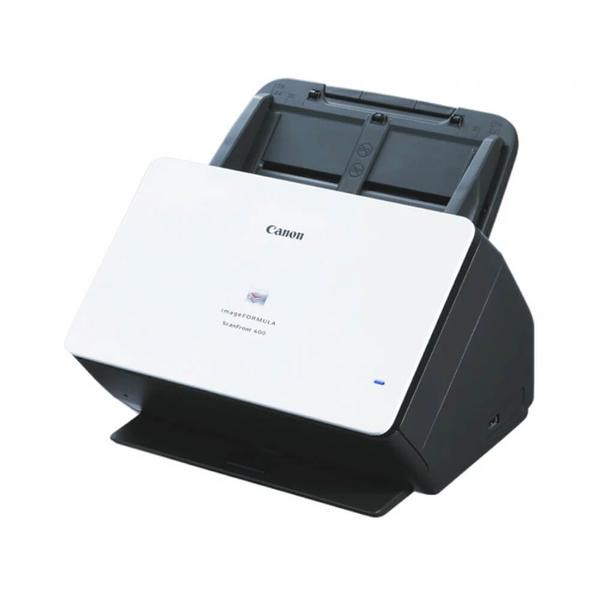
Aplikacje skanujące automatycznie wykrywają brzegi, przycinają obraz, prostują perspektywę i poprawiają kontrast oraz jasność. Dzięki temu zdjęcie może przypominać schludny dokument zapisany jako PDF lub JPG. Jednak przy gęstym tekście, małej czcionce albo słabym świetle sprawdź powiększony podgląd: znaki powinny być ostre, a linie nieucięte. Funkcja OCR dodatkowo rozpoznaje tekst, dzięki czemu można go wyszukiwać i kopiować.
Telefon wystarczy do jednej strony, ale przy większej liczbie liczy się wygoda
Do zeskanowania rachunku, notatki lub pojedynczej strony zwykle wystarczą narzędzia wbudowane w Androida i iPhone’a. Dysk Google zapisuje skany jako PDF, a na iPhonie podobną funkcję znajdziesz w aplikacji Notatki. Możesz też użyć Adobe Scan, CamScanner lub Scanbot. Wiele aplikacji łączy kilka stron w jednym pliku, rozpoznaje tekst i zapisuje dokumenty w chmurze; niektóre kompresują PDF-y lub zabezpieczają je hasłem. Gotowy plik łatwo wysłać e-mailem lub udostępnić, ale poufne dokumenty przechowuj bezpiecznie.
Telefon sprawdza się przy krótkich, codziennych zadaniach, natomiast skaner lub urządzenie wielofunkcyjne lepiej radzi sobie z większą liczbą kartek. Automatyczny podajnik i skanowanie dwustronne oszczędzają czas, a wysoka rozdzielczość pomaga zachować drobne szczegóły. Przed wysłaniem pliku sprawdź ostrość, kompletność stron, przycięcie i czytelność małego tekstu.
Wskazówka: przy skanowaniu wielu stron telefonem oprzyj go o stabilną podporę i włącz siatkę kadrowania — łatwiej utrzymasz równą perspektywę, a tekst będzie czytelniejszy.
Aplikacje, OCR i zapisywanie dokumentów jako PDF
Dowiesz się, jak skanować dokumenty telefonem, poprawiać jakość obrazu, korzystać z OCR oraz zapisywać i udostępniać pliki PDF.
- Przygotuj dokument i telefon. Połóż kartkę na płaskiej, jednolitej powierzchni o kontrastującym kolorze. Zapewnij równomierne oświetlenie, unikaj cieni i odbić, a telefon trzymaj prosto nad dokumentem. Nie zbliżaj aparatu, by ograniczyć zniekształcenia.
- Użyj wbudowanej funkcji skanowania. Na Androidzie otwórz Dysk Google, wybierz „Dodaj” i „Skanuj”, zrób zdjęcie, popraw kadr, nazwij plik i zapisz go. Na iPhonie uruchom Notatki, stuknij ikonę aparatu i wybierz „Skanuj dokumenty”. W niektórych telefonach Huawei funkcję znajdziesz w aparacie, w zakładce „Więcej”. Nazwy i dostępność opcji zależą od urządzenia.
- Popraw jakość skanu. Aplikacje zwykle wykrywają krawędzie kartki, przycinają i prostują obraz oraz korygują jasność i kontrast. Jeśli nie radzą sobie z automatycznym kadrowaniem, zrób zdjęcie aparatem, a potem przytnij je i wypoziomuj w aplikacji.
- Wybierz aplikację do swoich potrzeb. Adobe Scan i Google Drive zapisują skany jako PDF, a CamScanner oferuje edycję i OCR. Microsoft Office Lens współpracuje m.in. z Wordem i OneNote, natomiast Scanbot obsługuje kody QR i kreskowe. Clear Scan służy do prostego skanowania i edycji, zaś SwiftScan tworzy wielostronicowe pliki PDF lub JPG, rozpoznaje tekst i zapisuje dokumenty w chmurze. Przed wyborem sprawdź cenę, ograniczenia oraz sposób ochrony plików.
- Skorzystaj z OCR, jeśli potrzebujesz tekstu. Optyczne rozpoznawanie znaków zamienia tekst ze skanu na treść, którą można kopiować, wyszukiwać i edytować. Niektóre aplikacje także tłumaczą rozpoznany tekst, ale sprawdź wynik, bo może zawierać błędy.
- Zapisz i udostępnij plik. Wybierz „Zapisz jako PDF” lub „Eksportuj do PDF”. Jeśli aplikacja to umożliwia, połącz strony, zmniejsz rozmiar pliku, zabezpiecz go hasłem lub dodaj podpis. PDF zachowuje układ dokumentu, więc możesz wysłać go e-mailem albo zapisać w chmurze. Poufne skany przechowuj w bezpiecznej aplikacji.
- Dopasuj narzędzie do liczby stron. Telefon sprawdzi się przy skanowaniu faktur, notatek, umów i pojedynczych dokumentów, które chcesz szybko wysłać. Przy większej liczbie stron wybierz skaner lub urządzenie wielofunkcyjne: często skanuje szybciej, oferuje wysoką rozdzielczość i automatyczny podajnik do skanowania dwustronnego.
Skanowanie wielu stron oraz automatyczny podajnik dokumentów
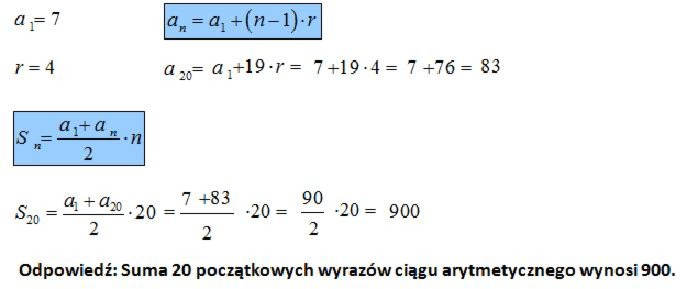
Skanowanie wielu stron ułatwia automatyczny podajnik dokumentów (ADF). Włóż plik kartek, wybierz zapis do PDF i rozpocznij skanowanie — urządzenie pobierze arkusze bez ręcznego otwierania pokrywy. Jeśli masz chwilę to poznaj wzory na sumę ciągu arytmetycznego. ADF sprawdza się przy umowach, fakturach, formularzach i notatkach liczących kilkanaście lub kilkadziesiąt stron.
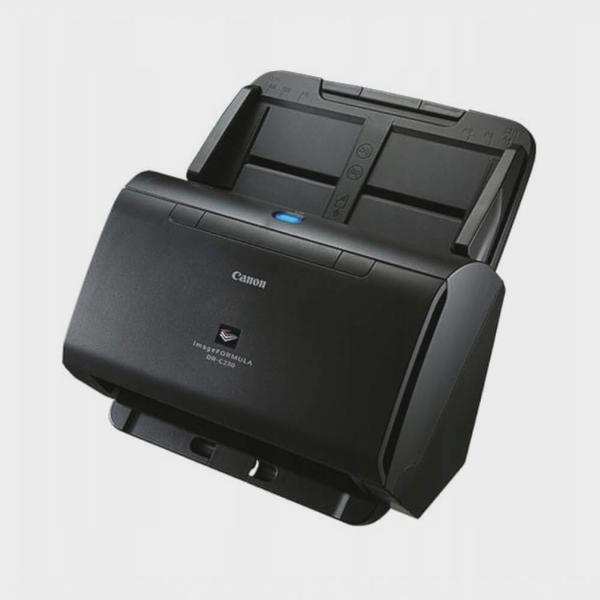
Podajniki różnią się pojemnością, szybkością i obsługą skanowania dwustronnego. Prostsze modele mieszczą zwykle 20–50 arkuszy, a biurowe obsługują większe pliki i mogą skanować obie strony kartki podczas jednego przebiegu. Szybkość podawana w stronach na minutę zależy też od rozdzielczości, trybu koloru i stanu papieru. Przed pracą wyrównaj kartki, usuń spinacze i sprawdź, czy arkusze nie są zagięte.
Jeden plik PDF i mniej straconego czasu przy skanowaniu
Zapisz wielostronicowy skan jako jeden plik PDF, aby łatwo wysłać go e-mailem, umieścić w chmurze lub później znaleźć na komputerze. Ponadto automatyczne przycinanie, poprawa kontrastu i wykrywanie pustych stron mogą usprawnić pracę. Funkcja OCR rozpoznaje tekst i umożliwia przeszukiwanie dokumentu. Przy obszernych materiałach sprawdź też, czy ADF automatycznie skanuje obie strony — dzięki temu oszczędzisz czas.
Przed skanowaniem większego pliku sprawdź kolejność kartek. Następnie zapisz dokument w PDF i przejrzyj kilka stron, by wychwycić przekrzywiony arkusz, nieczytelny fragment lub brakującą stronę. Z kolei delikatne, pogniecione lub zszyte dokumenty podawaj pojedynczo albo skanuj na szybie. ADF działa najsprawniej, gdy papier jest równy i czysty.
Wskazówka: przed skanowaniem całego pliku przetestuj kilka kartek — sprawdzisz, czy podajnik pobiera je prawidłowo i zachowuje właściwą kolejność.
Najczęstsze pytania i odpowiedzi (FAQ)
Kiedy skanowanie dokumentów telefonem jest najlepszym wyborem?Telefon sprawdza się przy pilnych, pojedynczych dokumentach, takich jak faktury, paragony czy umowy, zwłaszcza gdy jesteś poza biurem. Aplikacja może przyciąć obraz, poprawić kontrast i zapisać go jako PDF lub JPG.
Kiedy warto wybrać skaner biurkowy?Skaner biurkowy lepiej nadaje się do regularnego skanowania większych pakietów dokumentów. Automatyczny podajnik i skanowanie dwustronne przyspieszają pracę z umowami, fakturami i archiwami.
Jak poprawić jakość skanu wykonanego telefonem?Połóż dokument na płaskiej powierzchni, zapewnij równomierne światło i trzymaj telefon prosto nad kartką. Przed zapisaniem sprawdź, czy tekst jest ostry, a krawędzie poprawnie wykryte i przycięte.
Do czego służy OCR w aplikacjach skanujących?OCR rozpoznaje tekst widoczny na skanie, dzięki czemu można go wyszukiwać i kopiować. Wynik warto sprawdzić, ponieważ rozpoznawanie może zawierać błędy, szczególnie przy drobnym lub gęstym tekście.
Jak najwygodniej zeskanować wiele stron do jednego pliku?Przy większej liczbie kartek najlepiej użyć skanera biurkowego z automatycznym podajnikiem dokumentów (ADF), który pobiera strony kolejno, a często skanuje też obie strony arkusza. Zapisz całość jako jeden plik PDF i sprawdź kolejność oraz kompletność stron.