
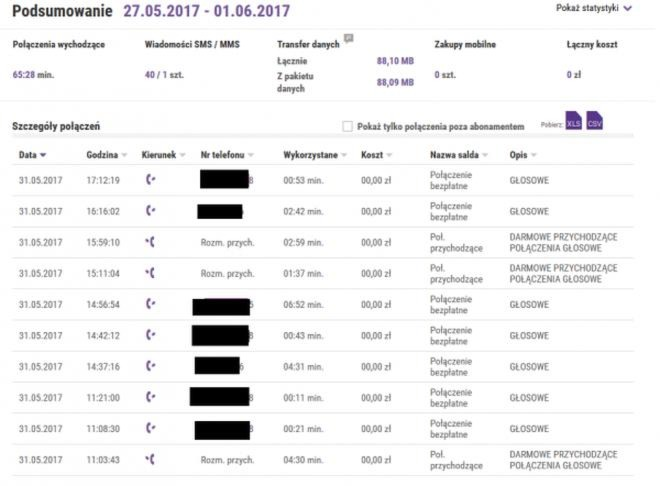
Sprawdzenie salda w Play wydaje się proste, ale sposób i wynik mogą zależeć od tego, z jakiej oferty korzystasz. W artykule wyjaśniam, jak sprawdzić stan konta za pomocą kodu *101#, aplikacji Play24 oraz innych dostępnych metod. Jak interesują cię takie tematy, sprawdź, jak zaktualizować aplikację na Androidzie i iPhonie. Podpowiadam też, na jakie ukryte pułapki uważać, by nie pomylić salda z pakietami, ważnością konta ani dodatkowymi opłatami.
Kod *101# wpisz na klawiaturze telefonu i zatwierdź przyciskiem połączenia. Operator wyświetli odpowiedź na ekranie, zwykle w ciągu kilku sekund. Zależnie od sieci sprawdzisz w ten sposób saldo, dostępne środki lub termin ważności doładowania — bez rozmowy z konsultantem i instalowania aplikacji.
Użyj *101#, gdy chcesz szybko sprawdzić saldo, na przykład przed rozmową, zakupem pakietu lub wyjazdem. Pamiętaj jednak, że kod działa zależnie od operatora i oferty: może pokazywać kwotę w złotówkach, ważność konta albo być niedostępny w danej taryfie. Zapytanie zwykle nic nie kosztuje, ale opłatę sprawdzisz w cenniku swojej sieci.
Saldo pod ręką nawet bez internetu i aplikacji
USSD działa przez sieć komórkową, więc nie potrzebujesz Wi-Fi ani pakietu danych. Wystarczą zasięg i aktywna karta SIM, a cała operacja trwa zwykle krócej niż minutę. Jeśli masz telefon z dwiema kartami, przed zatwierdzeniem wybierz właściwą linię — kod wyślesz z przypisanej do niej karty.
Jeśli po wpisaniu *101# zobaczysz komunikat o błędzie lub nie otrzymasz odpowiedzi, spróbuj ponownie, sprawdź zasięg i upewnij się, że używasz kodu właściwego dla swojej sieci. To szybki sposób na sprawdzenie salda bez logowania. Gdy kod nadal nie działa, skorzystaj z aplikacji operatora, odwiedź jego stronę lub zadzwoń do obsługi klienta.
Jak sprawdzić saldo w Play
Saldo sprawdzisz kodem USSD *101# lub w Play24. Przy odczycie uwzględnij osobno środki na koncie, pakiety i ich terminy ważności.
- Wybierz kod *101#. Wpisz go na klawiaturze i zatwierdź połączenie, a następnie odczytaj komunikat lub SMS. Jeśli kod nie zadziała, spróbuj później albo sprawdź saldo w Play24.
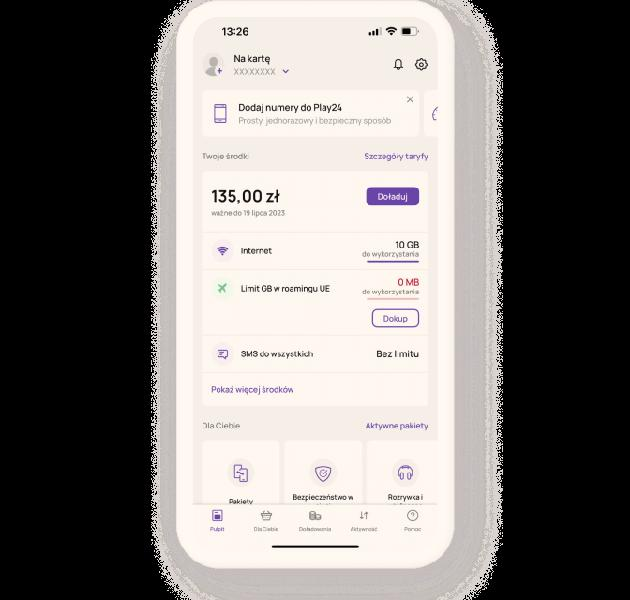
- Sprawdź konto w Play24. Zaloguj się w aplikacji lub serwisie i otwórz widok konta. Zobaczysz tam saldo oraz, zależnie od oferty, ważność środków i pakietów. Jeśli dane wydają się nieaktualne, odśwież widok lub zaloguj się ponownie.
- Oddziel saldo od pakietów. Play może osobno wyświetlać środki, minuty, SMS-y i internet. Dlatego sprawdź szczegóły oferty oraz terminy ważności — saldo nie musi obejmować niewykorzystanych pakietów.
- Uwzględnij opłaty i opóźnienia. Połączenia, usługi dodatkowe i odnowienie pakietu zmieniają saldo, a Play24 może pokazać te zmiany z opóźnieniem. Jeśli zauważysz rozbieżność, sprawdź historię transakcji lub skontaktuj się z obsługą Play.
Play24 krok po kroku: gdzie znaleźć saldo konta
Aby sprawdzić saldo w Play24, zaloguj się do aplikacji lub serwisu internetowego za pomocą numeru telefonu i hasła. Skoro już tu trafiłeś to sprawdź, jak zmierzyć bieżnię szkolną. Jeśli korzystasz z konta po raz pierwszy, zarejestruj się i potwierdź tożsamość kodem SMS. Następnie wybierz numer, którego saldo chcesz sprawdzić — zwłaszcza jeśli masz kilka usług Play.
Saldo znajdziesz zwykle na ekranie głównym, przy wybranym numerze lub pakiecie. Zależnie od oferty zobaczysz tam także liczbę pozostałych gigabajtów, minut i SMS-ów. Najpierw sprawdź numer, a potem odczytaj dane, aby uniknąć pomyłki.
Sprawdź także termin ważności środków
Jeśli saldo się nie wyświetla, otwórz kartę numeru i wybierz „Szczegóły”, „Zużycie” lub „Pakiety”. Nazwy zakładek zależą od wersji Play24 i rodzaju oferty. W telefonie na kartę sprawdź również terminy ważności środków i pakietów — sama kwota nie wskazuje, jak długo z nich skorzystasz. Po doładowaniu odśwież widok albo zaloguj się ponownie.
Jeśli wolisz komputer, sprawdź konto w przeglądarkowej wersji Play24. Gdy aplikacja pokazuje nieaktualne dane, sprawdź połączenie z internetem i zainstaluj najnowszą wersję, a następnie ponownie otwórz szczegóły numeru. Jeśli problem nie ustąpi, przeczytaj komunikaty w aplikacji lub skontaktuj się z obsługą Play.
Wskazówka: jeśli masz w Play kilka numerów lub usług, przed sprawdzeniem salda upewnij się, że w Play24 wybrano właściwy numer — saldo i pakiety mogą być przypisane do różnych kart SIM.
Saldo główne, promocyjne i pakiety: co pokazuje każda kwota
Kwoty przy saldzie i pakietach oznaczają:
- Saldo główne — środki, które zgodnie z ofertą możesz przeznaczyć zwykle na połączenia, SMS-y i inne usługi.
- Saldo promocyjne — dodatkowe środki z promocji, często z ograniczonym terminem ważności lub zakresem wykorzystania.
- Pakiety — jednostki usług, takie jak gigabajty internetu, minuty czy SMS-y, dostępne na warunkach danego pakietu.
Ukryte pułapki sprawdzania salda: opłaty, opóźnienia i nieaktualne dane
Saldo sprawdzisz w kilka chwil, ale niektóre kanały kosztują. Bankomat obcej sieci lub infolinia mogą pobrać opłatę od kilku groszy do kilku złotych, dlatego częste kontrole oznaczają zbędny wydatek.
Opłaty zależą od banku, karty i wybranego kanału, więc sprawdź tabelę opłat. Aplikacja i bankowość internetowa często pozwalają bezpłatnie sprawdzić saldo, natomiast bankomat — szczególnie za granicą — może pobrać opłatę, prowizję operatora lub koszt przewalutowania, nawet gdy nie wypłacasz gotówki.
Uważaj też na opóźnienia w rozliczaniu transakcji. Płatność kartą na 120 zł może nadal figurować jako nierozliczona, choć dostępne saldo już uwzględnia blokadę. Zwrot 80 zł może z kolei dotrzeć dopiero po kilku dniach roboczych. Dlatego sprawdzam również historię operacji — widzę w niej płatności oczekujące, których samo saldo nie wyjaśnia.
Dlaczego widoczna kwota na koncie może wprowadzać w błąd?
Saldo księgowe obejmuje rozliczone transakcje, a dostępne uwzględnia zwykle także blokady, na przykład po płatności kartą lub rezerwacji hotelu. Bank może zablokować 300 zł, choć ostatecznie pobierze mniej. Ponadto płatności z wieczoru, weekendu lub święta mogą rozliczyć się później niż transakcje z dnia roboczego.
Nieaktualne dane łatwo pomylić z bieżącym saldem, zwłaszcza gdy korzystasz z kilku urządzeń lub słabego internetu. Aplikacja może pokazywać stan sprzed kilku minut, a odświeżenie strony nie zawsze od razu aktualizuje dane banku. Jeśli kwota się nie zgadza, sprawdź czas ostatniego odświeżenia, oczekujące transakcje i blokady. Przy większej różnicy skontaktuj się z bankiem, zanim uznasz, że pieniądze zniknęły albo wydasz całą widoczną kwotę.