Adres i pinezka mogą wskazywać tę samą okolicę, ale służą do czego innego. Adres prowadzi zwykle pod konkretny numer budynku przy danej ulicy, dlatego przydaje się, gdy jadę do domu, sklepu lub restauracji. Pinezka oznacza natomiast wybrany punkt na mapie, określony współrzędnymi, który nie musi mieć adresu. Mogę nią zaznaczyć na przykład wejście do parku, miejsce na placu albo zjazd z drogi.
Aby dodać pinezkę w Google Maps, przytrzymuję palec na wybranym miejscu na ekranie telefonu; na komputerze wystarczy kliknąć. Jak już schodzimy na ten temat, sprawdź, która wersja WhatsAppa na komputerze sprawdzi się lepiej. Następnie mogę zapisać punkt, dodać etykietę lub udostępnić go SMS-em, w komunikatorze czy e-mailem. Odbiorca otworzy lokalizację w aplikacji i w razie potrzeby wyznaczy do niej trasę. To wygodne rozwiązanie, gdy sama nazwa miejsca lub adres nie wystarczają, by wskazać dokładny cel.
Precyzyjny punkt na mapie oszczędza błądzenia
Pinezka przydaje mi się przede wszystkim podczas spotkań w terenie: zaznaczam nią punkt zbiórki na trasie, wejście na szlak albo miejsce postoju, którego nie da się opisać numerem ulicy. W mieście mogę z kolei oznaczyć parking w nieznanej okolicy, by później łatwo wrócić do samochodu. Jeśli auto się zepsuje, wysyłam pinezkę bliskiej osobie lub pomocy drogowej, aby dokładnie wskazać miejsce, w którym czekam.
Pinezka wskazuje konkretny punkt, a niekoniecznie całe miejsce docelowe. Jeśli zaznaczę środek dużego budynku, nawigacja może poprowadzić mnie właśnie tam, zamiast pod właściwe wejście. Dlatego przed wysłaniem sprawdzam położenie znacznika i w razie potrzeby przesuwam go bliżej drogi, bramy lub parkingu. Dzięki temu odbiorca otrzymuje precyzyjniejszą wskazówkę niż sam adres i łatwiej trafia na miejsce.
Jak korzystać z pinezki w Google Maps
Pinezka pozwala oznaczyć dokładny punkt na mapie, a następnie go udostępnić, zapisać lub usunąć. Przydaje się na przykład przy wskazywaniu miejsca spotkania, zaparkowanego samochodu czy lokalizacji awarii.
- Dodaj pinezkę w wybranym miejscu. W aplikacji dotknij punktu na mapie i przytrzymaj go, aż pojawią się znacznik oraz karta lokalizacji. Możesz wskazać również miejsce bez adresu, na przykład fragment placu lub punkt przy drodze. Na komputerze kliknij wybrane miejsce raz — podwójne kliknięcie przybliża mapę zamiast dodawać pinezkę. Aby zaznaczyć bieżące położenie, użyj niebieskiego punktu lokalizacji.
- Sprawdź dokładność punktu. Zanim udostępnisz lokalizację, upewnij się, że pinezka wskazuje właściwe miejsce. Jeśli trzeba, przesuń widok i dodaj znacznik ponownie, tym razem w precyzyjniejszym punkcie. Dzięki temu unikniesz pomyłek, zwłaszcza gdy lokalizacja nie ma przypisanego konkretnego adresu.
- Udostępnij lokalizację. Otwórz kartę pinezki, wybierz opcję Udostępnij, a następnie wskaż kanał, na przykład wiadomość tekstową, komunikator lub pocztę. Odbiorca otworzy przesłany punkt na mapie i wyświetli trasę do niego. W razie awarii możesz w ten sposób wskazać miejsce postoju osobie jadącej z pomocą.
- Zapisz pinezkę lub dodaj etykietę. Aby wrócić do miejsca później, wybierz opcję Zapisz i wskaż odpowiednią listę. Możesz też dodać własną etykietę, która ułatwi rozpoznanie na przykład miejsca spotkania lub parkingu. Pamiętaj, że samo dodanie pinezki nie zapisuje jej na liście.
- Usuń znacznik albo zapisane miejsce. Tymczasową pinezkę usuniesz, wybierając inny punkt na mapie lub zamykając kartę lokalizacji. Jeśli miejsce znajduje się na liście zapisanych, otwórz je na mapie i usuń z tej listy; w razie potrzeby skasuj również własną etykietę. Nazwy opcji mogą się różnić zależnie od urządzenia i wersji aplikacji.
Jak dodać pinezkę w aplikacji i na komputerze?
Aby dodać pinezkę w Google Maps, wybieram miejsce na mapie i przytrzymuję je palcem przez około sekundę. Wtedy pojawia się znacznik oraz panel z informacjami o lokalizacji. Pinezka wskazuje konkretny punkt na podstawie współrzędnych, nawet jeśli miejsce nie ma dokładnego adresu. Mogę zapisać oznaczenie, dodać do niego etykietę albo udostępnić je przez SMS, e-mail lub komunikator.
Gdy chcę oznaczyć miejsce, w którym właśnie jestem, odnajduję na mapie niebieską kropkę wskazującą lokalizację telefonu, a następnie przytrzymuję palec w wybranym punkcie. Pinezka przydaje się na przykład do zapisania miejsca parkowania, wyznaczenia punktu spotkania przy trasie czy przekazania komuś lokalizacji awarii. Odbiorca może otworzyć udostępnione oznaczenie w Mapach Google i od razu wyznaczyć do niego trasę.
Pinezki mogą pomóc w zapisaniu lub przekazaniu takich informacji jak:
- miejsce parkowania samochodu,
- punkt spotkania przy trasie,
- lokalizacja awarii,
- położenie miejsca bez dokładnego adresu.
Jedno kliknięcie i ważny punkt nie zniknie z mapy
Na komputerze otwieram Google Maps i klikam lewym przyciskiem myszy w wybrane miejsce. Jedno kliknięcie dodaje pinezkę, natomiast dwukrotne zwykle przybliża mapę. Po zaznaczeniu punktu pojawia się panel z nazwą lub współrzędnymi lokalizacji oraz opcjami zapisu i udostępnienia. Mogę skopiować link do punktu i wysłać go drugiej osobie, aby łatwo trafiła dokładnie tam, gdzie planuję.
Pinezka nie musi wskazywać adresu z nazwą ulicy i numerem domu. Mogę umieścić ją na placu, przy wjeździe, na leśnej drodze lub poza zabudową. Dzięki temu przekażę precyzyjne położenie, gdy sama nazwa obiektu nie wystarcza. Co więcej, zapisane oznaczenia pozwalają mi wrócić do ważnych punktów bez ponownego wyszukiwania ich na mapie.
Wskazówka: Jeśli pinezka ma wskazywać dokładne miejsce spotkania, przybliż mapę przed jej dodaniem — łatwiej umieścisz znacznik przy konkretnym wejściu, wjeździe lub przystanku, a nie tylko w pobliżu.
Jak udostępnić lokalizację, by odbiorca bez trudu do niej dotarł?
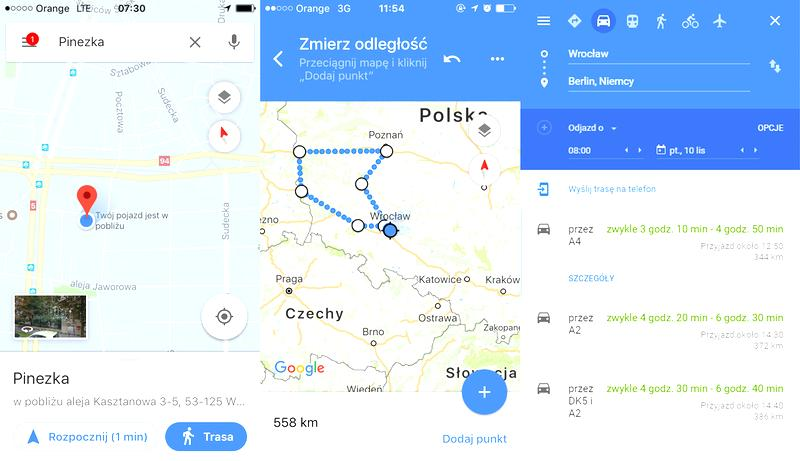
Gdy chcę komuś pokazać, gdzie jestem lub gdzie ma na mnie czekać, najczęściej wysyłam lokalizację z Google Maps. To wygodniejsze niż podanie samej nazwy ulicy, ponieważ pinezka wskazuje konkretny punkt — także tam, gdzie brakuje numeru budynku albo wyraźnego adresu. Z Google Maps korzysta ponad miliard osób na świecie, a w Polsce ponad 22 miliony, więc odbiorca zwykle od razu wie, jak otworzyć taką wskazówkę.
Najpierw uruchamiam aplikację na telefonie i sprawdzam, czy niebieski punkt wskazuje moje aktualne położenie. Aby je udostępnić, przytrzymuję palec na niebieskim punkcie. Mogę też wybrać inne miejsce na mapie i przytrzymać je przez chwilę. Gdy pojawi się pinezka i panel z dodatkowymi opcjami, na komputerze wystarczy raz kliknąć wybrany punkt lewym przyciskiem myszy. Drugie kliknięcie zazwyczaj przybliża widok.
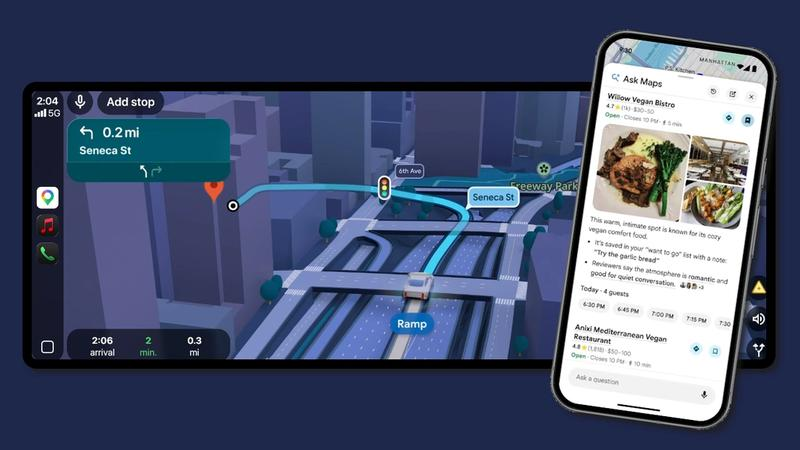
Następnie wybieram opcję „Udostępnij” i sposób wysłania pinezki: SMS, komunikator albo e-mail. Odbiorca otrzymuje link, który po otwarciu pokazuje zaznaczone miejsce w aplikacji lub przeglądarce; może też od razu wyznaczyć do niego trasę. Zanim wyślę link, sprawdzam, czy pinezka nie wskazuje drugiej strony ulicy, sąsiedniego parkingu lub niewłaściwego wejścia. Kilkanaście sekund kontroli potrafi oszczędzić sporo błądzenia.
Koniec z szukaniem wejścia — pinezka prowadzi prosto do celu
Gdy spotykamy się w miejscu bez precyzyjnego adresu, zamiast samej nazwy obiektu wysyłam pinezkę. Wskazuję na przykład konkretny wjazd na parking, wejście do parku, punkt przy drodze czy miejsce postoju na trasie. Przydaje się to zwłaszcza wtedy, gdy nawigacja po wpisaniu nazwy lokalu prowadzi pod główne wejście, a ja czekam z tyłu budynku. Dla pewności dopisuję krótką wskazówkę: „Czekam przy północnym wejściu, obok przystanku”.
Pinezka przydaje się również w sytuacjach awaryjnych. Gdy samochód odmawia posłuszeństwa, zaznaczam miejsce postoju i wysyłam je znajomemu, pomocy drogowej lub kierowcy lawety. Dokładne współrzędne są wtedy bardziej użyteczne niż opis „jestem gdzieś za miastem”. Z kolei po zaparkowaniu w nieznanej okolicy zapisuję położenie auta na mapie, aby później bez problemu odnaleźć parking.
Jeśli chcę pokazać nie punkt docelowy, lecz swoją trasę, w Google Maps wybieram udostępnianie bieżącej lokalizacji, a następnie wskazuję odbiorcę i czas udostępniania. Przed wysłaniem sprawdzam, czy telefon ma włączone usługi lokalizacyjne i dostęp do internetu. Jeśli miejsce jest rozległe, podaję odbiorcy dodatkowy znak rozpoznawczy. Dzięki temu łatwiej znajduje mnie już na miejscu.
Wskazówka: jeśli wysyłasz pinezkę do miejsca spotkania, sprawdź ją przy odpowiednim poziomie przybliżenia — na mapie łatwo pomylić wejście, parking lub stronę ulicy.
Jak usunąć pinezkę lub etykietę i uniknąć pomyłek?
Pinezka w Google Maps wskazuje konkretny punkt, nawet bez przypisanego adresu. Przydaje się, gdy zapisuję miejsce postoju, wyznaczam punkt spotkania poza miastem lub przekazuję komuś lokalizację awarii. Mogę też dodać etykietę, na przykład „parking przy lesie” albo „wejście od północy”, by później nie pomylić tego punktu z innymi.
Aby usunąć pinezkę, otwieram Google Maps i wybieram oznaczony punkt. Jeśli pinezka jest tymczasowa, stukam w inne miejsce mapy lub zamykam kartę lokalizacji. Natomiast gdy zapisałem punkt, otwieram jego szczegóły i usuwam go z zapisanych miejsc. Na komputerze klikam pinezkę, sprawdzam panel z informacjami, a potem usuwam punkt z odpowiedniej listy. Nazwy przycisków mogą się nieco różnić w zależności od wersji aplikacji.
Etykietę usuwam osobno, ponieważ skasowanie opisu nie zawsze usuwa zapisane miejsce. Otwieram szczegóły lokalizacji, wybieram edycję etykiety, a następnie kasuję jej nazwę lub korzystam z opcji usunięcia. A jak już mówimy o tym, sprawdź, jak bezpiecznie udostępniać lokalizację w telefonie. Zanim zatwierdzę zmianę, sprawdzam, czy edytuję właściwy punkt: porównuję jego nazwę, adres lub współrzędne oraz podgląd na mapie.
Chwila uwagi przed usunięciem oszczędzi ci błądzenia
Dwie pinezki łatwo pomylić, zwłaszcza gdy mają podobne nazwy, takie jak „dom”, „parking” lub „spotkanie”. Dlatego sprawdzam ich położenie na mapie i upewniam się, że punkt znajduje się we właściwej części miasta. Jeśli miejsce jest ważne, najpierw nadaję mu konkretniejszą etykietę, na przykład „parking przy hali, wjazd od zachodu”. Taki opis może oszczędzić mi błądzenia.
Pinezka może wskazywać dokładne współrzędne, a nie adres z nazwą ulicy i numerem. To przydatne na trasie, przy wjeździe na teren firmy, na dużym placu lub w miejscu bez wyraźnego adresu. Gdy chcę ją komuś wysłać, wybieram opcję udostępniania i kanał, na przykład SMS, komunikator lub pocztę. Odbiorca otworzy wskazany punkt w aplikacji i wyznaczy do niego trasę.
Aby uniknąć przypadkowego skasowania, przed zatwierdzeniem sprawdzam nazwę listy oraz treść komunikatu wyświetlanego przez aplikację. Ponadto nie usuwam kilku zapisanych miejsc naraz, jeśli nie mam pewności, które są zbędne. Po wprowadzeniu zmiany wracam do mapy i upewniam się, że właściwa pinezka lub etykieta zniknęła, a pozostałe oznaczenia nadal są na swoim miejscu.
Wskazówka: jeśli nie masz pewności, czy usuwasz właściwy punkt, najpierw zmień jego etykietę na jednoznaczną i sprawdź położenie na mapie — usunięcie etykiety nie musi skasować samego miejsca z zapisanych lokalizacji.
Najczęstsze pytania i odpowiedzi (FAQ)
Czym różni się pinezka od adresu w Google Maps?Adres zwykle wskazuje konkretny budynek przy ulicy, a pinezka oznacza wybrany punkt na mapie. Można jej użyć także w miejscu bez adresu, na przykład przy wejściu do parku lub na leśnej drodze.
Jak dodać pinezkę w Google Maps na telefonie i komputerze?Na telefonie przytrzymaj palec na wybranym miejscu, aż pojawi się znacznik i karta lokalizacji. Na komputerze kliknij wybrany punkt raz — podwójne kliknięcie zazwyczaj przybliża mapę.
Jak udostępnić pinezkę drugiej osobie?Otwórz kartę lokalizacji, wybierz „Udostępnij” i wskaż kanał, na przykład SMS, komunikator lub e-mail. Przed wysłaniem sprawdź, czy pinezka znajduje się we właściwym miejscu, bo odbiorca może na jej podstawie wyznaczyć trasę.
Jak zapisać pinezkę, aby później do niej wrócić?Otwórz kartę pinezki i wybierz „Zapisz”, a następnie wskaż odpowiednią listę. Możesz też dodać własną etykietę, która ułatwi rozpoznanie miejsca; samo dodanie pinezki nie zapisuje jej na liście.
Jak usunąć pinezkę lub etykietę bez skasowania niewłaściwego miejsca?Tymczasową pinezkę można usunąć, wybierając inny punkt na mapie lub zamykając kartę lokalizacji. Zapisane miejsce usuń z odpowiedniej listy, a etykietę skasuj osobno; przed zatwierdzeniem sprawdź położenie i nazwę punktu.