
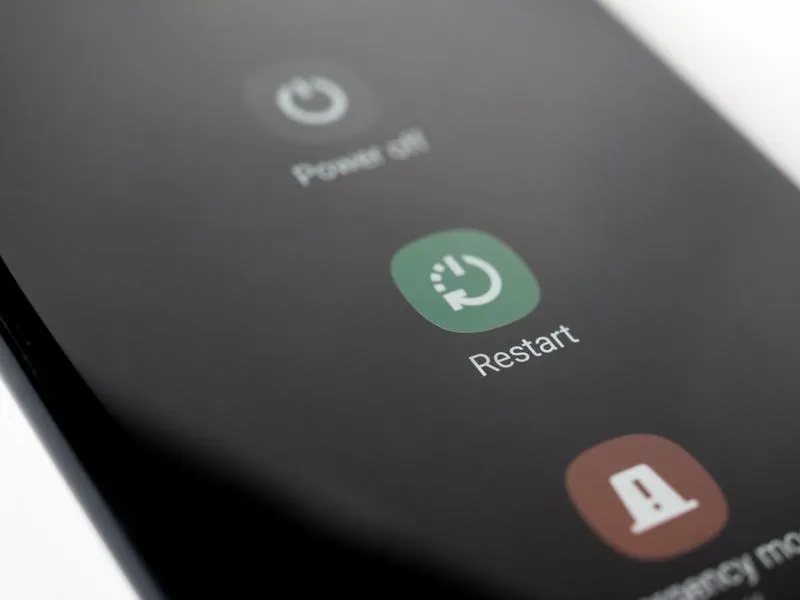
Tryb awaryjny, który może uratować wielu użytkowników w trudnych sytuacjach, stanowi specjalny stan diagnostyczny w telefonie. Umożliwia on uruchomienie systemu operacyjnego, ograniczając jego działanie do funkcji fabrycznych. Warto zauważyć, że nie wszyscy wiedzą, że w trybie awaryjnym można korzystać tylko z niezbędnych aplikacji, takich jak kontakty czy wiadomości. Jeżeli ciekawią cię takie treści to sprawdź, czy inwestowanie w VMware nadal ma sens. Takie rozwiązanie świetnie sprawdza się, gdy telefon zaczyna szwankować, na przykład, gdy zawiesza się, wyświetla błędne komunikaty lub znikają nasze dane. W takich momentach warto skorzystać z tej funkcji, aby ograniczyć możliwości i zdiagnozować problem.
Pomimo że sprawa wydaje się prostsza, istnieje kilka istotnych szczegółów, które warto znać. Na przykład, aktywacja trybu awaryjnego różni się w zależności od systemu operacyjnego telefonu. Kiedy korzystasz z Androida, wystarczy przytrzymać przycisk zasilania i wybrać opcję wyłączania, aby zobaczyć możliwość przełączenia na tryb awaryjny. Natomiast w przypadku iPhone'a sytuacja staje się trochę bardziej skomplikowana, ponieważ Apple stosuje tryb odzyskiwania, który wymaga podłączenia do komputera. Niemniej jednak, niezależnie od urządzenia, można to zrobić w zaledwie kilka chwil, a czasami kilka sekund potrafi uratować dzień.
Jak skutecznie ratować swoje dane i przywrócić sprawność urządzenia?
Pamiętaj, że tryb awaryjny oferuje nie tylko sposób na naprawę, ale również doskonałe zabezpieczenie danych. Jeśli zauważyłeś, że po zainstalowaniu nowej aplikacji twoje urządzenie działa dużo gorzej, uruchomienie trybu awaryjnego pozwoli sprawdzić, czy to ona jest źródłem problemów. Warto wiedzieć, że w tym trybie nie będziesz mógł korzystać z aplikacji firm trzecich, co daje jednoznaczny sygnał, że problem może leżeć w jednej z nich. Ostatnie badania pokazują, iż aż 30% użytkowników doświadcza kłopotów spowodowanych przez zainstalowane aplikacje, dlatego regularne monitorowanie sytuacji to dobry pomysł.
Jeżeli zauważysz, że telefon nadal ma problemy, mimo uruchomienia go w trybie awaryjnym, może to sugerować, iż problem sięga głębiej, na przykład w system operacyjny. W takiej sytuacji warto rozważyć kontakt z serwisem technicznym. Na koniec pamiętaj, że wyłączenie trybu awaryjnego jest równie łatwe jak jego włączenie — zazwyczaj wystarczy po prostu zrestartować telefon. Dzięki temu wrócisz do pełnej funkcjonalności urządzenia i nie będziesz musiał martwić się o zakłócenia w codziennym użytkowaniu swojego smartfona.
Jak wyłączyć tryb awaryjny w telefonie – praktyczne porady
W tej instrukcji przedstawiamy szczegółowe kroki, które pomogą Ci wyłączyć tryb awaryjny w telefonie, niezależnie od tego, czy korzystasz z systemu Android, czy iOS. Dzięki tym prostym wskazówkom szybko przywrócisz swoje urządzenie do normalnego działania.
- Uruchom ponownie telefon z systemem Android: Aby to zrobić, przytrzymaj przycisk zasilania, aż na ekranie ukaże się menu. Następnie wybierz opcję „Uruchom ponownie” i potwierdź swój wybór. Po chwili telefon zresetuje się, a Ty powinieneś móc korzystać z normalnego trybu pracy. Pamiętaj jednak, aby upewnić się, że nie przytrzymujesz przypadkowo przycisku zmniejszania głośności podczas uruchamiania, ponieważ może to powodować problemy.
- Wyjście z trybu odzyskiwania w iPhonie: Podłącz swój telefon do komputera, a następnie uruchom iTunes lub Finder, zwłaszcza jeśli korzystasz z nowoczesnej wersji macOS. W zależności od modelu telefonu naciśnij odpowiednie kombinacje przycisków, by wprowadzić go w tryb odzyskiwania. Na przykład w przypadku iPhone'a 8 i nowszych szybko naciśnij i puść przycisk zwiększania głośności, potem zrób to samo z przyciskiem zmniejszania, a następnie przytrzymaj przycisk boczny, aż zobaczysz tryb odzyskiwania. Gdy to nastąpi, wybierz opcję „Odtwórz” lub „Aktualizuj”, aby wyjść z trybu odzyskiwania.
- Sprawdzenie aplikacji po wyjściu z trybu awaryjnego: Gdy już powrócisz do normalnego trybu pracy, warto sprawdzić, czy wszystkie aplikacje funkcjonują bez problemów. Jeśli Twój telefon ponownie przechodzi w tryb awaryjny, rozważ usunięcie niedawno zainstalowanych aplikacji, które mogą powodować usterki. Upewnij się również, że system operacyjny został zaktualizowany do najnowszej wersji, co może pomóc w uniknięciu dalszych problemów.
| Kategorie | Platforma | Akcja | Szczegóły | Czas (sekundy) | Model telefonu |
|---|---|---|---|---|---|
| Włączenie trybu awaryjnego | Android | Przytrzymać przycisk zasilania | Pojawienie się menu | 3-5 | Samsung Galaxy S21 |
| Włączenie trybu awaryjnego | Android | Wybór "Wyłącz" | Przytrzymać opcję "Wyłącz" | 2-3 | Samsung Galaxy S21 |
| Włączenie trybu awaryjnego | Android | Potwierdzenie trybu awaryjnego | Poczekać na restart | 10-15 | Samsung Galaxy S21 |
| Wyłączenie trybu awaryjnego | Android | Restart telefonu | Przytrzymać przycisk zasilania | 3-5 | Samsung Galaxy S21 |
| Włączenie trybu odzyskiwania | iOS | Podłączenie do komputera | Uruchomienie iTunes/Finder | 2-3 | iPhone 13 |
| Włączenie trybu odzyskiwania | iOS | Sec. przycisku | Przytrzymać odpowiednie przyciski | 5-10 | iPhone 13 |
| Wyjście z trybu odzyskiwania | iOS | Wybór "Odtwórz/Aktualizuj" | Poczekać na zakończenie operacji | 20-30 | iPhone 13 |
| Problemy z wyjściem z trybu awaryjnego | Android | Usunięcie aplikacji | Usuń ostatnio zainstalowane aplikacje | 5-10 | Samsung Galaxy S21 |
| Problemy z wyjściem z trybu awaryjnego | iOS | Reset do ustawień fabrycznych | Pamiętaj o kopii zapasowej | 15-30 | iPhone 13 |
Jak włączyć tryb awaryjny w telefonie z systemem Android?
W dzisiejszych czasach telefony z systemem Android stały się niezastąpionym narzędziem w naszej codzienności, a ich obecność odczuwamy praktycznie wszędzie. Korzystamy z nich nie tylko do komunikacji, ale również do robienia zdjęć oraz zarządzania ważnymi dokumentami. Niestety, czasami nasze urządzenie zaczyna działać nieco wolniej, co może wywoływać różne błędy. Gdy to się zdarzy, warto rozważyć aktywację trybu awaryjnego, ponieważ pozwala on na diagnozę problemu oraz sprawdzenie, czy któraś z zainstalowanych aplikacji jest źródłem kłopotów. Jak więc uruchomić ten tryb? Już spieszę z odpowiedzią!
Włączanie trybu awaryjnego w Androidzie okazuje się na szczęście bardzo intuicyjne. Zaczynamy od przytrzymania przycisku zasilania, aż na ekranie pojawi się menu opcji. Następnie konieczne jest dłuższe przytrzymanie ikony "wyłącz", którą odnajdziemy na ekranie. W trybie awaryjnym zyskujemy dostęp wyłącznie do domyślnych aplikacji systemowych, co pozwala na skoncentrowanie się na diagnozowaniu problemu.
Rewolucyjna metoda na problemy z telefonem, która przywróci jego pełną moc!
Kiedy uruchomimy tryb awaryjny, na ekranie w lewym dolnym rogu wyświetli się informacja „tryb awaryjny”, co oznacza, że nasze urządzenie działa w nowym trybie. Dzięki temu możemy bez trudu zidentyfikować, czy problem leży po stronie systemu, czy też w którejś z zainstalowanych aplikacji. Ta możliwość okazuje się niezwykle pomocna, zwłaszcza gdy zauważamy, że telefon działa wolniej, często się zawiesza lub nawet resetuje. Jak już jesteśmy w temacie to odkryj skuteczne metody namierzania telefonu. Wystarczy ją usunąć lub zaktualizować!

Na koniec warto dodać, że proces wyłączania trybu awaryjnego przebiega równie szybko. Jeżeli szukasz podobnych treści to przeczytaj, jak sprawnie przejść przez awans na nauczyciela dyplomowanego. Zazwyczaj wystarczy po prostu ponownie uruchomić urządzenie. Jeśli jednak po restarcie nadal pozostajemy w trybie awaryjnym, warto sprawdzić, czy któryś z przycisków nie został przypadkowo zaciśnięty. Czasami zdarza się, że niezamierzone przytrzymanie przycisku zmniejszania głośności podczas uruchamiania telefonu prowadzi do przypadkowego włączenia tego trybu. W takich sytuacjach ponowne uruchomienie telefonu powinno szybko przywrócić go do normalnego stanu.
Ciekawostką jest to, że tryb awaryjny w telefonach z systemem Android pozwala na uruchomienie tylko tych aplikacji, które są fabrycznie zainstalowane przez producenta, co może umożliwić znaczne przyspieszenie działania urządzenia, gdy inne aplikacje są przyczyną problemów.
Jak wyłączyć tryb awaryjny w telefonie z iOS?
Tryb awaryjny w telefonie z iOS, chociaż nie nosi tej nazwy, w rzeczywistości posiada odpowiednik, który nazywa się trybem odzyskiwania. Czasami, gdy iPhone zaczyna sprawiać kłopoty, ten tryb staje się niezbędny do rozwiązania różnych problemów z systemem. W moim przypadku, gdy mój telefon zaczął się zawieszać, a błędy coraz częściej się pojawiały, postanowiłem skorzystać z tej opcji, żeby przywrócić mu prawidłowe działanie. Wystarczyło podłączyć iPhone'a do komputera i uruchomić program iTunes lub Finder, w zależności od używanego systemu operacyjnego.
Aby aktywować tryb odzyskiwania, na przykład w iPhonie 8 lub nowszych modelach, musiałem wykonać kilka naprawdę prostych kroków. Najpierw nacisnąłem przycisk zwiększania głośności, następnie przycisk zmniejszania, a na końcu przytrzymałem boczny przycisk. Po chwili na ekranie ukazała się ikona komputera związana z kablem, co oznaczało, że z powodzeniem przeszedłem do trybu odzyskiwania. W przypadku innych modeli, takich jak iPhone 6s, konieczne było jednoczesne przytrzymanie przycisku Home oraz górnego lub bocznego. Cały proces trwał jedynie kilka sekund, a rezultaty okazały się niesamowite.
Jak uratować swój iPhone przed tragedią: kluczowe kroki do przywrócenia pełnej sprawności
Po uruchomieniu trybu odzyskiwania ukazało się kilka opcji do wyboru, w tym przywracanie do ustawień fabrycznych oraz aktualizacja oprogramowania. Doskonale zdawałem sobie sprawę, że wybierając opcję przywracania, muszę przygotować się na potencjalną utratę danych, dlatego lepiej było sporządzić kopię zapasową wcześniej. Warto wspomnieć, że czasami najnowsze aktualizacje naprawiają błędy, które mogą być przyczyną problemów na moim iPhonie. Regularne aktualizacje mogą pomóc uniknąć wielu późniejszych kłopotów.
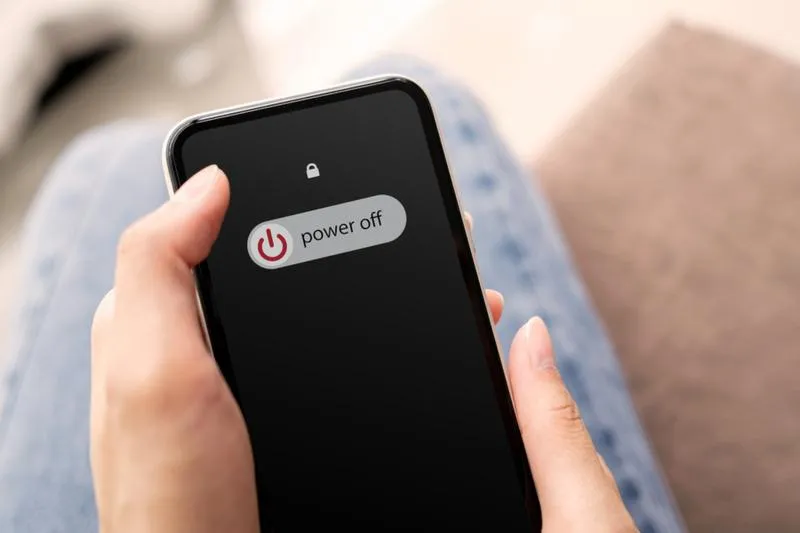
W sytuacji, gdy po przejściu przez proces przywracania problemy z telefonem nadal się utrzymywały, najlepszym rozwiązaniem pozostawało skontaktowanie się z serwisem. Profesjonalna pomoc często okazuje się nieoceniona w trudnych sytuacjach. Czasami system operacyjny wymaga bardziej złożonego podejścia, zwłaszcza kiedy proste opcje nie przynoszą pożądanych rezultatów. Pamiętaj więc, aby regularnie dbać o swojego iPhone'a, ponieważ sprawny sprzęt to klucz do komfortowego użytkowania na co dzień!
Ciekawostką jest, że tryb odzyskiwania w iPhone'ach nie tylko pomaga w naprawieniu problemów systemowych, ale może również być użyty do przywracania telefonów z zainstalowanym złośliwym oprogramowaniem, co czyni go ważnym narzędziem w sytuacjach kryzysowych.
Co zrobić, gdy telefon utknął w trybie awaryjnym?

Jeżeli Twój telefon utknął w trybie awaryjnym, istnieje kilka kroków, które możesz podjąć, aby przywrócić go do normalnego działania. W poniższych punktach przedstawiam najważniejsze z nich, które mogą naprawdę pomóc w tej sytuacji.
- Sprawdź ostatnio zainstalowane aplikacje: Kiedy problem pojawił się po zainstalowaniu nowej aplikacji, warto ją usunąć. Nowe oprogramowanie często staje się źródłem trudności, które zakłócają działanie systemu. Dlatego zacznij od odinstalowania aplikacji, które mogły wywołać nieprawidłowe funkcjonowanie telefonu.
- Wykonaj restart urządzenia: Prosty reset potrafi przywrócić normalne działanie telefonu. Naciśnij i przytrzymaj przycisk zasilania, a następnie wybierz opcję "Uruchom ponownie" i sprawdź, czy to rozwiązuje problem. Jeżeli po restarcie nadal pozostajesz w trybie awaryjnym, spróbuj wykonać twardy reset, przytrzymując jednocześnie przycisk zasilania oraz przycisk zmniejszania głośności.
- Sprawdź przyciski: Przyczyną uruchamiania telefonu w trybie awaryjnym może być zaciśnięty lub uszkodzony przycisk zmniejszania głośności. Upewnij się, że żaden z przycisków nie jest zablokowany ani wciśnięty.
- Przywrócenie ustawień fabrycznych: Jeśli inne metody zawiodą, rozważ przywrócenie ustawień fabrycznych. Pamiętaj, aby wcześniej wykonać kopię zapasową swoich danych, ponieważ ta operacja usunie wszystkie informacje z telefonu. Umożliwi to skorzystanie z opcji przywracania ustawień fabrycznych w ustawieniach systemowych.
- Aktualizacja oprogramowania: Zawsze warto sprawdzić, czy Twój telefon ma zainstalowane najnowsze aktualizacje systemu. Często problem z trybem awaryjnym może wynikać z błędów w starszych wersjach oprogramowania. Dlatego przejdź do ustawień i ręcznie sprawdź dostępność aktualizacji.
- Skontaktuj się z serwisem: Jeżeli mimo wszystkich prób problem nadal się utrzymuje, najlepszym rozwiązaniem będzie kontakt z autoryzowanym serwisem. Taki krok pozwoli fachowcom zdiagnozować i naprawić usterkę, która może być bardziej złożona niż tylko wpływ aplikacji.