Robienie zrzutów ekranu to jedna z tych umiejętności, które stały się niezbędne w dzisiejszym cyfrowym świecie. Bez względu na to, czy chcesz uchwycić ważne informacje, pokazać błędy w oprogramowaniu, czy po prostu podzielić się zabawnym momentem z gry, umiejętność wykonania screena w różnych systemach operacyjnych przyda się każdemu. Proces ten może się nieco różnić w zależności od używanego urządzenia, ale nie ma się czego obawiać, ponieważ jest to całkiem proste!
- Robienie zrzutów ekranu jest istotną umiejętnością w dzisiejszym cyfrowym świecie.
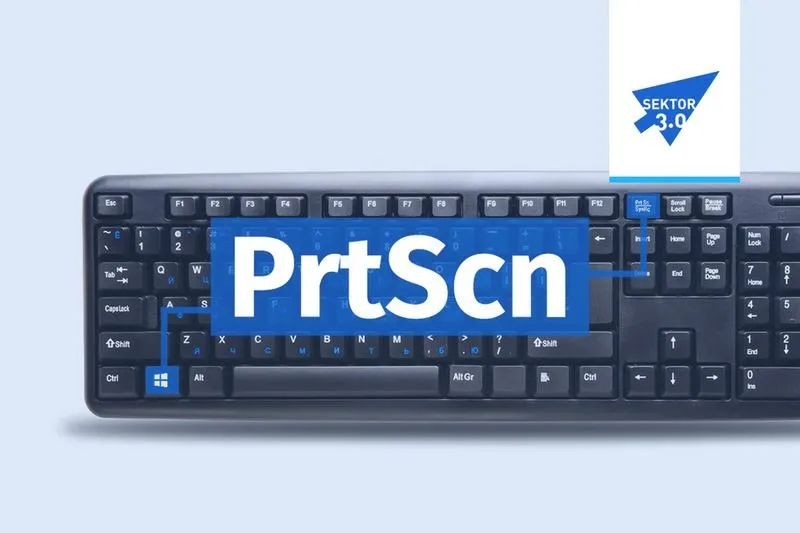
- Na Windows 10 i 11 zrzut ekranu można zrobić używając klawisza PrtScn, lub kombinacji Alt + PrtScn dla aktywnego okna.
- Użytkownicy MacOS mogą używać kombinacji Shift + Command + 3 do uchwycenia całego ekranu lub Shift + Command + 4 do wybrania fragmentu.
- Na Chromebookach zrzuty wykonuje się za pomocą Ctrl + Overview, natomiast w systemie Linux używa się klawisza PrtScn.
- W artykule omawiane są różne metody przechwytywania ekranu w czterech wiodących systemach operacyjnych: Windows, Mac, Linux i ChromeOS.
- Istnieją także wbudowane narzędzia oraz zewnętrzne aplikacje, takie jak ScreenRec, które rozbudowują możliwości zrzutów ekranu.
- Warto zadbać o czystość ekranu przed zrzutem oraz używać narzędzi do edycji, aby poprawić jakość zrzutów.
- Dobór narzędzia do zrzutów ekranu powinien być dostosowany do osobistych potrzeb i preferencji użytkownika.
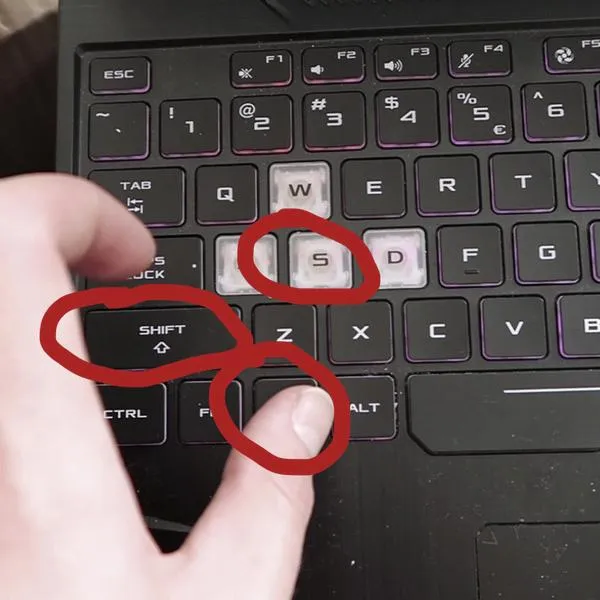
Jeśli korzystasz z Windows 10 lub 11, masz do dyspozycji kilka sposobów na zrobienie zrzutu ekranu. Najłatwiej wykonasz to, naciskając klawisz PrtScn, co skopiuje cały ekran do schowka. Później możesz wkleić go do programu takiego jak Paint i zapisać na dysku. Jeśli chcesz szybko uchwycić tylko aktywne okno, wystarczy użyć kombinacji Alt + PrtScn. Z kolei, gdy chcesz zrobić zrzut tylko fragmentu ekranu, skorzystaj z kombinacji Shift + Windows + S, a ekran zostanie przyciemniony, co pozwoli ci zaznaczyć interesujący obszar. Jak już krążymy wokół tego tematu to sprawdź, jak samodzielnie przygotować i nosić biało-czerwoną rozetkę szkolną dla lepszego efektu.
Łatwe zrzuty ekranu w MacOS i Chromebookach: Uchwyć swoje ulubione chwile w zaledwie kilka sekund!
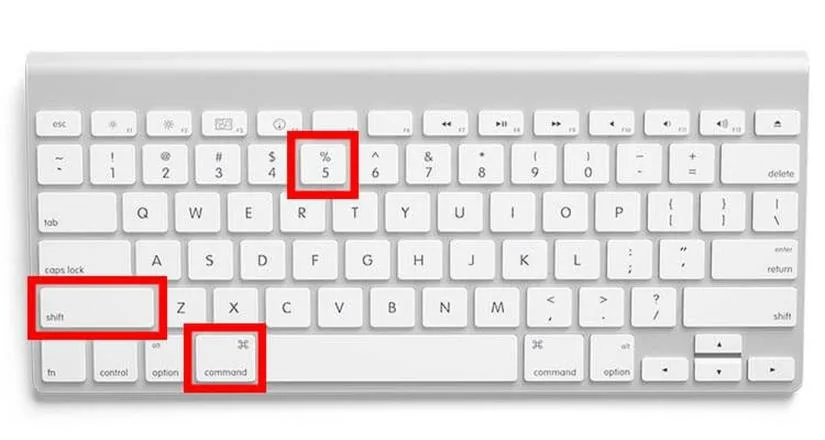
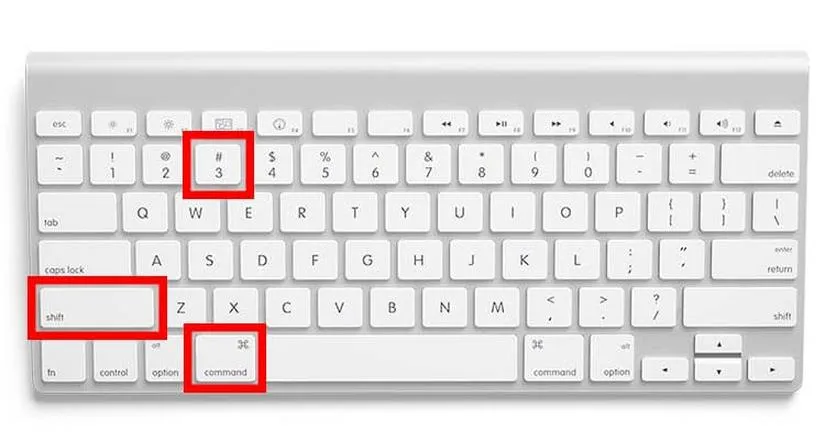
Użytkownicy systemu MacOS również docenią prostotę robienia zrzutów ekranu. Aby uchwycić cały ekran, po prostu naciśnij Shift + Command + 3. Jeśli zamiast tego chcesz zrobić zrzut tylko fragmentu, użyj kombinacji Shift + Command + 4, co pozwoli ci na wybranie konkretnego obszaru do zrzutu. Osoby, które wolą rejestrować zrzuty konkretnego okna, mogą skorzystać z opcji Shift + Command + 4, a następnie nacisnąć spację — kursor zmieni się w ikonę aparatu, a kliknięcie na okno zrealizuje twój zamiar. Zrzuty automatycznie zapisują się na pulpicie, co znacznie ułatwia ich późniejsze odnalezienie.
Dla miłośników Chromebooków oraz systemu Linux również istnieją dedykowane skróty. Na Chromebooku użyj Ctrl + Overview (znanego także jako klawisz z prostokątem), aby zrobić zrzut całego ekranu, a Shift + Ctrl + Overview pozwoli na wykonanie częściowego zrzutu. W systemie Linux klawisz PrtScn umożliwia uchwycenie całego ekranu, natomiast Shift + PrtScn pozwala zaznaczyć interesujący obszar. To naprawdę proste! Niezależnie od platformy, szybko i sprawnie przechwycisz to, co znajduje się na ekranie.
Jak zrobić zrzut ekranu na różnych systemach operacyjnych
W tym artykule przedstawiamy szczegółowe instrukcje dotyczące robienia zrzutów ekranu w czterech najpopularniejszych systemach operacyjnych: Windows, Mac, Linux oraz ChromeOS. Dzięki poniższej liście szybko znajdziesz niezbędne skróty klawiszowe oraz informacje o lokalizacji zapisanych zrzutów, co pozwoli Ci łatwo uchwycić obraz ekranu, który potrzebujesz.
-
Jak zrobić zrzut ekranu na Windows 10 i 11:
- Aby wykonać zrzut całego ekranu, naciśnij Windows + PrtScn. W tym momencie ekran na chwilę przygaśnie, co oznacza, że zrzut został wykonany. Następnie zrzut automatycznie zapisze się w folderze Obrazy > Zrzuty ekranu.
- Jeśli chcesz uchwycić jedynie część ekranu, użyj skrótu Shift + Windows + S. Ekspozycja na ekranie przyciemnia się, a na górze widzisz panel narzędzi, który umożliwia wybór obszaru do zrzutu. Po zaznaczeniu interesującego fragmentu, obraz zostanie skopiowany do schowka, a następnie możesz go wkleić w dowolnym programie, np. Paint, aby go zapisać.
-
Jak zrobić zrzut ekranu na Mac:
- Aby uchwycić cały ekran, naciśnij Shift + Command + 3. Zrzut automatycznie zapisze się na pulpicie.
- Jeżeli potrzebujesz jedynie fragmentu ekranu, użyj skrótu Shift + Command + 4. Przeciągnij myszką, aby zaznaczyć interesujący obszar, a po zwolnieniu przycisku zrzut zapisz się automatycznie na pulpicie.
- Do uchwycenia konkretnego okna, wykorzystaj Shift + Command + 4, a następnie wciśnij Spacja. Kursor zmieni się w ikonę aparatu, co pozwoli Ci kliknąć na okno, które chcesz uchwycić.
-
Jak zrobić zrzut ekranu na Linuxie:
- Aby wykonać zrzut całego ekranu, użyj klawisza PrtScn. Zrzut zapisze się automatycznie w folderze Obrazy.
- Jeśli chcesz uchwycić jedynie aktywne okno, naciśnij Alt + PrtScn. Zrzut również zapisze się w tym samym folderze.
- Do uchwycenia tylko fragmentu ekranu, naciśnij Shift + PrtScn, a następnie zaznacz wybrany obszar za pomocą myszy.
-
Jak zrobić zrzut ekranu na ChromeOS:
- Aby wykonać zrzut całego ekranu, użyj klawiszy Ctrl + Overview (klawisz z kwadratem i poziomą kreską). Powiadomienie o zapisanym zrzucie pojawi się w lewym dolnym rogu ekranu, a zrzuty automatycznie zapisują się w folderze Grafika.
- Jeżeli chcesz zrobić częściowy zrzut ekranu, skorzystaj ze skrótu Shift + Ctrl + Overview, a następnie zaznacz obszar, który chcesz uchwycić.
Porównanie metod zrzutów ekranu na Windows, Mac i Linux
Robienie zrzutów ekranu stało się codziennością dla wielu użytkowników komputerów. W zależności od systemu operacyjnego, metody wykonywania zrzutów różnią się między sobą. Na przykład, w Windows najpopularniejsze kombinacje klawiszy to PrtScn, Windows + PrtScn oraz Shift + Windows + S. Każda z tych opcji ma swoje określone zastosowanie; na przykład naciskając PrtScn, przechwytujemy cały ekran, podczas gdy po użyciu Windows + PrtScn, zrzut automatycznie zapisuje się w folderze Obrazy, w podfolderze Zrzuty ekranu. Dodatkowo, użytkownicy Windows 10 i 11 zyskują dostęp do Narzędzia Wycinanie, które pozwala zaznaczyć konkretny obszar ekranu.
Z kolei system macOS oferuje unikalne sposoby na tworzenie zrzutów ekranu. Używając kombinacji klawiszy Shift + Command + 3, można uchwycić całe okno, natomiast Shift + Command + 4 pozwala na przeciągnięcie kursora w celu wybrania interesującego fragmentu. Co więcej, kombinacja Shift + Command + 4 + Space bar umożliwia wykonanie zrzutu jedynie aktywnego okna. Wszystkie zrzuty domyślnie trafiają na pulpit, co znacząco ułatwia ich późniejsze odnalezienie.
Zachwyć się kreatywnością zrzutów ekranu na Linux i odkryj nowe możliwości!
Systemy Linux także oferują różnorodne metody na tworzenie zrzutów ekranu. Najłatwiej jest użyć kombinacji klawiszy PrtScn, a także Shift + PrtScn do zaznaczania obszaru lub Alt + PrtScn, aby uchwycić jedynie aktywne okno. Dla bardziej zaawansowanych użytkowników dostępne są zewnętrzne narzędzia, przykładowo ScreenRec, które oferuje szersze możliwości edycji. Program ten umożliwia nie tylko robienie zrzutów, ale również nagrywanie ekranu i dodawanie adnotacji, co stanowi cenną pomoc w pracy lub projektach edukacyjnych.
Ostatecznie, wybór metody robienia zrzutów ekranu zależy od indywidualnych preferencji oraz charakterystyki systemu operacyjnego. Bez względu na to, czy korzystamy z Windows, macOS, czy Linux, każdy użytkownik ma dostęp do funkcji, które znacznie ułatwiają codzienną pracę i komunikację. Zdecydowanie warto poznać dostępne opcje oraz wybrać tę, która najlepiej odpowiada naszym potrzebom.
Wskazówki dotyczące edycji i udostępniania zrzutów ekranu
W poniższej liście przedstawiam praktyczne wskazówki, które pomogą Ci skutecznie edytować i udostępniać zrzuty ekranu. Zdecydowanie warto zapoznać się z każdą z nich, aby maksymalnie wykorzystać ten niezwykle funkcjonalny element w codziennej pracy oraz w komunikacji.
- Przygotowanie ekranu do zrzutu: Zanim wykonasz zrzut ekranu, upewnij się, że na wyświetlaczu nie ma zbędnych okien ani aplikacji, które mogą rozpraszać Twoją uwagę. Ukrycie wszystkich niepotrzebnych elementów gwarantuje uzyskanie czystego i profesjonalnego zrzutu, co lepiej odda jego zamysł.
- Wykorzystanie narzędzi do edycji: Po wykonaniu zrzutu ekranu zdecydowanie warto sięgnąć po narzędzia do edycji, takie jak Paint lub bardziej zaawansowane programy graficzne. Dzięki nim możesz przyciąć zrzut, dodać tekst, strzałki oraz inne oznaczenia, które doskonale podkreślają istotne informacje. Jeśli skorzystasz z programów takich jak ScreenRec, zyskasz również funkcje adnotacji oraz szybkie udostępnianie zrzutów.
- Wybór formatu i lokalizacji zapisu: W zależności od używanego narzędzia, zrzuty ekranu często zapisują się automatycznie w różnych lokalizacjach. Zidentyfikuj miejsce, w którym zechcesz przechować swoje zrzuty, oraz wybierz format pliku (najczęściej PNG lub JPG), aby mieć pewność, że jest zgodny z Twoimi potrzebami. Możesz także skorzystać z opcji „Zapisz jako”, aby określić własną lokalizację i nazwę pliku, co da Ci większą kontrolę nad swoimi zapisami.
- Szybkie udostępnianie: Gdy chcesz szybko przesłać zrzut ekranu do komunikatora lub na media społecznościowe, skorzystaj z funkcji wklejania (Ctrl + V) w oknie czatu lub wiadomości e-mail. Dzięki temu zaoszczędzisz czas oraz przestrzeń dyskową, unikając konieczności wcześniejszego zapisywania pliku na urządzeniu przed jego wysłaniem.
Narzędzia do zrzutów ekranu – co wybrać w 2026 roku?
Wybór odpowiednich narzędzi do zrzutów ekranu w 2023 roku ma kluczowe znaczenie, zwłaszcza gdy korzystam z nich regularnie zarówno w pracy, jak i nauce. Obecnie na rynku dostępnych jest wiele opcji, które oferują różnorodne funkcje i możliwości. Użytkownicy systemów Windows, MacOS oraz Linux mogą skorzystać z wbudowanych narzędzi, takich jak Narzędzie Wycinanie, Snip & Sketch czy proste skróty klawiszowe. Na przykład, dla Windows 10 i 11 wystarczy użyć kombinacji klawiszy Windows + Shift + S, by przechwycić wybrany fragment ekranu. Dzięki temu, nawet bez specjalnych programów, mogę szybko wykonać zrzut potrzebnej zawartości.
Obok wbudowanych funkcji istnieje również wiele zewnętrznych narzędzi, które znacznie rozszerzają możliwości zrzutów ekranu. Jednym z najpopularniejszych jest ScreenRec, który umożliwia nagrywanie ekranu, robienie zrzutów oraz dodawanie adnotacji. Program ten dostępny jest na różnych platformach, co czyni go niezwykle uniwersalnym. Ponadto, użytkownicy zyskują możliwość szybkiego udostępnienia zrzutu, co okazuje się bardzo wygodne, gdy muszę przesłać informacje innym osobom. ScreenRec oferuje także darmową przestrzeń w chmurze na przechowywanie zrzutów, co zdecydowanie oszczędza czas i miejsce na dysku.
Jak zminimalizować frustrację i zaoszczędzić czas za pomocą najlepszych narzędzi do zrzutów ekranu?
Ważnym czynnikiem przy wyborze narzędzia do zrzutów ekranu staje się intuicyjność interfejsu. Osobiście preferuję programy, które umożliwiają szybkie wykonanie zrzutu bez zbędnych komplikacji. Gdy korzystam z narzędzi do robienia screenshotów, kluczowe okazują się również możliwości edytorskie. Dzięki funkcjom adnotacji mogę na przykład podkreślić istotne fragmenty lub dodać osobiste notatki przed udostępnieniem zrzutu. Co więcej, możliwość zapisywania w różnych formatach daje mi elastyczność w wyborze najlepszego rozwiązania dostosowanego do moich potrzeb.
Podsumowując, na rynku dostępnych jest wiele narzędzi do zrzutów ekranu, które można dostosować do różnorodnych potrzeb użytkowników. Warto wypróbować kilka opcji, by znaleźć tę, która najlepiej spełnia moje oczekiwania. Zawsze warto śledzić nowe trendy i technologie, by ułatwić sobie codzienną pracę, a narzędzia do zrzutów ekranu na pewno w tym pomogą. A skoro o tym mowa, odkryj skuteczne sposoby na nagrywanie ekranu z dźwiękiem. W końcu odpowiednie narzędzie może znacząco zaoszczędzić czas i zredukować frustrację w codziennych zadaniach!
Ciekawostką jest, że niektóre narzędzia do zrzutów ekranu oferują funkcję nagrywania wideo w czasie rzeczywistym, co pozwala na tworzenie tutoriali lub prezentacji z jednoczesnym pokazaniem swoich działań na ekranie, bez potrzeby korzystania z dodatkowego oprogramowania.
Najczęstsze pytania (FAQ)
Jak zrobić zrzut ekranu w systemie Windows 10 i 11?Aby wykonać zrzut całego ekranu, naciśnij klawisze Windows + PrtScn. Zrzut automatycznie zapisze się w folderze Obrazy w podfolderze Zrzuty ekranu. Możesz również użyć kombinacji Shift + Windows + S, aby uchwycić tylko część ekranu.
Jak wykonać zrzut ekranu na Mac?Użytkownicy systemu macOS mogą uchwycić cały ekran, naciskając Shift + Command + 3. Aby zrobić zrzut fragmentu, użyj Shift + Command + 4, a następnie przeciągnij myszką, by zaznaczyć interesujący obszar. Zrzuty automatycznie zapisują się na pulpicie, co ułatwia ich późniejsze odnalezienie.
Jak zrobić zrzut ekranu na Linuxie?Aby wykonać zrzut całego ekranu w systemie Linux, wystarczy wcisnąć klawisz PrtScn, a zrzut zostanie automatycznie zapisany w folderze Obrazy. Jeżeli chcesz uchwycić aktywne okno, użyj kombinacji Alt + PrtScn, a dla fragmentu ekranu skorzystaj z Shift + PrtScn.
Jakie skróty klawiszowe używać na Chromebooku do zrzutów ekranu?Na Chromebooku, aby wykonać zrzut całego ekranu, naciśnij Ctrl + Overview, czyli klawisz z prostokątem. Jeśli chcesz zrobić częściowy zrzut, użyj kombinacji Shift + Ctrl + Overview i zaznacz interesujący obszar.
Jakie są wskazówki dotyczące edycji i udostępniania zrzutów ekranu?Zanim wykonasz zrzut ekranu, upewnij się, że ekran jest czysty, aby uzyskać profesjonalny efekt. Po zrzucie warto skorzystać z narzędzi do edycji, aby dodać adnotacje czy przyciąć obraz, a następnie szybko udostępnić go za pomocą funkcji wklejania (Ctrl + V) w komunikatorach lub wiadomościach e-mail.