Jeżeli kiedykolwiek potrzebowałeś nagrać coś, co odbywa się na Twoim telefonie, na pewno korzystałeś z funkcji nagrywania ekranu. Ta funkcja jest dostępna zarówno na urządzeniach z systemem Android, jak i iOS. Aby włączyć nagrywanie ekranu na Androidzie, na początku upewnij się, że korzystasz z wersji systemu 11 lub nowszej. Wystarczy przesunąć palcem od góry ekranu, żeby otworzyć menu szybkich ustawień. Zdecydowanie warto znaleźć opcję „Nagrywanie ekranu”. Jeśli nie widzisz tej opcji, możesz zaktualizować menu i przeciągnąć tę funkcję na górę, co później umożliwi szybki dostęp do niej.
- Upewnij się, że korzystasz z systemu Android 11 lub nowszego, aby włączyć nagrywanie ekranu.
- Dodaj opcję „Nagrywanie ekranu” do paska szybkich ustawień, aby mieć szybki dostęp do tej funkcji.
- Po uruchomieniu nagrania możesz wybrać źródło dźwięku, co umożliwia dodanie komentarza z mikrofonu.
- Nagranie zostanie zapisane w dedykowanej aplikacji do zdjęć lub filmów na urządzeniu.
- Zewnętrzne aplikacje, takie jak AZ Recorder czy XRecorder, oferują bardziej zaawansowane opcje nagrywania.
- Niektóre aplikacje, szczególnie bankowe, mogą blokować funkcję nagrywania ekranu ze względów bezpieczeństwa.
- Starsze wersje systemów operacyjnych mogą nie obsługiwać funkcji nagrywania ekranu.
Po aktywowaniu nagrywania ekran zacznie odliczać w dół przez kilka sekund, a następnie możesz rozpocząć prezentację, instrukcję lub po prostu nagrywać wszystko, co widzisz. Warto również dodać, że podczas nagrywania masz możliwość wyboru źródła dźwięku, co okazuje się niezwykle przydatne, gdy pragniesz nagrać komentarz z mikrofonu. Aby zakończyć nagrywanie, wystarczy ponownie przesunąć palcem w dół i nacisnąć przycisk stop.
Jak włączyć nagrywanie ekranu na iPhonie
Dla posiadaczy iPhone’ów sprawa również jest niezwykle prosta. Nagrywanie ekranu jest dostępne od iOS 11. Najpierw musisz dodać „Nagrywanie ekranu” do Centrum Sterowania. Wejdź w Ustawienia, wybierz Centrum Sterowania, a następnie przeciągnij opcję do aktywowanych narzędzi. Kiedy już dodasz tę opcję, wystarczy rozwinąć Centrum Sterowania i kliknąć ikonę nagrywania — po trzech sekundach zacznie się nagrywanie tego, co dzieje się na ekranie. Jeśli chcesz dodać dźwięk, po prostu przytrzymaj ikonę, a następnie wybierz opcję z mikrofonem.
Bez względu na to, czy nagrywasz na Androidzie, czy na iOS, warto mieć na uwadze, że nagrania zapisują się zazwyczaj w dedykowanej aplikacji do zdjęć lub filmów na Twoim urządzeniu. A jak już tu trafiłeś to przeczytaj, dlaczego warto inwestować w VMware dla aplikacji. W przypadku Androida znajdziesz je w folderze „Nagrania z ekranu”, natomiast w iOS będą dostępne w aplikacji Zdjęcia. Te funkcje są niezwykle przydatne, szczególnie gdy chcesz podzielić się z kimś instrukcją czy interesującym materiałem, a także przy tworzeniu tutoriali, które mogą okazać się pomocne dla innych.
Efektywne nagrywanie ekranu na urządzeniach z systemem Android
Nagrywanie ekranu na urządzeniach z systemem Android stanowi niezwykle przydatną funkcję, ponieważ umożliwia tworzenie tutoriali, rejestrację rozgrywek oraz zapisywanie ważnych momentów z życia. W tym artykule znajdziesz szczegółowy przewodnik, który krok po kroku pomoże Ci prawidłowo nagrać ekran swojego smartfona.
- Sprawdź wersję systemu Android - Na początek upewnij się, że posiadasz Androida w wersji 11 lub nowszej. Tylko w takim przypadku uzyskasz dostęp do funkcji nagrywania ekranu. Aby to zrobić, przejdź do Ustawienia -> Informacje o telefonie.
- Dodaj nagrywanie ekranu do paska szybkich ustawień - Następnie przesuń palcem od górnej krawędzi ekranu w dół, co pozwoli Ci rozwinąć menu. Gdy nie zauważysz opcji „Nagrywanie ekranu”, kliknij przycisk edycji, który zazwyczaj oznaczony jest symbolem ołówka, i przeciągnij „Nagrywanie ekranu” do dostępnych opcji.
- Uruchom nagrywanie ekranu - Po dodaniu opcji do szybkich ustawień, wystarczy jedno dotknięcie przycisku „Nagrywanie ekranu”, aby rozpocząć proces. Zazwyczaj na ekranie wyświetli się odliczanie, które powiadomi Cię, kiedy nagrywanie się zacznie.
- Wybierz ustawienia nagrywania - Przed rozpoczęciem nagrania masz możliwość skonfigurowania dodatkowych opcji. Na przykład, zdecyduj, czy chcesz nagrywać dźwięk z aplikacji, mikrofonu, czy obu jednocześnie. Niektóre modele telefonów umożliwiają również wyświetlanie dotknięć na ekranie, co przydaje się w tutorialach.
- Zakończ nagrywanie i sprawdź lokalizację plików - Kiedy zechcesz zakończyć nagrywanie, wystarczy, że wrócisz do paska powiadomień i klikniesz „Zatrzymaj nagrywanie”. Nagranie zapisz się w pamięci telefonu, zazwyczaj w folderze „Nagrania” lub „Filmy”. Pamiętaj, że proces ten może różnić się w zależności od marki telefonu.
Przydatne ustawienia nagrywania ekranu: co warto wiedzieć?
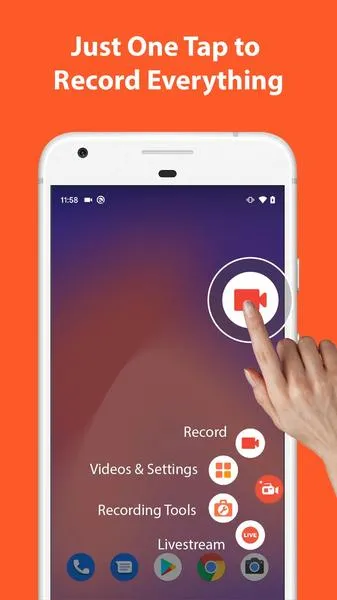
Nagrywanie ekranu to funkcjonalność, która w wielu sytuacjach przydaje się niezmiernie. Jeśli interesuje cię ten temat to sprawdź, jak łatwo zrobić zrzut ekranu na różnych systemach operacyjnych. Często sięgam po tę opcję, aby zarejestrować swoje działania na telefonie – niezależnie od tego, czy tworzę tutoriale, dokumentację błędów, czy po prostu chcę podzielić się czymś interesującym z przyjaciółmi. W większości nowoczesnych smartfonów z systemem Android i iOS znajdziesz wbudowane funkcje, które umożliwiają proste i szybkie nagrywanie. Aby rozpocząć, wystarczy przesunąć palcem od góry ekranu w dół i wybrać opcję "Nagrywanie ekranu". Takie rozwiązanie zdecydowanie ułatwia życie, szczególnie gdy planuję pokazać, jak działa konkretna aplikacja lub gra.
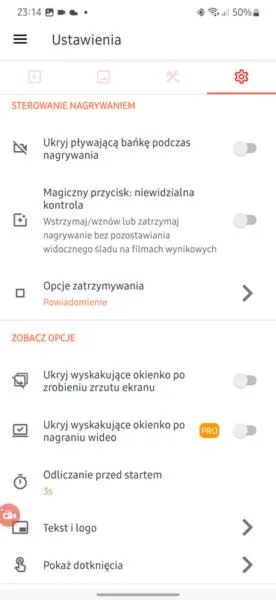
Oczywiście warto pamiętać, że przed uruchomieniem nagrania masz możliwość skonfigurowania kilku istotnych ustawień. Na przykład w urządzeniach z Androidem możesz wybrać, czy chcesz nagrywać dźwięk z mikrofonu, dźwięki systemowe, czy obie tych opcje naraz. Dodatkowo, podejmujesz decyzję, czy chcesz pokazywać dotknięcia ekranu, co zdecydowanie przydaje się przy tworzeniu materiałów instruktażowych. Ponadto, można zmienić rozdzielczość nagrania – od podstawowych ustawień 240p aż do jakości Full HD 1080p w niektórych aplikacjach.
Odpowiednie aplikacje rozszerzają funkcje nagrywania ekranu
Na rynku dostępnych jest mnóstwo aplikacji, które w istotny sposób wzbogacają możliwości nagrywania. Aplikacje takie jak AZ Recorder czy XRecorder oferują szereg zaawansowanych opcji, od edycji nagrań po nagrywanie w różnych formatach i rozdzielczościach. Obie aplikacje znajdziesz zarówno na urządzeniach z systemem Android, jak i iOS. Zdecydowanie warto zwrócić uwagę na ich funkcje, takie jak dodawanie komentarzy głosowych, co z pewnością ułatwia tworzenie instrukcji wideo.
Nie zapomnij jednak, że niektóre aplikacje, przede wszystkim te związane z bankowością czy rządowymi usługami, mogą mieć zablokowane możliwości nagrywania. Właśnie dlatego przed rozpoczęciem nagrywania warto upewnić się, że nie używasz trybu incognito oraz że wybrane aplikacje pozwalają na nagrywanie. Ostatecznie korzystanie z nagrywania ekranu staje się znacznie prostsze, gdy wiesz, jakie ustawienia warto dostosować oraz jakie zasoby są dostępne. Mając odpowiednie narzędzia w ręku, możesz tworzyć wartościowe i pomocne treści wideo, które z pewnością przypadną do gustu zarówno znajomym, jak i współpracownikom.
Warto wiedzieć, że niektóre smartfony z systemem Android oferują możliwość nagrywania ekranu z jakością 4K, co pozwala na uzyskanie bardzo wyraźnych i szczegółowych nagrań, idealnych do prezentacji aplikacji lub gier. Przed użyciem tej opcji zawsze sprawdź, czy Twoje urządzenie obsługuje takie ustawienia.
Aplikacje do nagrywania ekranu: które wybrać?
W dzisiejszych czasach nagrywanie ekranu stało się nieodłącznym elementem naszego cyfrowego życia. Bez względu na to, czy potrzebujesz stworzyć tutorial, zarejestrować grę, czy może podzielić się istotnym zrzutem z aplikacji, wszyscy z pewnością przyznają, że ta funkcja odgrywa niezwykle istotną rolę. Dzięki dostępowi do takich możliwości na popularnych systemach operacyjnych, takich jak Android i iOS, każdy użytkownik może z łatwością zarejestrować to, co dzieje się na jego telefonie. Niezależnie od tego, czy korzystasz z nowoczesnego smartfona, czy też sięgasz po nieco starszą wersję, istnieje wiele aplikacji, które skutecznie wspierają Cię w tej kwestii.
Następnie warto zwrócić uwagę na funkcje wbudowane w systemy operacyjne. Jeśli jesteś użytkownikiem Androida, zauważ, że nagrywanie ekranu dostępne jest od wersji 10. Wystarczy jedynie przesunąć palcem w dół, aby uzyskać dostęp do paska powiadomień, w którym znajdziesz odpowiednią opcję. Z kolei, jeśli używasz iPhone’a, od iOS 11 bez trudy aktywujesz tę funkcję w Centrum Sterowania. Podczas nagrywania możesz wybrać, czy chcesz nagrywać dźwięk, a nawet pokazywać dotknięcia na ekranie, co szczególnie przydaje się, gdy tworzysz instruktarze.
Wbudowane opcje nagrywania ekranu są często niewystarczające
Mimo że wbudowane funkcje są pomocne, często nie sprawdzają się w bardziej zaawansowanych zastosowaniach. Jeżeli zależy Ci na większej kontroli nad nagraniem oraz edytowalnych funkcjach, zdecydowanie warto zainwestować w dedykowane aplikacje. Dla użytkowników Androida, takie aplikacje jak XRecorder, AZ Recorder czy Mobizen stanowią świetne opcje, które umożliwiają nagrywanie bez limitu czasu oraz oferują wysoką jakość wideo. Z kolei na iOS możesz skorzystać z aplikacji Clips Editor, która dostarcza różnorodne możliwości edycji wideo, dodawania komentarzy, czy efektów. Dzięki tym narzędziom Twój film nie tylko stanie się informacyjny, ale i profesjonalny.
Na koniec, nie zapominajmy o ograniczeniach, jakie niesie ze sobą nagrywanie ekranu. Niektóre aplikacje, takie jak bankowość mobilna czy programy do płatności, mogą blokować funkcję nagrywania z powodów bezpieczeństwa. Ponadto, istnieje ryzyko, że starsze modele telefonów nie będą obsługiwać wbudowanych opcji lub aplikacji tak sprawnie, jak nowsze urządzenia. W takich przypadkach przemyśl decyzję o modernizacji sprzętu i rozważ przejście na nowszy model, który z pewnością ułatwi Ci nagrywanie ekranu oraz korzystanie z innych nowoczesnych funkcji.
| Nazwa aplikacji | Platforma | Właściwości |
|---|---|---|
| XRecorder | Android | Brak limitu czasu, wysoka jakość wideo |
| AZ Recorder | Android | Brak limitu czasu, wysoka jakość wideo |
| Mobizen | Android | Brak limitu czasu, wysoka jakość wideo |
| Clips Editor | iOS | Możliwości edycji wideo, dodawanie komentarzy i efektów |
Czy wiesz, że wiele aplikacji do nagrywania ekranu na Androida pozwala nie tylko na rejestrację wideo, ale również na dodawanie efektów, a nawet streamowanie na żywo? To świetna opcja dla streamera lub każdego, kto chce dzielić się swoją rozgrywką z szerszą publicznością w czasie rzeczywistym!
Kiedy nagrywanie ekranu może być zablokowane?
W poniższej liście prezentujemy sytuacje, w których nagrywanie ekranu na telefonach z systemami Android i iOS może zostać zablokowane. Każdy z punktów zawiera kluczowe informacje dotyczące potencjalnych ograniczeń oraz wyjaśnienia ich przyczyn.
- Stare wersje systemu operacyjnego: Użytkownicy telefonów z systemem Android starszym niż 7.0 Nougat oraz iOS przed wersją 11 mogą natrafić na brak dostępu do funkcji nagrywania ekranu. W takiej sytuacji warto rozważyć aktualizację systemu, o ile będzie to możliwe, lub skorzystać z dedykowanych aplikacji, które oferują tę funkcjonalność.
- Blokady aplikacji: Pewne aplikacje, szczególnie te związane z bankowością lub przechowujące poufne informacje, takie jak mObywatel, mogą wprowadzać zabezpieczenia. Te zabezpieczenia uniemożliwiają nagrywanie ekranu, mając na celu ochronę danych użytkowników przed nieautoryzowanym dostępem oraz zapewnienie bezpieczeństwa finansowego.
- Tryb incognito w przeglądarkach: Gdy użytkownik włącza tryb incognito w przeglądarkach, takich jak Google Chrome czy Safari, możliwość nagrywania ekranu może zostać zablokowana. W związku z tym, jeśli ktoś chce zarejestrować zawartość przeglądarki, powinien zamknąć wszystkie karty prywatne i dezaktywować ten tryb.
- Klonowanie ekranu: Użytkownicy, którzy korzystają z opcji klonowania ekranu na inne urządzenia, takie jak telewizory, mogą napotkać podobne blokady. Często stosowane jest to zabezpieczenie, aby chronić treści przed kopiowaniem lub nieautoryzowanym udostępnianiem.
- Brak odpowiednich uprawnień: Podczas uruchamiania funkcji nagrywania ekranu użytkownik musi udzielić aplikacji odpowiednich uprawnień, na przykład dostępu do mikrofonu lub pamięci. Jeśli nie przyzna się tych uprawnień, niemożliwe stanie się nagranie.