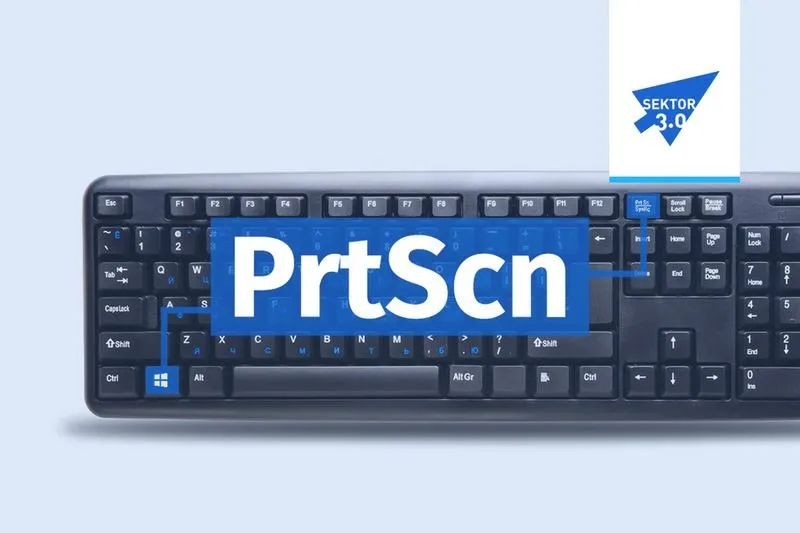
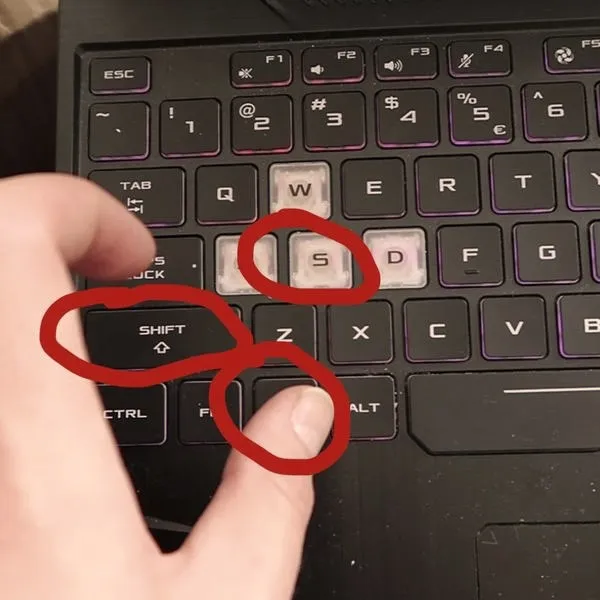
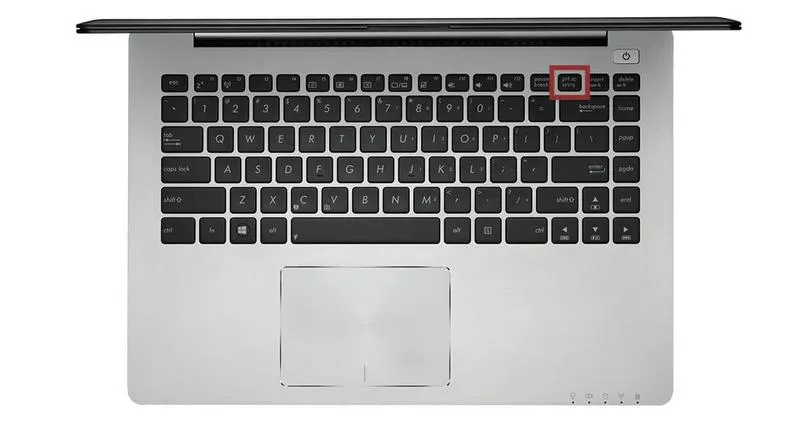
Możliwość wykonywania zrzutów ekranu w systemie Windows zdecydowanie ułatwia codzienną pracę z komputerem. Użytkownik nie tylko szybko uchwyci istotne informacje, ale także łatwo podzieli się nimi z innymi. Osobiście korzystam z różnych metod zrzutu ekranu, a dzięki skrótom klawiszowym mogę działać znacznie sprawniej. Oto najważniejsze z nich: klawisz Print Screen (PrtSc), umiejscowiony w górnej części klawiatury, oraz jego różne kombinacje, które umożliwiają wykonywanie zrzutów całego ekranu, aktywnego okna, czy nawet wybranego fragmentu. Na przykład, naciśnięcie klawisza PrtSc zapisuje obraz całego ekranu do schowka, co z kolei pozwala na łatwe wklejenie go do dowolnego programu, na przykład Worda czy Painta.
- W systemie Windows zrzut całego ekranu można zrobić naciskając klawisz Print Screen, a zrzut aktywnego okna przez kombinację Alt + Print Screen.
- Można używać narzędzia Snipping Tool w Windows do precyzyjnego uchwycenia wybranego obszaru ekranu.
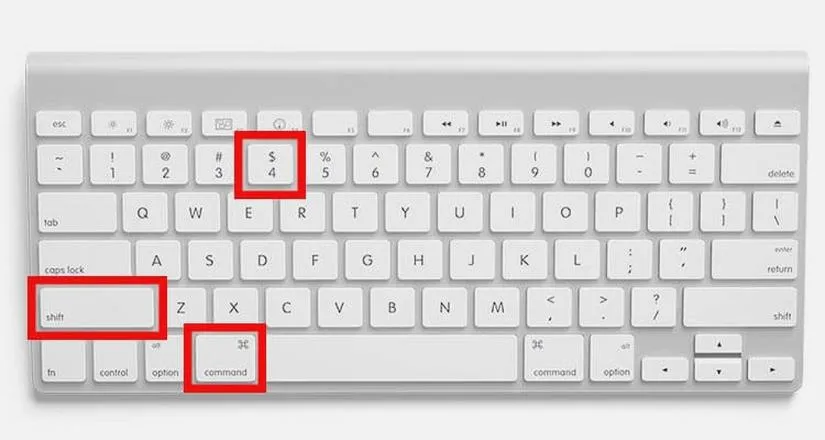
- W systemie Mac do zrobienia zrzutu całego ekranu używa się Shift + Command + 3, a do uchwycenia wybranego obszaru Shift + Command + 4.
- W systemie Linux wykonuje się zrzut całego ekranu za pomocą klawisza Print Screen, a zrzut aktywnego okna za pomocą Alt + Print Screen.
- W systemie Linux dostępne są narzędzia takie jak Flameshot i Shutter, które oferują dodatkowe opcje edytowania zrzutów.
- Wykorzystanie zrzutów ekranu może znacząco poprawić komunikację w dokumentach, prezentacjach oraz w zdalnej współpracy.
- Organizowanie zrzutów ekranu w odpowiednich folderach oraz edytowanie ich po zrobieniu może zwiększyć efektywność pracy.
Jeśli potrzebujesz uchwycić tylko aktywne okno, wystarczy wcisnąć kombinację Alt + Print Screen. W ten sposób szybko skupisz się na tym, co rzeczywiście jest potrzebne, eliminując niepotrzebne elementy otoczenia. W codziennym użytkowaniu często sięgam również po narzędzie Snipping Tool, które pozwala na precyzyjne przechwytywanie określonych obszarów ekranu. Uruchomisz je, naciskając przycisk Windows + Shift + S, co otworzy panel umożliwiający zaznaczenie konkretnego fragmentu, który pragniesz sfotografować.
Wykorzystanie narzędzi do zrzutów ekranu w Windows
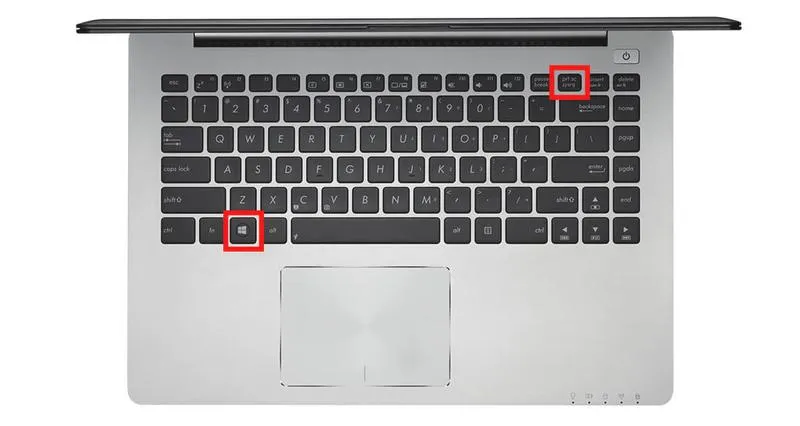
Dzięki wbudowanym funkcjom Windows mogę tworzyć zrzuty ekranu, które automatycznie zapisują się na moim komputerze. Na przykład, używając klawiszy Windows + Print Screen, zrzut ekranu zapisuje się bezpośrednio w folderze Obrazy, w podfolderze Zrzuty ekranu. To niezwykle wygodne rozwiązanie, ponieważ nie muszę pamiętać o wklejaniu zawartości schowka do innego programu. Każdy z takich zrzutów otrzymuje nazwę zgodną z zasadą "Zrzut ekranu z YYYY.MM.DD", co znacznie ułatwia mi szybkie przeszukiwanie wykonanych zdjęć ekranu.
Nie możemy również zapominać o aplikacjach trzecich, które oferują szereg funkcji do edycji i zarządzania zrzutami ekranu, takich jak Lightshot czy Snagit. Programy te dają jeszcze większe możliwości, umożliwiając dodawanie notatek, strzałek czy innej grafiki bezpośrednio na zrzucie. Bez względu na to, jakiej metody zrzutów ekranu używam, jedno jest pewne – odkąd nauczyłem się korzystać z tych skrótów, moja praca stała się o wiele bardziej efektywna.
Jak wykonać zrzut ekranu: instrukcje dla Windows, Mac i Linux
W poniższej liście znajdziesz szczegółowe kroki, które pomogą ci w wykonywaniu zrzutów ekranu na różnych systemach operacyjnych, takich jak Windows, Mac i Linux. Każde z tych środowisk ma swoje unikalne skróty oraz metody, co umożliwia szybkie zrealizowanie tego zadania.
- Windows: Jeśli chcesz uchwycić cały ekran, naciśnij klawisz PrtScn. Ten zrzut ekranu trafi do schowka, dlatego aby go wykorzystać, otwórz program graficzny, taki jak Paint, wklej obraz za pomocą klawiszy Ctrl + V, a następnie zapisz plik.
- Windows: Gdy interesuje cię zrzut tylko aktywnego okna, przytrzymaj klawisze Alt + PrtScn. Zrzut znowu znajdzie się w schowku, więc podobnie jak wcześniej, należy wkleić go do aplikacji graficznej.
- Windows: Możesz również skorzystać z narzędzia Wycinanie. Otwórz je, wybierając odpowiednią opcję z menu Start. Następnie kliknij "Nowy", aby wybrać obszar ekranu, który chcesz uchwycić, i zapisz zrzut ekranu.
- Mac: Aby wykonać zrzut całego ekranu, wystarczy nacisnąć Shift + Command + 3. Ten zrzut zapisze się na pulpicie jako plik PNG.
- Mac: Jeśli chcesz uchwycić wybrany obszar, użyj kombinacji Shift + Command + 4. Następnie kursorem zaznacz obszar, który chcesz zarejestrować. Zrzut również trafi na pulpit.
- Mac: Możesz także wykonać zrzut okna aplikacji, przytrzymując Shift + Command + 4, a następnie naciskając spację. Kliknij myszką na wybrane okno, a obraz zapisze się na pulpicie.
- Linux: W większości dystrybucji Linuksa, aby zrobić zrzut całego ekranu, naciśnij klawisz Print Screen. Zrzut zapisze się w folderze z obrazami.
- Linux: Jeśli chcesz uchwycić tylko jedno okno, użyj kombinacji Alt + Print Screen. Zrzut także zapisze się w folderze z obrazami.
- Linux: Możesz również skorzystać z narzędzi, takich jak Shutter czy Flameshot, które oferują dodatkowe opcje edytowania przed zapisaniem zrzutu ekranu.
Jak wykorzystać zrzuty ekranu na Macu do pracy
Wykorzystywanie zrzutów ekranu na Macu stanowi świetny sposób na usprawnienie swojej pracy. Nie można ukryć, że czasem trudno opisać komuś problem lub pokazać, co dokładnie mamy na myśli. W takich sytuacjach warto skorzystać z funkcji zrzutu ekranu, która daje możliwość uchwycenia tego, co widzimy na ekranie. Dzięki prostym skrótom klawiszowym, takim jak Shift + Command + 3, z łatwością zapisujemy cały ekran, natomiast naciśnięcie Shift + Command + 4 pozwala na wybranie konkretnej części, którą chcemy uchwycić.
Następnie zrzuty ekranu możemy bez trudu wykorzystać w pracy, na przykład w raportach, prezentacjach czy komunikacji wewnętrznej zespołu. Zamiast marnować czas na długie opisy, wystarczy przesłać obraz, który wizualnie wyjaśnia wszystko. Ważną informacją jest to, że wszystkie zrzuty domyślnie zapisują się na pulpicie, co znacząco ułatwia ich późniejsze odnalezienie i edytowanie. Ponadto, możemy je łatwo wprowadzić do innych aplikacji, takich jak Pages czy Keynote, wystarczy skorzystać z opcji wklejania ze schowka - po prostu naciśnij Command + V.
Możliwości edytowania zrzutów ekranowych w aplikacjach graficznych
Oprócz przydatności zrzutów ekranu warto zwrócić uwagę na ich edytowanie. Po wykonaniu zrzutu możemy otworzyć go w aplikacji takiej jak Preview, gdzie czekają na nas liczne możliwości. Możemy dodać adnotacje, strzałki, zmieniać rozmiar, a nawet przycinać zrzut. Dzięki funkcji rysowania możemy wskazać konkretną część obrazu, co okazuje się użyteczne, na przykład podczas szkoleń lub prezentacji. Używając skrótów Command + C oraz Command + V, błyskawicznie przeniesiemy zrzut do aplikacji do edycji, co czyni ten proces jeszcze szybszym.
Dobrze jest także zapoznać się z dodatkowymi funkcjami, które upraszczają zarządzanie zrzutami. Na przykład, istnieje możliwość zapisania zrzutów bezpośrednio do schowka, co eliminuje konieczność ich późniejszej konwersji czy przenoszenia. Skrót Command + Shift + 4, a następnie naciśnięcie spacji, pozwala uchwycić okno aplikacji, co okazuje się niezwykle użyteczne. To znacząco ułatwia pracę i zapewnia większą klarowność, co w świecie biznesu ma bezcenną wartość. W końcu, czyż nie łatwiej pokazać coś obrazem, niż tłumaczyć zawiłości słowami?
| Funkcja | Skrót klawiszowy | Opis |
|---|---|---|
| Zrzut całego ekranu | Shift + Command + 3 | Umożliwia zapisanie całego widoku ekranu. |
| Zrzut wybranej części ekranu | Shift + Command + 4 | Pozwala na zaznaczenie konkretnego obszaru do uchwycenia. |
| Wklejanie zrzutu ekranu | Command + V | Umożliwia wklejenie zrzutu ekranu do aplikacji, takich jak Pages czy Keynote. |
| Zapis do schowka | Command + Shift + 4, następnie spacja | Pozwala na uchwycenie okna aplikacji i zapisanie go w schowku. |
| Edytowanie zrzutów w Preview | Command + C oraz Command + V | Umożliwia przeniesienie zrzutu do aplikacji do edycji. |
Czy wiesz, że na Macu możesz również ustawić miejsce zapisywania zrzutów ekranu? Aby to zrobić, wystarczy otworzyć aplikację „Zrzut ekranu” (Screenshot) i wybrać odpowiednią lokalizację w opcjach, co pozwoli ci na lepszą organizację plików zaraz po ich utworzeniu.
Sposoby robienia zrzutów ekranu w systemie Linux
W systemie Linux mamy do wyboru wiele sposobów na robienie zrzutów ekranu, dzięki czemu każdy użytkownik znajdzie metodę odpowiadającą jego potrzebom. W zależności od używanego środowiska graficznego dysponujemy różnorodnymi narzędziami i skrótami klawiszowymi. Na przykład w Ubuntu domyślnym narzędziem do zrzutów ekranu jest "Screenshot", które charakteryzuje się prostym interfejsem umożliwiającym tworzenie zrzutów całego ekranu, aktywnego okna lub wybranego obszaru. Możemy również korzystać z narzędzi takich jak "Flameshot" czy "Shutter", które oferują bardziej zaawansowane funkcje edycji po zrobieniu zrzutu.
Warto zauważyć, że podstawowe skróty klawiszowe w Linuxie stanowią niezwykle wygodne rozwiązanie. Naciśnięcie klawisza Print Screen (PrtSc) umożliwia wykonanie zrzutu całego ekranu, natomiast klawisz Alt + Print Screen rejestruje jedynie aktywne okno. Kiedy chcemy uchwycić wybrany fragment ekranu, przydatna staje się kombinacja Shift + Print Screen. Rezultatem tego działania jest automatyczne zapisanie obrazu w katalogu domowym, chociaż wiele środowisk graficznych pozwala na modyfikację lokalizacji zapisu.
Możliwości zaawansowanych narzędzi do zrzutów ekranu w Linuxie
Nie możemy także zapominać o bardziej zaawansowanych narzędziach, które oferują dodatkowe funkcje edycyjne i organizacyjne. Na przykład "Flameshot" umożliwia zaznaczanie obszaru zrzutu oraz dodawanie strzałek, ramek czy tekstów, co znacznie ułatwia tworzenie materiałów do prezentacji lub instrukcji. Dodatkowo program ten oferuje szybkie udostępnianie zrzutów w chmurze, co przydaje się w pracy zespołowej. Instalacja tego oprogramowania za pomocą menadżera pakietów zazwyczaj zajmuje zaledwie kilka minut.
Jeśli jednak wolisz prostotę, możesz zapoznać się z narzędziem "Gnome Screenshot", które w standardzie znajduje się w wielu dystrybucjach. To narzędzie pozwala nie tylko na robienie zrzutów, ale także na nagrywanie wideo z ekranu. Eksperymentowanie z różnymi aplikacjami oraz kombinacjami klawiszy pomoże Ci odnaleźć te, które najbardziej odpowiadają Twoim preferencjom. Z czasem może to sprawić, że praca na systemie Linux stanie się jeszcze bardziej intuicyjna i przyjemna.
Czy wiesz, że w wiele dystrybucji Linuxa możesz użyć kombinacji klawiszy "Ctrl + Print Screen", aby skopiować zrzut ekranu do schowka? Dzięki temu możesz łatwo wkleić zrzut do edytora tekstu lub programu graficznego, co znacznie ułatwia proces dzielenia się zrzutami bez konieczności ręcznego zapisywania ich jako pliki!
Porady dotyczące efektywnego korzystania ze zrzutów ekranu w codziennej pracy
W codziennej pracy z komputerem zrzuty ekranu odgrywają niezwykle przydatną rolę jako narzędzie do dokumentowania informacji, rozwiązywania problemów oraz dzielenia się pomysłami. Poniżej przedstawiam kilka szczegółowych wskazówek, które pomogą Ci efektywnie korzystać ze zrzutów ekranu w systemie macOS, co z pewnością usprawni Twoją pracę.
- Używaj skrótów klawiszowych do wykonywania zrzutów ekranu: W macOS możesz wykonać zrzut ekranu bardzo szybko, korzystając z odpowiednich kombinacji klawiszy. Na przykład naciśnij Shift + Command + 3, aby uchwycić cały ekran, natomiast używając Shift + Command + 4, wybierz konkretny obszar do zrzutu. Co więcej, Shift + Command + 5 otworzy menu, które umożliwia nagrywanie ekranu oraz robienie zrzutów z opóźnieniem, co przydaje się, gdy chcesz uchwycić dynamiczne elementy.
- Organizuj swoje zrzuty ekranu: Kiedy wykonasz zrzut ekranu, warto zorganizować pliki w odpowiednich folderach. Możesz ustawić domyślną lokalizację dla zapisanych zrzutów, co ułatwi ich późniejsze odnalezienie. Aby to osiągnąć, otwórz aplikację Podgląd, przejdź do Preferencji -> Zrzuty ekranów i wybierz folder, w którym chcesz zapisywać swoje zrzuty.
- Edytuj swoje zrzuty ekranu: Po zrobieniu zrzutu ekranu (szczególnie przy użyciu Shift + Command + 4), możesz zaznaczyć obszar zrzutu, a następnie natychmiast edytować go w podglądzie, dodając strzałki, tekst lub obramowania. Taka funkcjonalność pozwoli Ci szybko nadać kontekst lub wskazać ważne informacje w zrzucie.
- Dziel się zrzutami ekranu: Po wykonaniu i edytowaniu zrzutu masz możliwość łatwego udostępnienia go. Wystarczy skorzystać z funkcji Udostępnij, która pojawia się w menu akcji (ikona pudełka z strzałką), aby wysłać zrzut ekranowy bezpośrednio przez e-mail, wiadomość lub inne aplikacje. Dzięki temu z pewnością przyspieszysz proces współpracy w projektach.
- Wykorzystaj zrzuty ekranu w dokumentach: Możesz także łatwo wkleić zrzuty ekranowe do dokumentów tekstowych, prezentacji czy arkuszy kalkulacyjnych. Po zrobieniu zrzutu skorzystaj ze skrótu Command + V, aby wkleić go w zamierzonym miejscu. Taki sposób znacznie poprawia komunikację wizualną i ułatwia przedstawianie pomysłów lub rozwiązań problemów.