
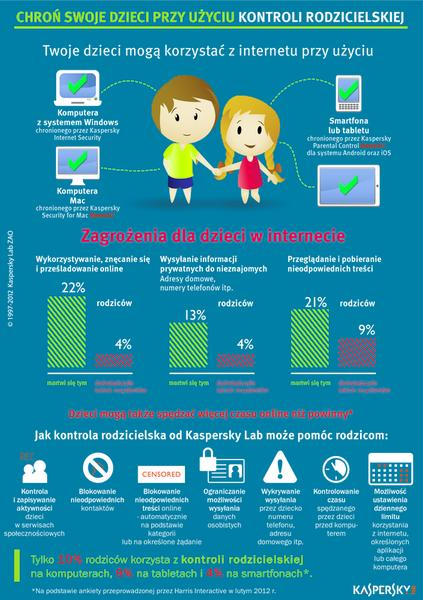
Kontrola rodzicielska pomaga chronić dzieci w internecie, ale czasem trzeba ją zmienić lub wyłączyć — na przykład gdy dziecko jest już starsze albo ustawienia ograniczają dostęp do potrzebnych treści. Dla zainteresowanych: sprawdź, jak bezpiecznie udostępniać lokalizację. Sposób postępowania zależy od urządzenia i używanej usługi, dlatego w tym artykule wyjaśniamy krok po kroku, jak wyłączyć kontrolę rodzicielską na telefonie i komputerze. Podpowiadamy też, o czym pamiętać, aby zmiana ustawień była bezpieczna i świadoma.
- Blokady mogą działać na urządzeniu, koncie, w aplikacji, routerze lub usłudze operatora.
- Na Androidzie sprawdź Family Link, ustawienia systemu i Sklep Google Play.
- Na iPhonie i Macu zmień ustawienia Czasu przed ekranem.
- W Windows sprawdź Microsoft Family Safety; na routerze i u operatora — filtry treści.
- Do zmian mogą być potrzebne kod, hasło lub zgoda rodzica.
- Możesz zmienić tylko wybrane limity, zamiast wyłączać wszystkie zabezpieczenia.
Kontrola rodzicielska może działać jednocześnie na urządzeniu, koncie, w aplikacji i sieci. Dlatego sprawdź każde z tych miejsc, zamiast zakładać, że za wszystkie blokady odpowiada jeden program. Ograniczenia mogą obejmować czas przed ekranem, strony, aplikacje, zakupy, kontakty lub filmy. Jeśli blokada pozostaje po zmianie ustawień, poszukaj jej źródła w innym koncie, programie albo sieci.
Na Androidzie zajrzyj do Ustawień — zwykle do sekcji „Cyfrowy dobrostan i kontrola rodzicielska” — oraz do ustawień Google i aplikacji Google Family Link. Sprawdź także Sklep Google Play, gdzie możesz znaleźć filtry wieku i prośby o zgodę na zakupy. Family Link umożliwia ustawianie dziennych limitów i pory nocnej przerwy oraz zatwierdzanie nowych aplikacji, choć dostępne funkcje zależą od urządzenia i konta dziecka.
Na iPhonie lub iPadzie otwórz Ustawienia → Czas przed ekranem. Sprawdź limity aplikacji, czas bez urządzenia, ograniczenia treści i prywatności oraz funkcję „Poproś o zakup” w Chmurze rodzinnej. Przejrzyj również ustawienia usług takich jak YouTube i TikTok oraz konto dziecka, ponieważ nadzór może dotyczyć konta, a nie tylko konkretnego telefonu.
PIN, blokada strony czy limit czasu? Oto tropy prowadzące do źródła ograniczeń
Jeśli telefon nie ma blokad, sprawdź router, domowy internet i usługi operatora. Filtr routera działa zwykle na urządzeniach połączonych z domowym Wi‑Fi, ale nie obejmuje danych komórkowych ani innych sieci. Usługa operatora może natomiast dotyczyć konkretnej karty SIM lub łącza. Na komputerze sprawdź Microsoft Family Safety w Windows albo Czas przed ekranem na Macu. Z kolei na konsolach, w tym Xboxie, ograniczenia często wiążą się z kontem rodzinnym.
Źródło blokady mogą wskazać komunikaty: prośba o PIN, zgodę rodzica przy instalacji, informacja o limicie czasu, blokada strony lub odmowa zakupu. W telewizorze i dekoderze sprawdź PIN oraz blokadę kanałów, a fabryczny kod, na przykład „0000”, zmień na własny. Zapisz treść komunikatu i godzinę jego pojawienia się — te informacje pomogą ustalić, czy ograniczenie wprowadził system, aplikacja, konto czy dostawca usługi.
Na koniec sprawdź, czy ograniczenia nie działają równolegle w kilku miejscach, i przejrzyj ustawienia każdego profilu użytkownika. Zmiany mogą nie pojawić się od razu, jeśli urządzenie nie łączy się z internetem lub konto nie synchronizuje ustawień. Ustalaj zasady wspólnie z dzieckiem: kontrola ma wspierać bezpieczeństwo, a nie zastępować rozmowę, zaufanie i limity dostosowane do wieku.
Jak wyłączyć ograniczenia rodzicielskie na telefonie i komputerze
Najpierw ustal, skąd pochodzą blokady, a następnie zmień ustawienia telefonu, komputera, konta, sklepu z aplikacjami lub usług sieciowych. Wprowadzaj zmiany na urządzeniu dziecka, którym zarządzasz, najlepiej za jego wiedzą i z użyciem konta rodzica lub opiekuna.
- Ustal źródło ograniczeń. Sprawdź ustawienia systemu, aplikacje do kontroli rodzicielskiej, konto dziecka, sklep z aplikacjami oraz usługi operatora i routera. Ponieważ kilka blokad może działać równocześnie, wyłączenie jednej nie zawsze wystarczy.
- Android — sprawdź Family Link i Sklep Google Play. W Family Link wybierz konto dziecka i poszukaj opcji wyłączenia nadzoru. Jeśli jej nie ma, postępuj zgodnie z instrukcjami w aplikacji rodzica. Limity pobierania i zakupów zmień osobno w ustawieniach Sklepu Google Play. Nazwy opcji mogą się różnić zależnie od wersji Androida i konfiguracji konta.
- iPhone lub iPad — zmień ustawienia Czasu przed ekranem. Otwórz Ustawienia > Czas przed ekranem, wybierz konto dziecka lub urządzenie, a następnie wyłącz funkcję albo zmień limity i ograniczenia treści. Przygotuj kod Czasu przed ekranem lub dostęp do konta rodzica, jeśli będą potrzebne.
- Komputer z Windows lub Mac. W Microsoft Family Safety zmień w grupie rodzinnej limity czasu i filtry przypisane do konta dziecka. Na Macu otwórz Ustawienia systemowe > Czas przed ekranem i edytuj ograniczenia. Sprawdź też ustawienia konta Microsoft lub Apple, bo zasady mogą być przypisane do konta, a nie samego komputera.
- Sprawdź pozostałe usługi i urządzenia. Skontroluj router, filtry DNS, usługi operatora, konsolę oraz aplikacje takie jak YouTube i TikTok. Na przykład ograniczenia Xbox zmienisz w ustawieniach rodziny konta Microsoft, nie tylko w konsoli. Na telewizorze lub dekoderze sprawdź blokadę kanałów i kod PIN.
- Sprawdź efekt i zachowaj potrzebne zabezpieczenia. Upewnij się, że ograniczenia przestały działać na używanych przez dziecko urządzeniach i kontach. Jeśli nadal się pojawiają, sprawdź pozostałe źródła blokad. Zamiast usuwać wszystkie zabezpieczenia, możesz zostawić filtr treści, zatwierdzanie zakupów lub wybrane limity. Ustalcie wspólnie zasady korzystania z urządzeń i poinformuj dziecko o zmianach.
Jak wyłączyć nadzór w Family Link na Androidzie
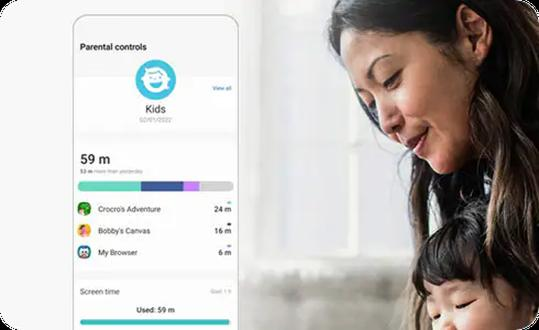
Wyłącz nadzór Family Link w aplikacji rodzica albo na urządzeniu dziecka, używając konta opiekuna. Najpierw połącz oba telefony z internetem i przygotuj hasło do konta Google rodzica. Pamiętaj, że wyłączenie nadzoru może zmienić limity czasu, zatwierdzanie aplikacji, filtry treści i udostępnianie lokalizacji.
Aby wyłączyć nadzór na telefonie rodzica, otwórz Family Link, wybierz profil dziecka, przejdź do ustawień konta lub nadzoru i naciśnij „Wyłącz nadzór”. Nazwy opcji zależą od wersji aplikacji i Androida. A jak już mowa o tym, sprawdź, czy warto inwestować w VMware dla aplikacji. Następnie wykonaj instrukcje na ekranie i, jeśli pojawi się prośba, zaloguj się ponownie lub wpisz hasło rodzica. Na telefonie dziecka otwórz Ustawienia Google, przejdź do kontroli rodzicielskiej, wybierz wyłączenie nadzoru i potwierdź je kontem opiekuna.
Pełnoletność nie zawsze wystarczy — kiedy potrzebna jest zgoda rodzica?
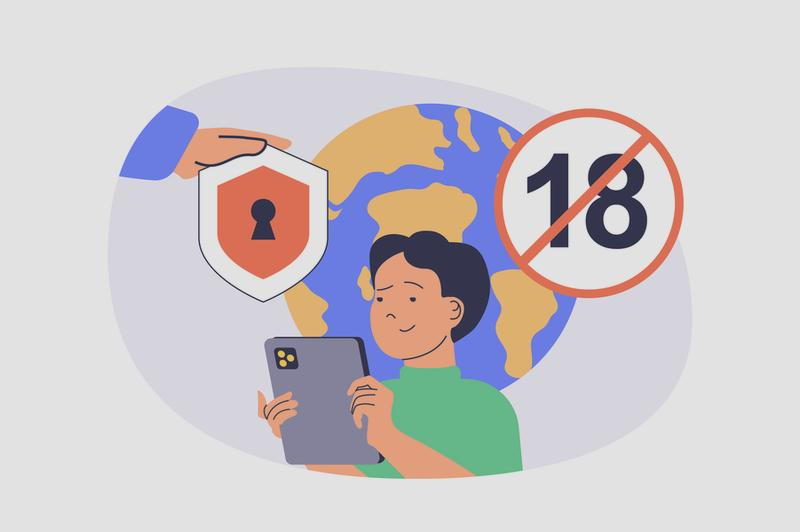
W Polsce samodzielne zarządzanie kontem Google jest możliwe od 16. roku życia, ale przed ukończeniem 18 lat wyłączenie nadzoru Family Link wymaga zgody rodzica. Jeśli nie widzisz tej opcji, sprawdź wiek podany na koncie, połączenie z internetem i to, czy używasz właściwego konta opiekuna. Jak już zgłębiasz temat, Sprawdź, jak odzyskać dostęp do starego konta na Facebooku. Nie próbuj omijać zabezpieczeń przez reset telefonu ani usunięcie konta — może to utrudnić dostęp do urządzenia, a nie zastąpi zgody rodzica.
Po wyłączeniu nadzoru sprawdź ograniczenia w Sklepie Google Play, ustawieniach Androida, przeglądarce i narzędziach operatora, ponieważ mogą działać niezależnie od Family Link. Zamiast usuwać całą kontrolę, możesz zmienić tylko wybrane zasady: zwiększyć dzienny limit, odblokować aplikację lub pozostawić zatwierdzanie zakupów. Omów te zmiany z dzieckiem i wspólnie ustalcie nowe reguły korzystania z telefonu.
Wskazówka: jeśli chcesz poluzować zasady, ale zachować część zabezpieczeń, zmień w Family Link tylko wybrane ustawienia — na przykład zwiększ limit czasu lub odblokuj aplikację — zamiast całkowicie wyłączać nadzór.
Jak wyłączyć Czas przed ekranem na iPhonie i Macu
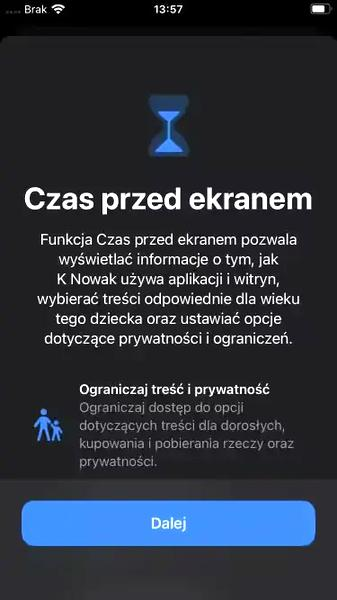
Aby wyłączyć Czas przed ekranem na iPhonie, otwórz Ustawienia, stuknij „Czas przed ekranem”, przewiń w dół i wybierz „Wyłącz Czas przed ekranem”. Jeśli pojawi się prośba, wpisz kod — bez niego zmiana może być niemożliwa. W zależności od wersji iOS opcja znajduje się na dole ekranu, a jej nazwa może się nieznacznie różnić.
Na Macu kliknij menu Apple , wybierz „Ustawienia systemowe”, a potem „Czas przed ekranem”. Otwórz ustawienia użytkownika i wyłącz przełącznik przy „Aktywność aplikacji i witryn” albo wybierz opcję wyłączenia funkcji, jeśli jest dostępna w Twojej wersji macOS. Na starszym komputerze użyj „Preferencji systemowych”. Jeśli Mac należy do Chmury rodzinnej, rodzic może zarządzać ustawieniami konta dziecka ze swojego urządzenia.
Blokady nadal działają? Sprawdź limity i ustawienia rodziny
Jeśli aplikacje nadal są blokowane, sprawdź „Ograniczenia dotyczące treści i prywatności”, limity aplikacji oraz harmonogram „Czas bez urządzenia”. Ustawienia mogą działać osobno na iPhonie i Macu albo być zarządzane przez Chmurę rodzinną, dlatego wyłączenie funkcji na jednym urządzeniu nie musi zmienić ich na pozostałych. Sprawdź też, czy ograniczeń nie nakłada inna aplikacja lub konto. Przed zmianą warto ustalić, które limity są zbędne, by nie usunąć przydatnych blokad zakupów lub treści.
Po wyłączeniu Czasu przed ekranem przestaną działać statystyki aktywności i limity czasu, ale aplikacje oraz dane pozostaną na urządzeniu. Jeśli chcesz tylko zwiększyć swobodę, zmień dzienny limit, dodaj aplikacje do listy „Zawsze dozwolone” lub skoryguj godziny przerwy. Dzięki temu dopasujesz ustawienia do nauki, pracy i odpoczynku, zachowując potrzebne ograniczenia.
Wskazówka: jeśli nie pamiętasz kodu Czasu przed ekranem, na ekranie jego ustawień wybierz opcję zmiany lub odzyskania kodu i użyj Apple ID powiązanego z jego konfiguracją — nie próbuj wielokrotnie zgadywać, bo to nie wyłączy ograniczeń.
Jak sprawdzić blokady w Windows, routerze i usługach operatora
Sprawdź ustawienia Windows, routera i usług operatora, aby ustalić, skąd pochodzą blokady.
- Windows i konto dziecka: W Microsoft Family Safety sprawdź limity czasu, filtry treści oraz ograniczenia aplikacji i gier. Dziecko powinno korzystać z konta Microsoft w grupie rodzinnej i nie mieć uprawnień administratora. Filtr stron działa w Microsoft Edge, a czasem blokuje też inne przeglądarki. Jeśli problem występuje tylko w jednej z nich, sprawdź, czy dziecko zalogowało się na właściwe konto.
- Router i domowa sieć Wi-Fi: Zaloguj się do panelu routera — dane dostępu znajdziesz często na urządzeniu lub w instrukcji — i sprawdź kontrolę rodzicielską, harmonogramy dostępu oraz listę blokowanych stron. Skontroluj również DNS, ponieważ rodzinny filtr może blokować wybrane treści. Blokady routera dotyczą domowego Wi-Fi, ale nie danych komórkowych, innych sieci Wi-Fi ani niektórych połączeń VPN.
- Usługi operatora: W aplikacji lub panelu klienta sprawdź filtry treści, kontrolę rodzicielską oraz blokady usług Premium i płatności doliczanych do rachunku. Jeśli nie masz pewności, skontaktuj się z operatorem i zapytaj, czy ograniczenie dotyczy karty SIM, numeru lub łącza oraz czy wynika z dodatkowej usługi. Ustawienia operatora działają niezależnie od blokad Windows i routera.
- Ustal źródło i sprawdź pozostałe ograniczenia: Ograniczenia mogą działać równocześnie w systemie, koncie Microsoft, przeglądarce, routerze i usłudze operatora. Sprawdź każde z tych miejsc, a następnie przetestuj dostęp przez domowe Wi-Fi i dane komórkowe. Jeśli problem dotyczy tylko jednej aplikacji, witryny lub urządzenia, skup się na tym obszarze.
Źródła:
- https://www.play.pl/play-expert/porady/jak-usunac-kontrole-rodzicielska-z-telefonu-dziecka-poradnik-dla-rodzicow
- https://kidinspector.com/pl/blog/kontrola-rodzicielska/
- https://www.serwis-konsol.com/kontrola-rodzicielska-xbox-jak-wlaczyc-i-skonfigurowac/
- https://www.vectra.pl/blog/kontrola-rodzicielska-jak-chronic-dzieci-przy-oglądaniu-telewizji