
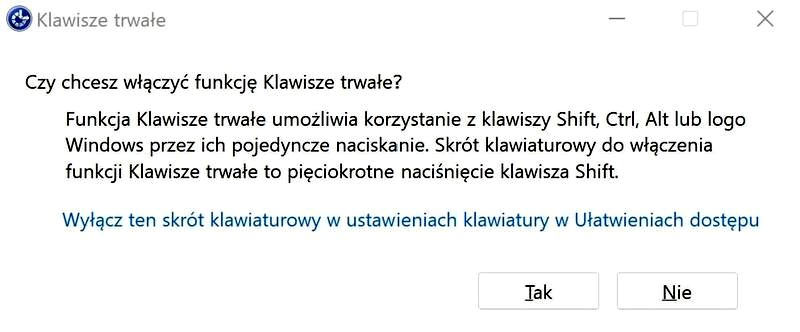
Klawisze trwałe mogą utrudniać korzystanie z komputera, zwłaszcza gdy włączą się przypadkowo. W tym artykule pokażę, jak w minutę wyłączyć tę funkcję w systemach Windows 11 i Windows 10. Przeprowadzę Cię przez proste ustawienia, dzięki którym szybko przywrócisz wygodne działanie klawiatury.
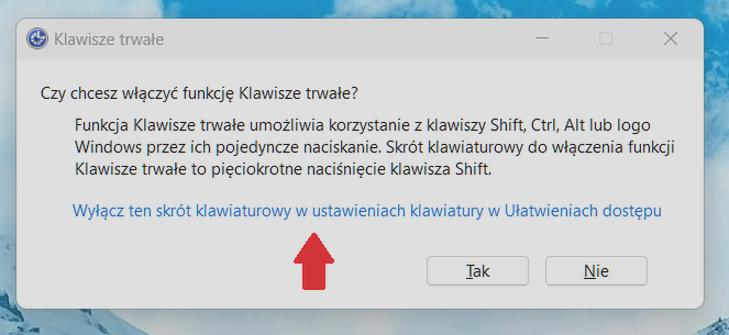
Klawisze trwałe umożliwiają wpisywanie skrótów, takich jak Ctrl + C, przez naciskanie klawiszy po kolei. Jeśli włączają się przypadkiem, na przykład po pięciokrotnym naciśnięciu Shift, wyłącz je w ustawieniach Windows 11 lub Windows 10.
W Windows 11 otwórz Start i wybierz „Ustawienia” → „Ułatwienia dostępu” → „Klawiatura”, a następnie wyłącz „Klawisze trwałe”. W Windows 10 przejdź tą samą ścieżką i wyłącz tę opcję. Sprawdź też, czy przypadkowo nie włączono jej ponownie skrótem klawiaturowym.
Wyłącz skrót uruchamiany pięciokrotnym naciśnięciem Shift
Aby komunikat nie pojawiał się po pięciokrotnym naciśnięciu Shift, w ustawieniach klawiatury wyłącz skrót uruchamiający klawisze trwałe. W Windows 11 rozwiń ustawienia tej funkcji; w Windows 10 odznacz „Zezwalaj na uruchamianie klawiszy trwałych za pomocą skrótu klawiaturowego”. Wyłączenie skrótu nie wyłącza samej funkcji, dlatego sprawdź oba ustawienia.
Na koniec zamknij ustawienia i przetestuj klawiaturę: naciśnij Shift pięć razy, a potem użyj skrótu, takiego jak Ctrl + C. Dla zainteresowanych: sprawdź, jak bezpiecznie udostępniać lokalizację. Jeśli klawisze trwałe nadal działają, wróć do sekcji „Klawiatura” i wyłącz zarówno funkcję, jak i skrót. Nazwy opcji mogą nieco różnić się zależnie od wersji systemu.
Jak wyłączyć klawisze trwałe w Windows
Aby wyłączyć klawisze trwałe w Windows 11 lub Windows 10 i zapobiec ich przypadkowemu uruchomieniu, wykonaj poniższe kroki.
- Naciśnij Windows + I, aby otworzyć Ustawienia. Następnie w Windows 11 lub Windows 10 przejdź do sekcji Ułatwienia dostępu.
- Wybierz Klawiatura i wyłącz opcję Klawisze trwałe.
- Aby funkcja nie włączała się ponownie, otwórz jej ustawienia i wyłącz skrót uruchamiany po pięciokrotnym naciśnięciu klawisza Shift.
| Problem | Dane / działanie | Windows 11 | Windows 10 |
|---|---|---|---|
| Uruchomienie skrótem | 5 × Shift | Wyświetla monit o klawiszach trwałych | |
| Wyłączenie skrótu | Ustawienia → Ułatwienia dostępu → Klawiatura | Wyłącz skrót dla klawiszy trwałych | Wyłącz skrót dla klawiszy trwałych |
| Funkcja nadal aktywna | Ten sam ekran ustawień | Wyłącz „Klawisze trwałe” | Wyłącz „Użyj klawiszy trwałych” |
| Klawiatura modyfikująca | 4 klawisze | Shift · Ctrl · Alt · ⊞ | |
Dlaczego klawisze trwałe włączają się po pięciokrotnym naciśnięciu Shift
Klawisze trwałe to funkcja ułatwień dostępu w systemie Windows. Pozwala używać skrótów klawiaturowych, naciskając ich klawisze kolejno zamiast jednocześnie — na przykład Ctrl, Shift i Esc. Ułatwia to obsługę komputera osobom, którym trudno używać kilku palców naraz; przydaje się też, gdy jedna ręka jest zajęta lub klawiatura działa nietypowo.
Gdy szybko naciśniesz Shift pięć razy, Windows wyświetli pytanie, czy włączyć klawisze trwałe. Sam skrót zwykle nie aktywuje funkcji bez potwierdzenia, jednak możesz uruchomić go przypadkiem podczas gry, pisania lub częstego używania wielkich liter. Wystarczy kilka szybkich stuknięć w Shift, by pojawił się monit.
Jak odzyskać kontrolę nad ustawieniami klawiatury?
Aby zamknąć monit, odmów włączenia funkcji lub wyłącz skrót w ustawieniach. W Windows 11 otwórz kolejno Ustawienia, Ułatwienia dostępu, Klawiatura i Klawisze trwałe. W Windows 10 znajdziesz podobne opcje w sekcji Ułatwienia dostępu. Następnie wyłącz możliwość uruchamiania funkcji skrótem klawiaturowym — dzięki temu pięć naciśnięć Shift nie wyświetli już monitu.

W ustawieniach klawiszy trwałych możesz dostosować między innymi następujące opcje:
- wyłączenie skrótu uruchamianego pięciokrotnym naciśnięciem Shift;
- włączanie sygnałów dźwiękowych przy naciskaniu klawisza modyfikującego;
- anulowanie „zatrzaśnięcia” klawisza modyfikującego po jego ponownym naciśnięciu.
Jeśli klawisze trwałe są już włączone, wyłącz je skrótem Shift albo w ustawieniach. To wbudowane narzędzie ułatwień dostępu, a nie wirus czy oznaka awarii klawiatury. Możesz też dostosować jego działanie: włączyć sygnały dźwiękowe przy naciskaniu klawisza modyfikującego lub ustawić anulowanie jego „zatrzaśnięcia” po ponownym naciśnięciu.
Jak wyłączyć skrót klawiszowy uruchamiający klawisze trwałe
Klawisze trwałe to funkcja ułatwień dostępu w systemie Windows. Pozwala naciskać po kolei klawisze Shift, Ctrl, Alt i klawisz z logo Windows, zamiast wciskać je jednocześnie. Na przykład, aby użyć skrótu Ctrl+V, naciśnij i puść Ctrl, a następnie naciśnij V.
Windows może jednak włączyć tę funkcję przypadkowo, gdy pięć razy szybko naciśniesz Shift. System wyświetli wtedy komunikat — szczególnie uciążliwy podczas gry, gdy często używasz tego klawisza.
Aby wyłączyć skrót, otwórz Ustawienia, wybierz Ułatwienia dostępu, a następnie Klawiatura i Klawisze trwałe. Wyłącz opcję uruchamiania funkcji za pomocą skrótu klawiaturowego. Dzięki temu pięciokrotne naciśnięcie Shift nie wyświetli już monitu.
Koniec z przypadkowym przerywaniem pracy i rozgrywki
Jeśli klawisze trwałe są już włączone, wyłącz je w tym samym miejscu, przełączając główną opcję na „Wyłączone”. Pamiętaj, że wyłączenie funkcji blokuje jej działanie, natomiast wyłączenie skrótu zapobiega przypadkowemu uruchomieniu jej przez pięciokrotne naciśnięcie Shift.
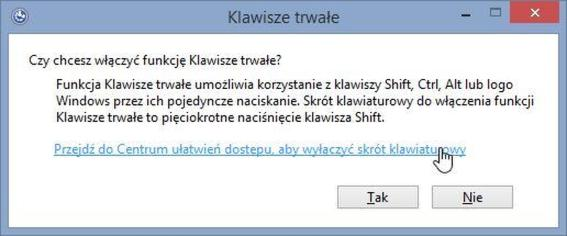
W niektórych wersjach Windows możesz też kliknąć odnośnik w komunikacie, aby przejść do ustawień klawiatury i wyłączyć skrót. Nazwy opcji zależą od wersji systemu, dlatego szukaj ich w Ułatwieniach dostępu lub ustawieniach klawiatury. W ten sposób nadal skorzystasz z innych skrótów, a unikniesz nieoczekiwanych przerw w pracy i grze.
Wskazówka: jeśli często naciskasz Shift podczas gry, wyłącz sam skrót uruchamiający klawisze trwałe, a nie całą funkcję — dzięki temu unikniesz przypadkowych komunikatów, ale w razie potrzeby nadal będziesz mógł korzystać z tej opcji.
Co zrobić, gdy klawisze trwałe nie chcą się wyłączyć
Klawisze trwałe pozwalają naciskać klawisze skrótu po kolei, na przykład Ctrl, a potem V. Jak już zgłębiasz ten temat, poznaj skuteczne metody zapamiętywania słówek. Funkcja może włączyć się przypadkiem po pięciokrotnym naciśnięciu Shift i przeszkadzać podczas gry. Aby uniknąć komunikatów, wyłącz zarówno klawisze trwałe, jak i skrót, który je uruchamia.
W Windows otwórz Ustawienia, wybierz Ułatwienia dostępu, a następnie Klawiatura. Wyłącz Klawisze trwałe oraz opcję uruchamiania funkcji po pięciokrotnym naciśnięciu Shift. W przeciwnym razie aktywny skrót może ponownie włączyć tę funkcję.
Koniec z przypadkowym przerywaniem gry przez komunikaty
Jeśli klawisze trwałe nadal się włączają, sprawdź ponownie oba ustawienia. Możesz też nacisnąć Shift pięć razy, a następnie wyłączyć skrót w wyświetlonym oknie. W Windows 10 i 11 układ ustawień może się różnić, dlatego szukaj sekcji Ułatwienia dostępu i opcji Klawiatura.
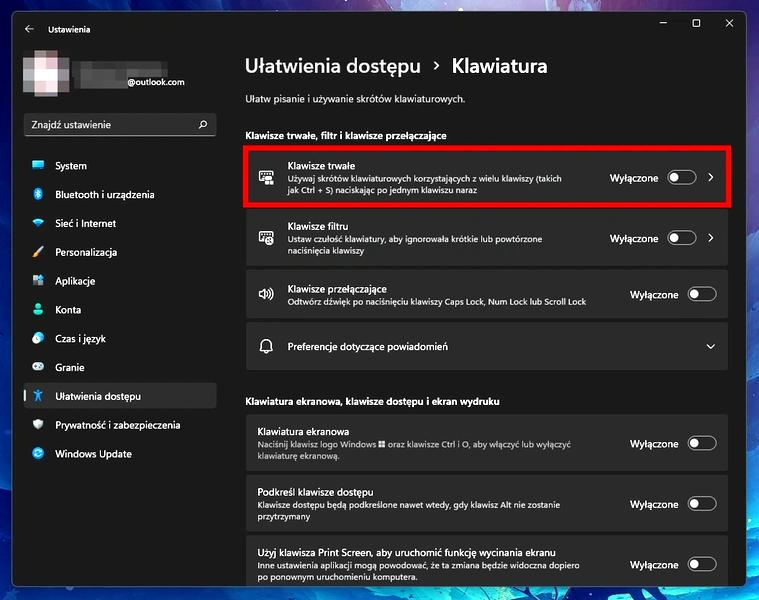
Warto sprawdzić oba przełączniki, by przypadkowe naciśnięcia Shift nie przerywały gry kolejnym komunikatem. Jeśli problem nie ustępuje, zamknij Ustawienia i uruchom komputer ponownie. Klawisze trwałe można włączyć ponownie w dowolnym momencie — funkcja pomaga osobom, którym trudno naciskać kilka klawiszy naraz.
Źródła:
- https://www.services-it.pl/jak-wylaczyc-klawisze-trwale/