
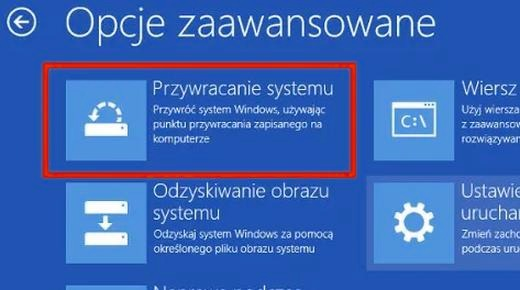
Przywracanie systemu Windows 10 często wydaje się skomplikowane, szczególnie z obawą o utratę cennych danych. Spowolnienie działania systemu czy częste błędy mogą skłonić nas do rozważenia tej decyzji. W przypadku ryzyka utraty osobistych plików, takich jak zdjęcia czy dokumenty, wielu użytkowników decyduje się na pozostanie przy obecnej wersji systemu. Na szczęście Windows 10 umożliwia przywrócenie systemu bez widocznych strat danych.
- Przywracanie systemu Windows 10 bez formatowania pozwala na ochronę danych osobistych
- Najłatwiejsza metoda to użycie opcji „Zresetuj ten komputer” z opcją „Zachowaj moje pliki”
- Zaawansowani użytkownicy mogą skorzystać z pliku obraz ISO, aby uzyskać większą elastyczność
- Wykonanie kopii zapasowej danych przed reinstalacją jest kluczowe dla bezpieczeństwa
- Zaawansowane uruchamianie umożliwia reinstalację systemu nawet w przypadku problemów z uruchomieniem
- Dobre przygotowanie i zaplanowanie procesu przywracania przyspiesza cały proces
- Po reinstalacji warto zainstalować aktualizacje, przywrócić aplikacje oraz skonfigurować ustawienia systemowe
Aby przywrócić Windows 10, mamy kilka opcji. Najłatwiejsza to skorzystanie z opcji „Zresetuj ten komputer” w ustawieniach systemowych. Ważne, aby pamiętać, że wybierając „Zachowaj moje pliki”, zyskujemy ochronę danych osobistych, tracąc jedynie zainstalowane aplikacje. Dla bardziej zaawansowanych użytkowników, możliwe jest użycie pliku obrazu ISO, co zapewnia większą elastyczność. Wystarczy pobrać narzędzie multimedialne od Microsoftu i postępować zgodnie z instrukcjami, zachowując jednocześnie dane i aplikacje.
Zabezpiecz swoje dane i przywróć Windows 10 w kilka godzin bez chaosu
Przed przystąpieniem do przywracania systemu zalecam wykonanie kopii zapasowej. Programy takie jak EaseUS Todo Backup oferują dodatkową warstwę bezpieczeństwa. Dzięki nim możemy utworzyć kompletną kopię całego systemu, co ułatwia szybkie przywrócenie w razie problemów. Zabezpieczając pliki, zyskujemy pewność, że w przypadku niepowodzenia będziemy w stanie odzyskać system i dane w krótkim czasie.
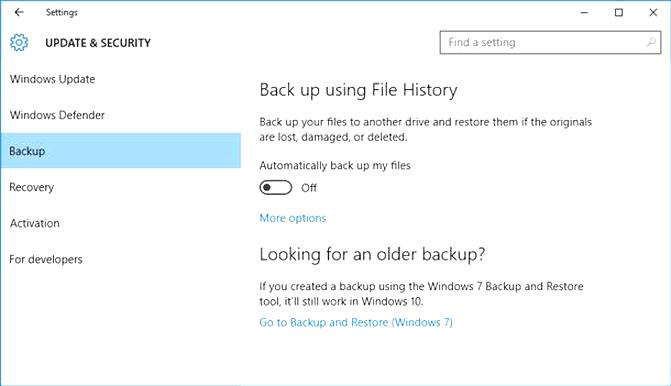
Nie zapominajmy, że ponowna instalacja systemu Windows może przebiegać sprawnie. Opcje takie jak czysta instalacja lub lokalne przywracanie pozwalają na dostosowanie procesu do własnych potrzeb. Zachowując spokój i opracowując plan działania, szybko przywrócimy system do pełnej funkcjonalności. Korzystając z dostępnych narzędzi, możemy zrealizować ten proces w ciągu kilku godzin, co jest zdecydowanie lepszą opcją niż długotrwałe zmagania z uciążliwymi błędami. Kluczem do sukcesu jest odpowiednie przygotowanie oraz ostrożność na każdym etapie przywracania.
Jak przywrócić system Windows 10 bez formatowania
W tym artykule przedstawiamy szczegółowy proces przywracania systemu Windows 10 bez formatowania dysku. Podpowiemy różne metody, które umożliwiają zachowanie danych i aplikacji podczas reinstalacji systemu operacyjnego.
- Wykonanie kopii zapasowej danych Zalecamy, aby przed przystąpieniem do reinstalacji zrobić kopię zapasową wszystkich istotnych danych. Możesz wykorzystać narzędzia, takie jak EaseUS Todo Backup, aby zabezpieczyć swoje pliki. Wybierz lokalizację na innym dysku lub w chmurze, co pozwoli uniknąć ryzyka ich utraty.
- Uruchomienie opcji "Zresetuj ten komputer" Otwórz menu Start, wybierz "Ustawienia", a następnie przejdź do "Aktualizacja i zabezpieczenia". W zakładce "Odzyskiwanie" kliknij "Rozpocznij" w sekcji "Zresetuj ten komputer". Wybierz opcję "Zachowaj moje pliki", co pozwoli przywrócić system bez usuwania dokumentów i zdjęć.
- Użycie zaawansowanego uruchamiania Jeśli napotkasz problemy z normalnym uruchomieniem systemu, naciśnij klawisz F11 przy włączaniu komputera lub przejdź do "Ustawienia" > "Aktualizacja i zabezpieczenia" > "Odzyskiwanie", a następnie wybierz "Uruchom ponownie teraz". W nowym menu wybierz "Rozwiązywanie problemów", a potem "Zresetuj ten komputer". Wybierz "Zachowaj moje pliki" jak wcześniej.
- Instalacja przy użyciu pliku obraz ISO Pobierz narzędzie do tworzenia mediów od Microsoft, aby utworzyć bootowalny plik ISO. Zamontuj go, klikając prawym przyciskiem myszy i wybierając "Zamontuj". Następnie uruchom plik Setup.exe, wybierz "Zachowaj pliki osobiste i aplikacje", a następnie postępuj zgodnie z instrukcjami, aby zakończyć instalację.
Trzy sprawdzone metody na reinstalację Windows 10 bez formatowania
Reinstalacja systemu Windows 10 może wydawać się skomplikowana, zwłaszcza w kontekście ochrony danych. Nie musisz się obawiać, ponieważ istnieje kilka skutecznych metod, które pozwolą na reinstalację systemu bez formatowania dysku. Dzięki tym rozwiązaniom odzyskasz stabilność swojego systemu, minimalizując ryzyko utraty plików osobistych i aplikacji. Każdy z nas doświadczył frustracji związanej z błędami, wolnym działaniem czy złośliwym oprogramowaniem, co zniechęca do normalnego korzystania z komputera.

Jedna z najprostszych metod polega na skorzystaniu z opcji „Zresetuj ten komputer”. Wystarczy przejść do ustawień systemowych, wybrać „Aktualizacja i zabezpieczenia”, a następnie „Odzyskiwanie”. Znajdziesz tam opcję reinstalacji systemu z zachowaniem osobistych plików. Pamiętaj, że ta metoda usunie wszystkie zainstalowane aplikacje, dlatego warto wcześniej wykonać ich kopię zapasową. To rozwiązanie sprawdzi się szczególnie, gdy nie masz dostępu do nośnika instalacyjnego lub pliku ISO.
Niezawodne rozwiązania na ratunek – reinstalacja Windows 10 z zachowaniem danych w trudnych sytuacjach
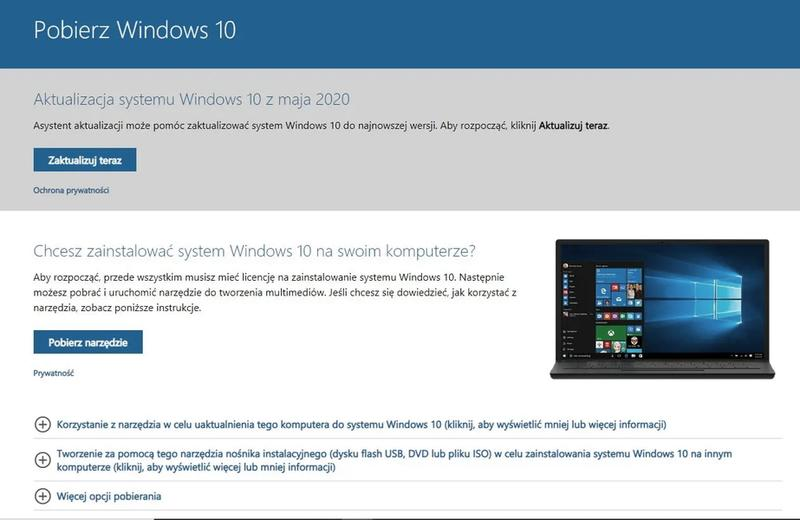
Kolejnym skutecznym sposobem reinstalacji Windows 10 bez utraty danych jest użycie pliku obrazu ISO. Możesz pobrać narzędzie do tworzenia multimediów od Microsoftu oraz uzyskać najnowszą wersję systemu. Po pobraniu obrazu zamontuj go na komputerze i uruchom plik Setup.exe. W nowym oknie wybierz, co chcesz zachować: pliki osobiste, aplikacje, lub zdecyduj się na czystą instalację. To doskonałe rozwiązanie, jeśli planujesz zaktualizować system do najnowszej wersji, jednocześnie zachowując swoje dane.
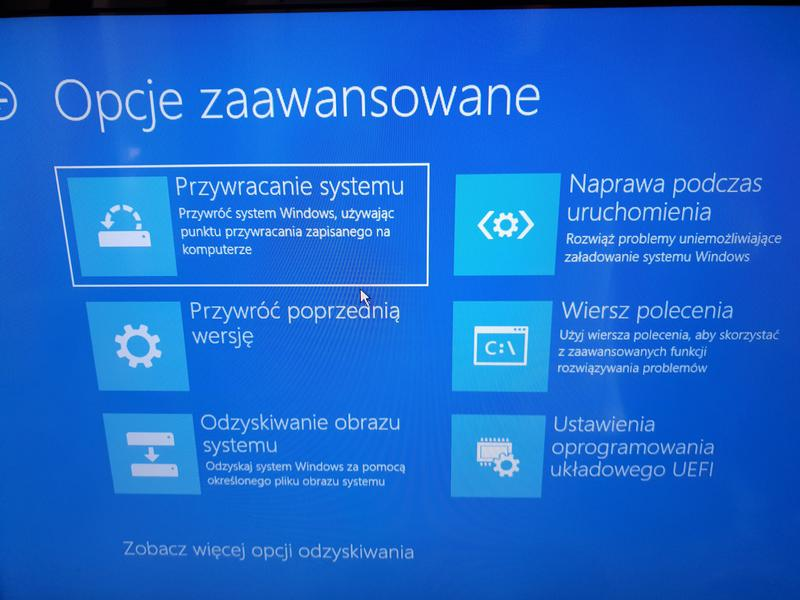
Na koniec, warto wspomnieć o zaawansowanym uruchamianiu, które umożliwia reinstalację Windows 10, nawet gdy komputer nie uruchamia się prawidłowo. Użyj klawisza „F11” podczas rozruchu, aby dostać się do opcji naprawy systemu. Następnie wybierz „Rozwiązywanie problemów” i „Zresetuj ten komputer” z opcją zachowania plików. Więcej informacji znajdziesz w tym poście. Ten sposób staje się niezastąpiony w kryzysowych sytuacjach, gdy standardowy start systemu jest niemożliwy. Dzięki temu nawet w trudnych warunkach możesz skutecznie reinstalować system bez utraty istotnych danych.
Ciekawostką jest, że w przypadku reinstalacji systemu Windows 10 za pomocą opcji „Zresetuj ten komputer”, jeśli wybierzesz zachowanie plików osobistych, system przeszukuje Twoje foldery, jednak nie zawsze obejmuje wszystkie dane. Upewnij się, że wykonasz kopię zapasową najważniejszych plików, aby uniknąć nieprzyjemnych niespodzianek.
Backup jako klucz do bezpiecznej ponownej instalacji systemu Windows 10
Backup stanowi kluczowy element w świecie technologii, szczególnie dla osób, które pragną mieć wszystko pod kontrolą. Gdy nadchodzi czas ponownej instalacji systemu Windows, wiele osób wpada w panikę, obawiając się utraty cennych danych. Od lat korzystam z różnych typów kopii zapasowych, które okazały się nieocenione. W 2026 roku, z pomocą licznych narzędzi i aplikacji dostępnych na wyciągnięcie ręki, warto poznać kilka metod, by bez stresu przeprowadzić proces przywracania systemu.
Jednym z najprostszych sposobów na wykonanie backupu jest skorzystanie z narzędzi wbudowanych w system Windows. Opcja „Zresetuj ten komputer” pozwala wybrać, czy chcemy zachować nasze pliki. Istnieje także wiele innych metod, na przykład użycie nośnika instalacyjnego lub pliku ISO. Warto jednak wcześniej wykonać kopię zapasową wszystkich danych na zewnętrznym dysku twardym lub w chmurze. Jak już o tym mowa to sprawdź, jak uzyskać duplikat świadectwa pracy. Według badań, około 30% użytkowników komputerów traci dane podczas aktualizacji lub reinstalacji, co czyni backup kluczowym krokiem w każdym procesie.
Zabezpiecz swoje dane i ułatw sobie reinstalację Windows 10 bez stresu
Przywracanie systemu Windows 10 z zachowaniem plików odbywa się znacznie sprawniej dzięki nowoczesnym technologiom. Użyłem narzędzia do tworzenia multimediów, które umożliwia utworzenie nośnika startowego. To znakomite rozwiązanie, ponieważ nie tylko pozwala na reinstalację systemu, ale także chroni nasze pliki osobiste. Opcja „Zachowaj moje pliki” usuwa jedynie zainstalowane aplikacje i programy, nie ingerując w dane osobiste, co zapewnia bezpieczeństwo podczas aktualizacji.
Warto również zwrócić uwagę na przyrostowe i różnicowe kopie zapasowe, które pozwalają na oszczędność czasu oraz miejsca na dysku. Te metody umożliwiają szybkie odzyskanie danych i przywrócenie systemu do stanu sprzed problemów. Inwestycja w odpowiednie oprogramowanie uprości cały proces i zwiększy poczucie bezpieczeństwa. Im lepiej zabezpieczysz swoje dane przed reinstalacją, tym spokojniej przejdziesz przez całą procedurę ponownej instalacji systemu Windows.
Co zrobić po reinstalacji systemu Windows 10? Przywracanie aplikacji i ustawień
Po reinstalacji systemu Windows 10 wykonaj kilka kluczowych kroków, aby przywrócić komfort użytkowania. Poniżej znajdziesz listę najważniejszych działań, które warto podjąć.
- Wykonaj kopię zapasową danych: Zanim rozpoczniesz reinstalację, stwórz kopię zapasową wszystkich ważnych plików. Wykorzystaj zewnętrzny dysk twardy lub chmurę, aby zapewnić bezpieczeństwo swoich danych.
- Zainstaluj najnowsze aktualizacje systemu: Po reinstalacji sprawdź dostępność aktualizacji. Przejdź do Ustawienia > Aktualizacje i zabezpieczenia > Windows Update i zainstaluj dostępne aktualizacje, co zapewni lepszą wydajność oraz bezpieczeństwo.
- Przywróć aplikacje: Aby przywrócić wcześniej zainstalowane aplikacje, zaloguj się na konto Microsoft. Następnie wejdź do Sklepu Microsoft, wybierz "Moja biblioteka" i pobierz potrzebne aplikacje.
- Skonfiguruj ustawienia systemowe: Po reinstalacji sprawdź i dostosuj ustawienia systemowe. Wejdź do Ustawienia, aby wprowadzić preferencje dotyczące prywatności, powiadomień, zasilania oraz personalizacji.
- Przywróć dane z kopii zapasowej: Jeżeli masz kopię zapasową danych, teraz nadszedł czas, aby ją przywrócić. Wykorzystaj odpowiednie narzędzia lub aplikacje do transferu plików z powrotem na komputer.
Źródła:
- https://odzyskiwanie-danych-z-dysku.warszawa.pl/news/jak-ponownie-zainstalowac-system-windows-10-bez-utraty-danych/
- https://pl.easeus.com/data-backup-tips/reinstall-windows-10-without-losing-data.html