Sterowniki stanowią kluczowe elementy, które pełnią rolę mostu łączącego system operacyjny z używanym przez nas sprzętem. Te małe programy umożliwiają komputerom „rozmawianie” z różnorodnymi urządzeniami, takimi jak karty graficzne, drukarki czy dyski twarde. Bez sterowników nasz komputer przypomina samochód bez kierownicy – ma silnik, ale nie ruszy z miejsca. Na przykład, gdy nasza karta graficzna nie dysponuje aktualnym sterownikiem, wydajność w grach może spaść nawet o 30%! To znaczny spadek, którego łatwo uniknąć, dbając o bieżące aktualizowanie sterowników.
- Sterowniki są kluczowe dla komunikacji między systemem operacyjnym a sprzętem.
- Aktualizacje sterowników poprawiają wydajność, stabilność oraz bezpieczeństwo systemu.
- System Windows 10 ułatwia aktualizację sterowników dzięki Windows Update i Menedżerowi urządzeń.
- Zaleca się, aby aktualizować sterowniki regularnie, zwłaszcza dla podzespołów intensywnie używanych, jak karty graficzne.
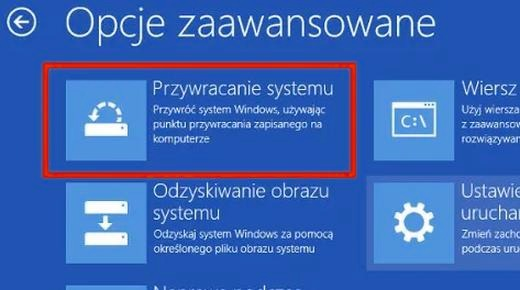
- Przed aktualizacją warto wykonać punkt przywracania systemu, aby móc wrócić do wcześniejszej wersji w razie problemów.
- Nie każda aktualizacja jest korzystna; czasami lepiej pozostać przy stabilnej wersji sterownika.
- Warto korzystać z zaufanych źródeł przy ręcznych aktualizacjach oraz programach do automatycznej aktualizacji.
- Aktualizacje powinny być przeprowadzane systematycznie – najlepiej aktualizować jeden sterownik na raz.
- Należy unikać aktualizacji, które nie przynoszą istotnych zmian lub mogą prowadzić do problemów z kompatybilnością.
Aktualizacja sterowników w dzisiejszych czasach to zadanie, które można zrealizować w zaledwie kilka minut. Nie musimy już przeszukiwać różnych stron internetowych w poszukiwaniu odpowiednich plików. Wystarczy kilka kliknięć w Windows Update lub Menedżerze urządzeń, by zainstalować najnowsze wersje. Mamy możliwość zaktualizowania sterowników między innymi dla kart sieciowych i dźwiękowych, a większość użytkowników korzysta z automatycznych aktualizacji. Aktywnie dbając o sterowniki, nie tylko poprawiamy płynność działania tabletu czy laptopa, ale również chronimy nasze dane przed potencjalnymi zagrożeniami wynikającymi z przestarzałego oprogramowania.
Aktualizacja sterowników poprawia wydajność i stabilność systemu
Aktualizowanie sterowników to nie tylko kwestia wydajności, ale także bezpieczeństwa. Co roku na rynku pojawia się setki nowych aktualizacji, które eliminują błędy, wzmacniają bezpieczeństwo i wprowadzają nowe funkcje. Na przykład, producenci kart graficznych, tacy jak NVIDIA czy AMD, regularnie wydają nowe wersje sterowników średnio co 2-3 miesiące. Oznacza to, że jeśli nie nadążymy z aktualizacjami, możemy zostać zepchnięci na margines, co uniemożliwi nam wykorzystanie pełnego potencjału naszego sprzętu. Dlatego regularne sprawdzanie oraz aktualizowanie sterowników powinny stać się integralną częścią naszej rutyny po zakupie nowego sprzętu czy reinstalacji systemu operacyjnego.
Jednak warto pamiętać, że nie każda aktualizacja przynosi korzyści. Czasem nowe sterowniki mogą generować nieprzewidziane problemy, zwłaszcza na starszym sprzęcie. W takich chwilach warto zachować ostrożność i przemyśleć, czy lepiej pozostać przy sprawdzonej, starszej wersji. W końcu, jeśli coś działa dobrze, nie ma sensu tego zmieniać. Monitorując swoje sterowniki i regularnie je aktualizując, możemy cieszyć się stabilnym oraz bezproblemowym działaniem naszego komputera przez długie lata.
Jak bezpiecznie aktualizować sterowniki w systemie Windows 10
W poniższej liście przedstawiam szczegółowe kroki, które pozwolą Ci bezpiecznie aktualizować sterowniki w systemie Windows 10. Dowiesz się również, kiedy warto przeprowadzać te aktualizacje oraz poznasz metody ich wykonania, dzięki którym unikniesz problemów ze sprzętem oraz oprogramowaniem.
- Sprawdzenie aktualności sterowników: Zanim rozpoczniesz aktualizację, najpierw sprawdź, jakie sterowniki są obecnie zainstalowane. Aby to zrobić, naciśnij kombinację klawiszy Windows + X. Następnie wybierz Menedżer urządzeń, a później rozwiń kategorie, takie jak Karty graficzne czy Karty sieciowe. Kliknij prawym przyciskiem myszy na urządzeniu, wybierz Właściwości, a potem przejdź do zakładki Szczegóły, gdzie znajdziesz wersję i datę aktualizacji sterownika. Gdy zobaczysz, że sterownik jest starszy niż rok, rozważ jego aktualizację.
- Aktualizacja przez Windows Update: Otwórz Ustawienia i przejdź do zakładki Windows Update. Następnie kliknij Sprawdź aktualizacje. Gdy pojawią się dostępne aktualizacje, wybierz Pokaż aktualizacje opcjonalne, zaznacz dostępne sterowniki i kliknij Zainstaluj. W ten sposób system automatycznie dobierze najodpowiedniejsze sterowniki do Twojego sprzętu, co czyni tę opcję najbezpieczniejszą.
- Ręczna instalacja z oficjalnej strony producenta: Jeżeli potrzebujesz najnowszej wersji konkretnego sterownika, na przykład do karty graficznej lub dźwiękowej, odwiedź stronę producenta i wyszukaj model swojego urządzenia. Następnie pobierz odpowiedni sterownik z oficjalnej strony, pamiętając, aby wybrać poprawną wersję systemu (32-bit lub 64-bit), unikając w ten sposób problemów z kompatybilnością. Ta metoda zapewnia dostęp do najświeższych funkcji oraz optymalizacji sterowników.
- Utworzenie punktu przywracania systemu: Przed rozpoczęciem aktualizacji, zalecam wykonanie punktu przywracania systemu. Możesz to zrobić przez Panel Sterowania, wybierając System → Ochrona systemu i klikając Utwórz. Dzięki temu, jeśli nowy sterownik spowoduje problemy, będziesz mógł łatwo przywrócić system do wcześniejszego stanu.
- Aktualizowanie po jednym sterowniku: Aby unikać potencjalnych konfliktów, sugeruję aktualizować tylko jeden sterownik na raz. Po zakończeniu instalacji uruchom ponownie komputer, aby upewnić się, że nowy sterownik działa poprawnie. W przypadku wystąpienia problemów, możesz bez trudu przywrócić poprzednią wersję sterownika z Menedżera urządzeń.
Najlepsze metody aktualizacji sterowników w Windows 10
Aktualizacja sterowników w Windows 10 stanowi kluczowy element utrzymywania komputera w dobrej kondycji. Kiedy użytkownicy nie aktualizują swoich sterowników, mogą napotkać różne problemy, na przykład spowolnienia działania systemu lub całkowity brak funkcjonalności niektórych podzespołów. Na szczęście, w 2026 roku proces aktualizacji okazuje się prosty i zajmuje zaledwie kilka minut. Dlatego warto poznać dostępne metody aktualizacji oraz wybrać tę, która charakteryzuje się największym bezpieczeństwem i skutecznością.
Jedną z najbardziej powszechnych i najmniej inwazyjnych metod aktualizacji pozostaje wykorzystanie Windows Update. Wystarczy, że przejdziesz do Ustawień, a następnie do sekcji Windows Update, aby szybko sprawdzić dostępne aktualizacje. System Windows dobierze odpowiednią wersję sterowników zgodnie z Twoim sprzętem. Dzięki temu, użytkownicy mogą uniknąć problemów z niezgodnościami, a cała procedura przebiega szybko i sprawnie. Z własnego doświadczenia zalecam wykonywać to przynajmniej co kilka miesięcy, szczególnie w przypadku kart graficznych czy dźwiękowych, które w znaczący sposób poprawiają wydajność gier oraz aplikacji multimedialnych.
Warto korzystać ze strony producenta sterowników
Jeżeli szukasz najnowszych wersji sterowników, które mogą nie być dostępne za pośrednictwem Windows Update, ręczna aktualizacja ze strony producenta stanowi drugie najlepsze rozwiązanie. Producenci często oferują dedykowane oprogramowanie do aktualizacji, co znacząco ułatwia ten proces. Na przykład, NVIDIA i AMD dysponują swoimi programami, takimi jak GeForce Experience czy Radeon Software, które automatycznie informują o dostępnych aktualizacjach i umożliwiają ich łatwą instalację. Przed dokonaniem jakichkolwiek zmian, warto dokładnie sprawdzić wersje i daty, żeby upewnić się, że instalujesz rzeczywiście najnowsze sterowniki. Czasami zmiana wersji potrafi poprawić wydajność nawet o 20-25%!
Na koniec, inną skuteczną metodą pozostaje skorzystanie z programów do automatycznej aktualizacji, takich jak Driver Booster lub Snappy Driver Installer. Choć tego typu narzędzia mogą oszczędzić sporo czasu, niezwykle istotne jest pobieranie ich jedynie z zaufanych źródeł, aby zminimalizować ryzyko zainfekowania złośliwym oprogramowaniem. Generalnie zaleca się również pamiętać o włączonym punkcie przywracania systemu, aby móc cofnąć zmiany w przypadku jakichkolwiek problemów. Dzięki tym krokom, zyskasz stabilny i wydajny system, który działa zgodnie z Twoimi oczekiwaniami.
Oto kilka metod aktualizacji sterowników, które możesz wykorzystać:
- Windows Update
- Ręczna aktualizacja ze strony producenta
- Programy do automatycznej aktualizacji (np. Driver Booster, Snappy Driver Installer)
Czy wiesz, że niektóre aktualizacje sterowników mogą wprowadzać nie tylko poprawki, ale także nowe funkcje? Na przykład, aktualizacja sterownika karty graficznej może dodać wsparcie dla nowszych technologii, takich jak ray tracing, co znacząco poprawia jakość grafiki w grach.
Jak uniknąć problemów przy aktualizacji sterowników?
Aktualizacja sterowników pełni kluczową rolę w utrzymaniu komputera w dobrej kondycji. Jako użytkownik, często przypominam sobie, jak zaniedbywałem tę ważną czynność, co przyczyniało się do różnych problemów, takich jak spowolnienia, a niekiedy całkowite zawieszanie się systemu. Warto zrozumieć, że sterowniki, mimo że nie są od razu widoczne, stanowią fundament, na którym opiera się komunikacja między systemem operacyjnym a podzespołami komputera. Na szczęście, w 2026 roku dysponujemy wieloma sposobami na łatwe i szybkie zaktualizowanie sterowników, co pozwala uniknąć nieprzyjemnych niespodzianek.
Aby uniknąć problemów podczas aktualizacji, warto wdrożyć kilka prostych zasad. Po pierwsze, przed rozpoczęciem jakiejkolwiek aktualizacji zrób punkt przywracania systemu. Dzięki temu, w przypadku gdy nowy sterownik spowoduje błędy, zyskasz możliwość powrotu do wcześniejszej, stabilnej wersji. Podczas aktualizacji sugeruję podejść do sprawy w sposób systematyczny i aktualizować jeden sterownik na raz. Instalując wszystkie na raz, napotkasz trudności w odnalezieniu winowajcy, jeśli coś przestanie działać. Takie podejście znacznie zminimalizuje ryzyko niepowodzeń i złych doświadczeń.
Odpowiednie metody aktualizacji sterowników stanowią klucz do sukcesu
Rozważając aktualizację sterowników, warto zidentyfikować, które metody są najbezpieczniejsze. Najlepszym podejściem okazuje się skorzystanie z Windows Update, które automatycznie znajdzie i zainstaluje odpowiednie aktualizacje. Dodatkowo, możesz ręcznie pobierać sterowniki ze strony producenta sprzętu — to doskonała opcja dla tych, którzy poszukują najnowszych wersji. Natomiast jeśli pragniesz uprościć sobie życie, możesz skorzystać z programów do automatycznej aktualizacji, takich jak Driver Booster czy DriverPack Solution. Pamiętaj jednak, by ściągać je wyłącznie z oficjalnych źródeł, aby uniknąć złośliwego oprogramowania.
Na koniec warto mieć świadomość swoich potrzeb oraz wiedzieć, kiedy najlepiej aktualizować sterowniki. Jeśli korzystasz z intensywnych programów graficznych lub gier, należy przeprowadzać aktualizacje sterowników graficznych co kilka miesięcy. Natomiast w przypadku sterowników sieciowych i dźwiękowych wystarczy dokonywać aktualizacji co pół roku do roku. Pamiętaj, że nie każda aktualizacja przynosi korzyści — czasami lepiej pozostać przy wersji, która działa stabilnie. Bądź ostrożny i przemyślany w każdym kroku podczas aktualizacji, a twój komputer posłuży ci przez długi czas, z minimalną ilością problemów.
| Porada | Szczegóły |
|---|---|
| Punkt przywracania systemu | Przed rozpoczęciem aktualizacji zrób punkt przywracania, aby mieć możliwość powrotu do stabilnej wersji w razie problemów. |
| Systematyczna aktualizacja | Aktualizuj jeden sterownik na raz, aby łatwiej zidentyfikować ewentualne problemy. |
| Bezpieczne metody aktualizacji | Skorzystaj z Windows Update, ręcznego pobierania ze strony producenta lub programów do automatycznej aktualizacji z oficjalnych źródeł. |
| Świadomość potrzeb | Aktualizuj sterowniki graficzne co kilka miesięcy, a sieciowe i dźwiękowe co pół roku do roku. |
| Przemyślana aktualizacja | Nie każda aktualizacja przynosi korzyści; czasami lepiej pozostać przy wersji, która działa stabilnie. |
Ciekawostką jest, że niektóre aktualizacje sterowników mogą z powodzeniem rozwiązywać problemy, o których użytkownicy nawet nie wiedzą — na przykład poprawiając stabilność systemu lub wydajność konkretnego podzespołu, co może znacząco wpłynąć na ogólne działanie komputera.
Kiedy lepiej nie aktualizować sterowników w systemie Windows?
Aktualizacja sterowników w systemie Windows to temat, który niewątpliwie budzi wiele emocji. Czasami odczuwamy, że każda nowa wersja sterownika przyczynia się do poprawy wydajności i stabilności naszego systemu. Z drugiej strony, bywają momenty, gdy lepiej zrezygnować z aktualizacji. Na przykład, jeśli nasz komputer działa bez problemów i wszystkie urządzenia funkcjonują prawidłowo, warto zadać sobie pytanie, czy nowa wersja sterownika rzeczywiście przyniesie jakiekolwiek korzyści. Często zmiany w oprogramowaniu mogą prowadzić do niepożądanych skutków, a rezultaty mogą być opłakane. W moim przypadku, podczas prób aktualizacji, mój laptop zyskał nieprzewidziane błędy, co doprowadziło do frustracji oraz długich godzin wysiłków, aby to naprawić.
Również okres, w którym dokonujemy aktualizacji, ma znaczenie. Czasami nowo wydane sterowniki mogą nie przejść jeszcze testów w naturalnych warunkach użytkowania. Przykładem może być sytuacja, gdy zainstalowałem nowy sterownik do mojej karty graficznej; zamiast poprawić wydajność gier, ten konkretny sterownik obniżył liczbę klatek na sekundę o ponad 15%. Niestety, zdarza się, że producenci wypuszczają aktualizacje w pośpiechu, co prowadzi do problemów z kompatybilnością ze starszymi systemami, a także z innymi aplikacjami. W związku z tym, czasami warto poczekać kilka tygodni na stosowne poprawki.
Nie wszystkie aktualizacje są konieczne i efektywne
Gdy dostrzegam, że na liście dostępnych aktualizacji pojawiają się sterowniki, które nie przynoszą żadnych istotnych zmian funkcjonalnych ani nie rozwiązują konkretnej problematyki, przekonuję się, że warto zrezygnować z ich instalacji. Eksperci sugerują, że w przypadku starszych komputerów lub laptopów lepiej skupić się na aktualizacjach dostępnych w Windows Update, które są lepiej przetestowane oraz mniej ryzykowne. Jak pokazuje praktyka, oprogramowanie wydane przez producentów, które nie pochodzi z oficjalnych stron, a jedynie z portali trzecich, może okazać się pułapką, dlatego zawsze dobrze jest korzystać z zaufanych źródeł.
Oto kilka kluczowych powodów, dla których warto przemyśleć aktualizację sterowników:
- Nie wprowadzają istotnych zmian funkcjonalnych
- Mogą prowadzić do problemów z kompatybilnością
- Lepsze aktualizacje są dostępne w Windows Update
- Oprogramowanie z nieoficjalnych źródeł jest ryzykowne
Na zakończenie, przypomnę, że każda aktualizacja powinna być dokładnie przemyślana. Wiele osób nie zdaje sobie sprawy z tego, że przed zainstalowaniem nowego sterownika warto wykonać punkt przywracania systemu. W przypadku wystąpienia błędów możemy łatwo wrócić do wcześniejszej wersji, ale znacznie lepiej jest zapobiegać problemom niż je rozwiązywać. Dlatego, kiedy wszystko działa sprawnie, a komputer nie zgłasza żadnych problemów, czasem lepiej zaszyć się w fotelu z ulubioną grą, zamiast martwić się o aktualizacje na siłę. Jeżeli interesują cię podobne zagadnienia to sprawdź, jak skutecznie liczyć obecność w szkole.
Ciekawostką jest, że według badań przeprowadzonych przez różne firmy zajmujące się bezpieczeństwem IT, aż 30% użytkowników doświadcza problemów związanych z niekompatybilnością po zainstalowaniu nowych sterowników, co często prowadzi do frustracji oraz potencjalnej utraty danych.
Źródła:
- https://freshcomp.pl/artykul/jak-zaktualizowac-sterowniki-w-komputerze-praktyczny-poradnik/
- https://support.microsoft.com/pl-pl/windows/aktualizowanie-sterownik%C3%B3w-za-pomoc%C4%85-mened%C5%BCera-urz%C4%85dze%C5%84-w-systemie-windows-ec62f46c-ff14-c91d-eead-d7126dc1f7b6
- https://taniekomputery.pl/informacje/porady/jak-wylaczyc-automatyczna-aktualizacje-sterownikow-w-windows-10