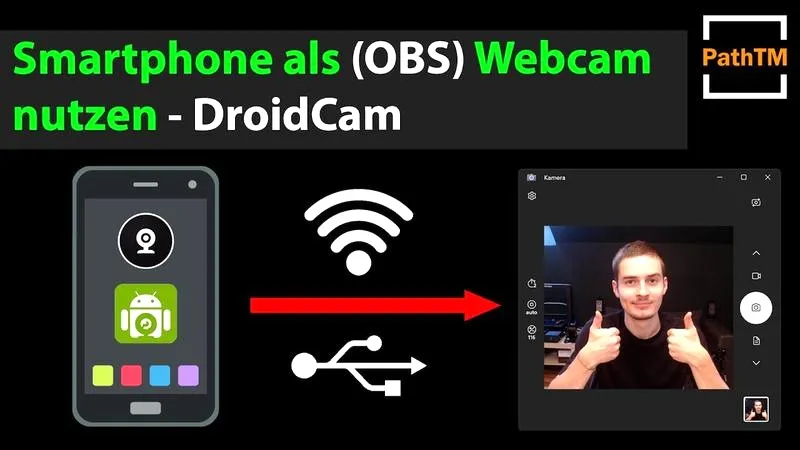
Nagrywanie ekranu w systemie Windows zyskuje na popularności, zarówno w kręgach profesjonalistów, jak i amatorów. Dzięki wbudowanym narzędziom, takim jak Xbox Game Bar, użytkownicy mogą szybko i łatwo uchwycić to, co dzieje się na ekranie. Wystarczy wcisnąć skrót klawiszowy Windows + G, aby aktywować tę funkcję w Windows 10 oraz nowszych wersjach. Ta opcja doskonale nadaje się do rejestrowania prezentacji, tutoriali czy gameplayów. Prostota interfejsu pozwala użytkownikom na łatwe włączenie mikrofonu, co umożliwia dodanie osobistego komentarza do nagrania, czyniąc filmy bardziej interaktywnymi i informacyjnymi.
- Nagrywanie ekranu w systemie Windows jest proste dzięki wbudowanym narzędziom, takim jak Xbox Game Bar i OBS Studio.
- OBS Studio oferuje zaawansowane funkcje nagrywania i streamowania, idealne dla twórców treści.
- Systemy operacyjne, takie jak MacOS i Android, również posiadają intuicyjne narzędzia do nagrywania ekranu, z różnymi opcjami audio.
- Na Androidzie użytkownicy mają możliwość dostosowania nagrywania poprzez wybór źródła dźwięku oraz widoczność kliknięć.
- W obu platformach mobilnych, Android i iOS, nagrywanie ekranu stało się prostsze, co ułatwia tworzenie tutoriali i materiałów wideo.
- Istnieje wiele aplikacji do nagrywania ekranu, zarówno darmowych, jak i płatnych, w zależności od potrzeb użytkowników.
- Aplikacja QuickTime na Maca jest wystarczająca do prostych nagrań, ale dostępne są także bardziej zaawansowane opcje w płatnych programach.
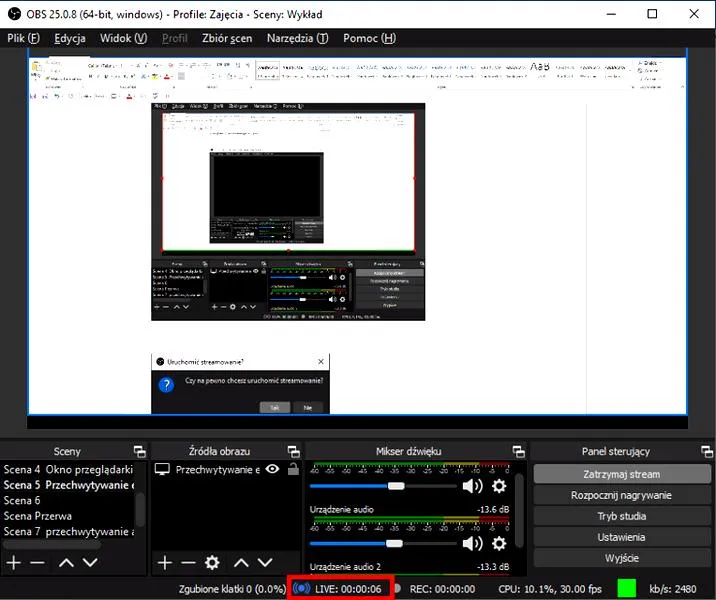
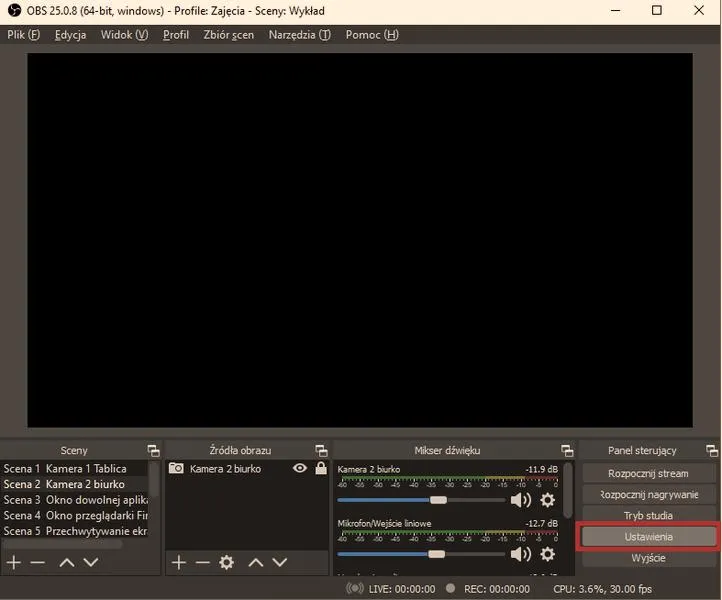
Jeżeli potrzebujesz czegoś bardziej zaawansowanego, zwróć uwagę na OBS Studio. Ten darmowy program zyskuje uznanie wśród streamerów oraz twórców treści wideo, ponieważ oferuje znacznie więcej opcji konfiguracji niż wbudowane funkcje Windows. Korzystając z OBS, możesz nie tylko nagrywać, ale również streamować na żywo, co czyni go narzędziem o wszechstronnym zastosowaniu. Program umożliwia dodawanie różnych źródeł audio i wideo oraz łatwą integrację z platformami takimi jak Twitch i YouTube. Choć dla początkujących interfejs może wydawać się nieco złożony, warto poświęcić czas na naukę, gdyż możliwości tego programu są naprawdę ogromne.
Magiczne narzędzia Windows: Zrzuty ekranu i nagrania, które ożywią Twoje projekty!
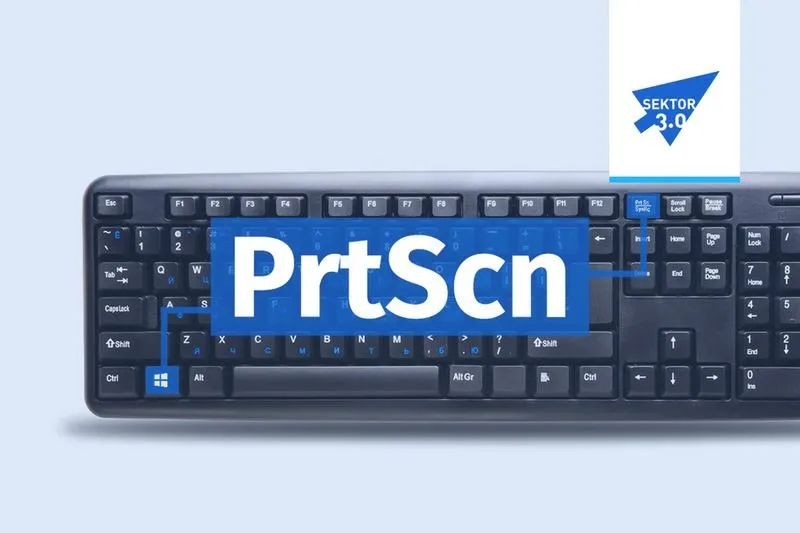
Nie można również pominąć dodatkowych funkcji nagrywania, które sprawdzają się w codziennym użytkowaniu. Na przykład, narzędzia do robienia zrzutów ekranu, które aktywujesz za pomocą kombinacji klawiszy Windows + Shift + S, pozwalają na szybkie uchwycenie fragmentu ekranu, co jest szczególnie przydatne przy tworzeniu poradników czy prezentacji. Użytkownicy mają także możliwość korzystania z aplikacji stworzonych przez Microsoft, które integrują nagrywanie ekranu z różnymi programami – od przeglądarek internetowych po aplikacje biurowe.
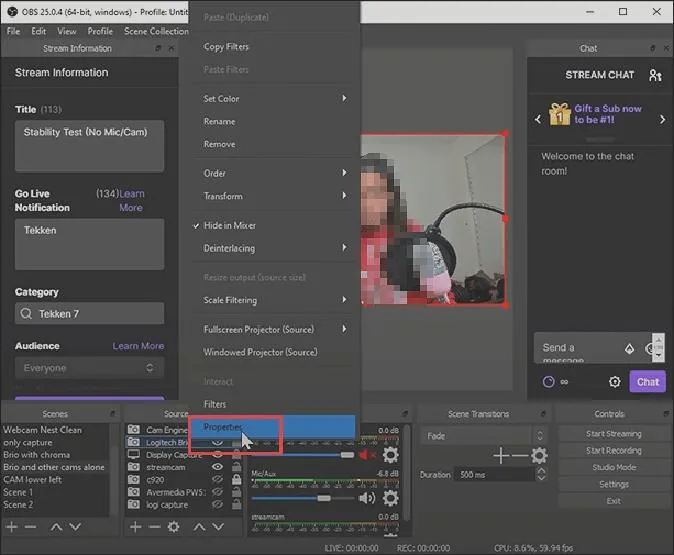
Reasumując, nagrywanie ekranu w systemie Windows to funkcja, która charakteryzuje się prostotą i efektywnością, przydającą się w różnych sytuacjach. Dzięki szerokiemu wachlarzowi narzędzi, zarówno wbudowanych, jak i zewnętrznych, użytkownicy mogą tworzyć profesjonalne materiały bez konieczności inwestowania w drogie oprogramowanie. Niezależnie od tego, czy planujesz stworzyć prosty film instruktażowy, czy zaawansowany live stream, Windows oferuje narzędzia, które umożliwią Ci zrealizowanie Twoich pomysłów z łatwością.
| System Operacyjny | Oprogramowanie | Format Nagrania | Rozdzielczość | Przechwytywanie Dźwięku | Wbudowany Edytor | Cena | Platforma |
|---|---|---|---|---|---|---|---|
| Windows | Xbox Game Bar | MP4 | Do 1080p | Tak (dźwięk systemu i mikrofonu) | Nie | Darmowy | Windows 10+ |
| Windows | OBS Studio | FLV, MP4, MKV | Do 4K | Tak (dźwięk systemu i mikrofonu) | Tak | Darmowy | Windows, Mac, Linux |
| Mac | QuickTime Player | MOV | Do 1080p | Tak (z mikrofonu) | Tak | Darmowy | Mac |
| Android | Built-in Screen Recorder | MP4 | Do 1080p | Z mikrofonu | Nie | Darmowy | Android 10+ |
| iOS | Built-in Screen Recording | MP4 | Do 1080p | Tak (z mikrofonu) | Nie | Darmowy | iOS 11+ |
| Linux | SimpleScreenRecorder | MKV, MP4 | Do 1080p | Tak (dźwięk systemowy i mikrofon) | Nie | Darmowy | Linux |
| Mac | ScreenFlow | MP4 | Do 4K | Tak (z mikrofonu, dźwięk systemowy) | Tak | Od 129 USD | Mac |
| Windows/Mac | Camtasia | MP4, WMV | Do 4K | Tak (z mikrofonu, dźwięk systemowy) | Tak | 249 USD | Windows, Mac |
| Windows/Mac | ScreenRec | MP4 | Do 4K | Tak (dźwięk systemowy i mikrofon) | Nie | Darmowy | Windows, Mac, Linux |
| Web | Screencast-O-Matic | MP4, AVI | Do 1080p | Tak (z mikrofonu) | Tak | Darmowy / od 1,65 USD miesięcznie | Windows, Mac, Chromebook |
Jak nagrywać ekran na Macu: porady i ustawienia
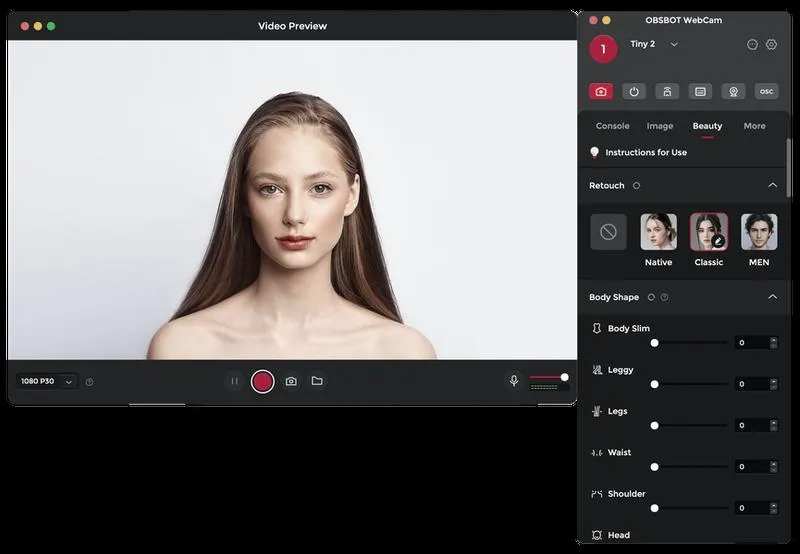
W poniższej liście znajdziesz szczegółowe kroki, które krok po kroku prowadzą do nagrywania ekranu na komputerach Mac. Każdy z punktów zawiera wszystkie niezbędne informacje i porady, a także wskazówki, które pomogą Ci skutecznie przeprowadzić to zadanie, w tym ustawienia audio oraz lokalizację zapisów.
- Otwórz narzędzie do nagrywania ekranu
Na początek naciśnij skrót klawiszowy Command (⌘) + Shift + 5. W rezultacie na ekranie pojawi się menu narzędziowe, które pozwala na wybór różnych opcji nagrywania. Możesz zdecydować, czy nagrywać cały ekran, wybrane okno, czy konkretne fragmenty ekranu.
- Dostosuj ustawienia nagrywania
Przed tym, jak rozpoczniesz nagrywanie, kliknij przycisk „Opcje” na dolnym pasku narzędzi. W tym miejscu możesz dostosować różnorodne ustawienia:
- Wybór mikrofonu: Zdecyduj, czy chcesz nagrywać dźwięk z mikrofonu, co pozwoli dodać komentarz do nagrania.
- Pokazuj kliknięcia myszą: Po zaznaczeniu tej opcji, każde kliknięcie myszą zostanie podświetlone czarnym kółkiem, co ułatwi Twoim odbiorcom śledzenie Twoich działań na ekranie.
- Samowyzwalacz: Ustaw czas, po którym rozpocznie się nagrywanie po naciśnięciu przycisku „Nagraj”. Możesz wybrać 5, 10 lub 15 sekund.
- Zapisz lokalizację nagrania: Zmień domyślną lokalizację zapisów, która znajduje się na pulpicie, na inną, aby łatwiej można było odszukać nagrania po zakończeniu.
- Rozpocznij nagrywanie
Kiedy już dostosujesz ustawienia, kliknij „Nagraj”, aby rozpocząć nagrywanie wybranego obszaru ekranu. Jeśli zdecydowałeś się na nagranie fragmentu, najpierw wybierz odpowiedni obszar, a następnie potwierdź jego wybór, aby rozpocząć nagrywanie.
- Zakończ nagrywanie
Aby zakończyć nagrywanie, wystarczy nacisnąć ikonę stop w pasku menu, która znajduje się w górnym rogu ekranu, lub użyć kombinacji klawiszy Command (⌘) + Control + Esc. Upewnij się, że zakończenie nagrania zostało potwierdzone, aby uniknąć utraty materiału, co jest bardzo istotne.
- Przeglądanie i edytowanie nagrania
Program automatycznie zapisze nagranie w wskazanej lokalizacji. Możesz je otworzyć w QuickTime Player lub innym edytorze wideo, aby wprowadzić ewentualne poprawki, takie jak przycinanie czy dodawanie efektów dźwiękowych. QuickTime umożliwia także dodawanie adnotacji, co może być bardzo przydatne.
Nagrywanie ekranu w telefonach: Android vs iOS
Jako osoba, która często korzysta z funkcji nagrywania ekranu w telefonie, zauważam znaczące różnice pomiędzy systemami Android a iOS. Na przykład, od wersji 10 Android wprowadza wbudowane narzędzie do nagrywania ekranu, które można łatwo aktywować, przesuwając palcem w dół po ekranie. To, co szczególnie mi się podoba, to możliwość wyboru różnych opcji przed rozpoczęciem nagrywania. Mogę zdecydować, czy chcę uchwycić dźwięk z aplikacji, dźwięk z mikrofonu, czy oba jednocześnie. Takie elastyczne podejście sprawia, że nagrywanie filmików instruktażowych oraz gameplayów staje się rzeczywiście proste i przyjemne.
Natomiast użytkownicy iPhone’ów, od czasów wprowadzenia iOS 11, również mają dostęp do bardzo intuicyjnej funkcji nagrywania ekranu. Wystarczy przesunąć palcem w dół z prawego górnego rogu, aktywować nagrywanie i już po trzech sekundach można zaczynać. Dodatkowo możliwość włączenia mikrofonu podczas nagrywania to doskonała funkcja dla osób, które pragną dodawać własne komentarze do nagrania. Nagrania automatycznie zapisują się w aplikacji Zdjęcia, co znacznie ułatwia ich późniejsze przeglądanie.
Ekscytujące możliwości nagrywania ekranu: Android zaskakuje bogactwem funkcji dla kreatywnych twórców
Choć iOS posiada swoje zalety, system Android wydaje się zdecydowanie oferować bogatsze opcje konfiguracji dla nagrywania ekranu. Na przykład, użytkownik ma możliwość dostosowania widoczności kliknięć na ekranie, co idealnie sprawdza się przy tworzeniu instrukcji obsługi. Używanie różnych telefonów z Androidem, takich jak Samsung czy Xiaomi, również może być różne, ponieważ niektóre modele oferują dodatkowe funkcje, takie jak nagranie z wyświetlaniem wideo z kamery. Takie opcje mogą okazać się naprawdę pomocne, gdy chodzi o tworzenie bardziej profesjonalnych materiałów.
- Dostosowanie widoczności kliknięć na ekranie.
- Nagranie z wyświetlaniem wideo z kamery.
- Wybór pomiędzy uchwyceniem dźwięku z aplikacji, mikrofonu lub obu jednocześnie.
- Możliwość nagrywania w różnych telefonach Android, takich jak Samsung czy Xiaomi.
Podsumowując, obie platformy oferują unikalne cechy, które przyciągają różnych użytkowników. Jednak wygoda oraz różnorodność opcji w systemie Android sprawiają, że osobiście uważam go za bardziej ekscytujący w kontekście nagrywania ekranu. Jak już o tym mowa to sprawdź jak łatwo zrobić zrzut ekranu na różnych systemach. Bez względu na wybór, nagrywanie ekranu w telefonach z obu platform stało się teraz proste, co pozwala nam dzielić się umiejętnościami oraz utrwalać wspomnienia w formie wideo. Bez wątpienia zarówno Android, jak i iOS wciąż ewoluują w tej kwestii, a ja z niecierpliwością czekam na kolejne innowacje w tej dziedzinie.
Ciekawostką jest to, że na niektórych telefonach z Androidem można nagrywać ekran w jakości 4K, co pozwala na uchwycenie wyjątkowo szczegółowych i ostro zdefiniowanych obrazów, idealnych do prezentacji gier czy tutoriali w wysokiej rozdzielczości.
Najlepsze oprogramowanie do nagrywania ekranu na różnych platformach
Wybór najlepszego oprogramowania do nagrywania ekranu stanowi często trudne wyzwanie, szczególnie ze względu na liczne dostępne opcje na różnych platformach. W przypadku systemów Windows 10 i 11, wbudowany Xbox Game Bar przychodzi z pomocą, oferując prostą obsługę, która idealnie nadaje się do nagrywania zarówno gier, jak i prezentacji. Aby rozpocząć nagrywanie, wystarczy skorzystać ze skrótu klawiszowego Windows + G. Następnie, po zakończeniu nagrania, łatwo zapiszesz wideo w folderze „Wideo/Nagrania”. Jeżeli potrzebujesz bardziej zaawansowanych funkcji, OBS Studio z pewnością Cię nie zawiedzie, bowiem umożliwia nagrywanie w wysokiej jakości z wieloma źródłami audio i wideo, co czyni go ulubieńcem streamerów oraz twórców tutoriali.
Również MacOS dysponuje własnymi rozwiązaniami, w tym funkcją nagrywania ekranu dostępną w aplikacji QuickTime. Ta aplikacja umożliwia przechwytywanie ekranu wraz z dźwiękiem z mikrofonu lub systemu, co okazuje się niezwykle przydatne podczas nagrywania prezentacji. Co więcej, na urządzeniach Apple można skorzystać z różnorodnych aplikacji dostępnych w App Store, takich jak ScreenFlow czy TechSmith Capture. Te programy oferują edytor wideo oraz szereg funkcji dostosowujących, jednak wiele z tych opcji jest dostępnych jedynie w płatnej wersji. Mimo to, warto mieć na uwadze, że QuickTime w zupełności wystarczy do realizacji prostych nagrań.
Patrząc na użytkowników smartfonów, zarówno Android, jak i iOS oferują intuicyjne opcje nagrywania ekranu. W przypadku iPhone'ów funkcję tę aktywuje się łatwo w Centrum sterowania, a nagranie można wzbogacić o dźwięk z mikrofonu. Jeżeli natomiast chodzi o smartfony z Androidem, proces nagrywania podąża w podobnym kierunku, aczkolwiek różnice w interfejsie mogą występować w zależności od producenta. Dodatkowo warto wspomnieć o aplikacjach takich jak AZ Screen Recorder oraz DU Recorder, które oferują szereg dodatkowych funkcji edycyjnych, a często są dostępne zupełnie za darmo. Wszystkie te narzędzia stanowią świetne rozwiązanie dla nagrywania ekranu na urządzeniach mobilnych, co znakomicie sprawdza się przy tworzeniu tutoriali lub transmisji na żywo.
Ciekawostką jest, że na systemie Windows 10 oraz 11 można nagrywać ekran również przy pomocy skrótu klawiszowego Windows + Alt + R, co pozwala na szybsze rozpoczęcie nagrania bez konieczności otwierania Xbox Game Bar.