
W tym artykule wyjaśnię krok po kroku, jak bezpiecznie utworzyć kopię zapasową WhatsApp i jak ją przywrócić, gdy zmienisz telefon lub utracisz dane. Pokażę, na co zwrócić uwagę przy zapisywaniu rozmów, zdjęć i innych plików oraz jak sprawdzić, czy kopia została wykonana prawidłowo. Dzięki temu łatwiej zabezpieczysz swoje wiadomości i odzyskasz je wtedy, gdy będą potrzebne.
- Android zapisuje kopie na koncie Google, a iPhone w iCloud.
- Ustaw regularne kopie i sprawdzaj datę ostatniego zapisu.
- Włącz szyfrowanie i bezpiecznie zachowaj hasło lub klucz.
- Przywracaj czaty, używając tego samego numeru i konta.
- Sprawdź lokalne kopie Androida, jeśli brakuje kopii w chmurze.
- Bez dostępnej kopii odzyskanie wiadomości nie jest gwarantowane.
Kopia zapasowa WhatsApp w chmurze pomaga przenieść rozmowy na nowy telefon lub odzyskać je po awarii. Android zapisuje kopie na koncie Google, a iPhone — w iCloud. Kopia może zawierać wiadomości, zdjęcia, filmy, dokumenty i nagrania głosowe, dlatego przed jej utworzeniem sprawdź wolne miejsce w telefonie i chmurze. Jak już zgłębiasz temat, poznaj standard RCS i włącz lepsze wiadomości.
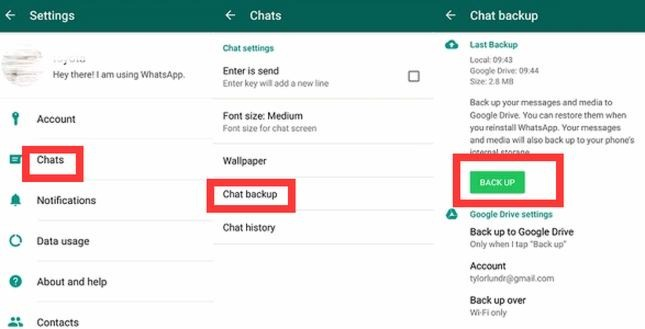
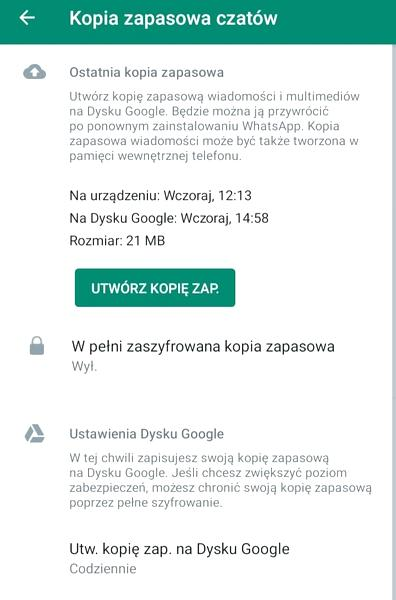
Aby utworzyć kopię, otwórz WhatsApp i wybierz „Ustawienia” → „Czaty” → „Kopia zapasowa czatów”. Następnie wskaż konto Google lub iCloud i ustaw częstotliwość automatycznego zapisu: codziennie, co tydzień albo co miesiąc. Możesz też stuknąć „Utwórz kopię zapasową”, aby rozpocząć zapis od razu. Osobnym przełącznikiem dodasz filmy, które zwiększają rozmiar kopii i wydłużają przesyłanie; przy ograniczonym transferze korzystaj więc z Wi‑Fi.
Chroń ważne rozmowy przed bezpowrotną utratą
Przed utworzeniem kopii sprawdź datę ostatniego zapisu, właściwe konto oraz stabilność połączenia z internetem. Możesz także włączyć szyfrowanie end-to-end i zabezpieczyć kopię hasłem lub kluczem. Zachowaj je, ponieważ bez nich nie przywrócisz danych. Aby odzyskać rozmowy, skonfiguruj WhatsApp na nowym lub ponownie konfigurowanym telefonie, używając tego samego numeru oraz konta Google albo Apple, na którym zapisano kopię.
Regularnie sprawdzam datę ostatniej kopii, bo kilkudniowa różnica może oznaczać utratę nowszych wiadomości. Przywrócenie starszego zapisu nie odzyska rozmów, których w nim nie ma, dlatego szczególnie ważny czat warto dodatkowo wyeksportować. Jeśli wiadomości zniknęły, najpierw sprawdź, czy istnieje kopia sprzed ich usunięcia — bez niej odzyskanie historii może być niemożliwe.
Bezpieczne tworzenie i przywracanie kopii WhatsApp
Wykonaj kopię rozmów, sprawdź datę jej zapisu i przywróć wiadomości po zmianie telefonu lub utracie danych. Jeśli nie masz kopii w chmurze, sprawdź, czy na urządzeniu pozostała kopia lokalna.
- Wybierz konto do zapisu. Na Androidzie użyj konta Google, a na iPhonie — iCloud. Zaloguj się na właściwe konto i sprawdź, czy masz dość wolnego miejsca.
- Ustaw harmonogram i zakres kopii. W ustawieniach czatów WhatsApp wybierz częstotliwość zapisu oraz zdecyduj, czy uwzględniać filmy. Twórz kopię regularnie, szczególnie przed zmianą telefonu lub ponowną instalacją aplikacji.
- Zaszyfruj kopię. Jeśli WhatsApp oferuje szyfrowanie end-to-end, włącz je i zachowaj hasło lub klucz. Bez nich nie odczytasz ani nie przywrócisz kopii.
- Potwierdź, że kopia się zapisała. Przed usunięciem aplikacji lub przeniesieniem danych sprawdź datę ostatniej kopii i upewnij się, że zapis się zakończył. Stara data lub trwające przesyłanie oznaczają, że rozmowy mogą nie być zabezpieczone.
- Przywróć czaty na telefonie. Zainstaluj WhatsApp, potwierdź ten sam numer telefonu i zaloguj się na konto Google lub Apple użyte do zapisu. Gdy aplikacja wykryje kopię, wybierz przywracanie i poczekaj na zakończenie procesu.
- Nie pomijaj przywracania. Jeśli odrzucisz tę opcję podczas konfiguracji, ponowna instalacja aplikacji może być konieczna, aby wyświetlić ją ponownie. Po przywróceniu sprawdź, czy odzyskałeś także potrzebne multimedia.
- Jeśli nie ma kopii w chmurze, nie zmieniaj danych aplikacji. Kopia nie obejmie wiadomości usuniętych po jej ostatnim zapisie. Na Androidzie mogą być dostępne lokalne kopie w pamięci telefonu, zależnie od urządzenia i ustawień. Zanim odinstalujesz WhatsApp lub wyczyścisz jego dane, sprawdź, czy takie pliki istnieją. Odzyskanie wiadomości bez kopii nie jest gwarantowane.
| Scenariusz | Warunek | Najważniejsze kroki |
|---|---|---|
| Przywracanie kopii | Ten sam numer i konto Google/iCloud | Odinstaluj WhatsApp → zainstaluj ponownie → potwierdź numer → wybierz „Przywróć” |
| Bez kopii zapasowej | Brak gwarancji odzyskania | Sprawdź kopie lokalne Androida; ogranicz używanie telefonu, by nie nadpisać danych |
| Stara kopia lokalna | Android; pliki mogą obejmować ostatnie 7 dni | Wybierz właściwy plik bazy danych i przywróć go przed kolejną kopią |
| Nowe urządzenie | Numer telefonu zgodny z kopią | Przenieś czaty bezpośrednio lub odtwórz kopię z Google Drive/iCloud |
Jak przywrócić wiadomości WhatsApp z kopii zapasowej
Przywróć wiadomości podczas konfiguracji WhatsApp na nowym telefonie lub po ponownej instalacji aplikacji. Najpierw sprawdź datę kopii: na Androidzie znajdziesz ją zwykle na Dysku Google albo w pamięci telefonu, a na iPhonie — w iCloud. Użyj tego samego numeru telefonu i tego samego konta Google lub Apple co przy tworzeniu kopii, ponieważ inaczej WhatsApp może jej nie wykryć.
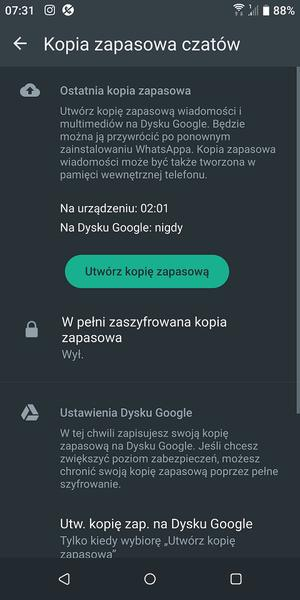
Odinstaluj i ponownie zainstaluj aplikację, po czym potwierdź numer. Gdy WhatsApp znajdzie kopię, wybierz „Przywróć”. Jak już się tu znalazłeś to sprawdź, jak uzyskać duplikat świadectwa pracy. Najpierw pojawią się czaty, a zdjęcia, filmy i inne pliki mogą pobierać się później. Zapewnij stabilne połączenie Wi-Fi, wolne miejsce w pamięci i zasilanie, zwłaszcza gdy kopia zawiera dużo multimediów. Przed reinstalacją sprawdź datę kopii, aby nie zastąpić nowszych rozmów starszymi.
Stare rozmowy mogą wrócić — jeśli zachował się plik na telefonie
Jeśli nie masz kopii w chmurze, na Androidzie sprawdź pamięć urządzenia — mogą się tam znajdować lokalne pliki kopii. Przenieś wybrany plik do folderu WhatsApp/Databases na nowym telefonie, zainstaluj aplikację i potwierdź ten sam numer. Nazwy plików często zawierają datę, a kopie lokalne mogą tworzyć się codziennie. Starszy plik pozwoli odzyskać wcześniejsze rozmowy, ale nie wiadomości wysłane po jego utworzeniu. Bez dostępnej kopii sama reinstalacja nie przywróci czatów.
Przywrócenie kopii może zastąpić aktualne dane, ponieważ historia z backupu nie łączy się z nowymi rozmowami. Dlatego zachowaj ważne pliki i sprawdź datę kopii przed rozpoczęciem. Jeśli była szyfrowana kompleksowo, potrzebujesz ustawionego wcześniej hasła lub klucza. Gdy nie masz kopii w chmurze ani lokalnego pliku, odzyskanie usuniętych wiadomości może być niemożliwe. Unikaj aplikacji obiecujących ich przywrócenie — mogą narazić twoją prywatność.
Wskazówka: przed przywróceniem skopiuj lokalny plik kopii zapasowej w inne bezpieczne miejsce — dzięki temu zachowasz oryginał, nawet jeśli WhatsApp zastąpi go nowszą kopią.
Czy można odzyskać usunięte wiadomości bez kopii zapasowej
Odzyskanie usuniętych wiadomości bez kopii zapasowej jest czasem możliwe, ale zależy od chwili usunięcia, modelu telefonu, używanego komunikatora i tego, czy nowe dane nadpisały rozmowę. W WhatsAppie najpierw sprawdź kopię w pamięci telefonu, na koncie Google lub w iCloud — nawet jeśli nie pamiętasz włączania backupu.
Jeśli kopii nie ma, ogranicz korzystanie z telefonu, bo nowe zdjęcia, aktualizacje i aplikacje mogą nadpisać usunięte dane. A jak już mówimy o tym to sprawdź, które metody lokalizacji telefonu po numerze naprawdę działają. Możesz też poprosić rozmówcę o ponowne przesłanie wiadomości albo sprawdzić historię powiadomień, jeśli telefon ją zapisywał. Zanim zainstalujesz program do odzyskiwania danych, wypróbuj te bezpieczniejsze sposoby.
Odzyskiwanie wiadomości bez ryzyka dla prywatności
Programy do odzyskiwania danych mogą znaleźć fragmenty usuniętych plików, jednak nie gwarantują powodzenia — zwłaszcza na nowszych, szyfrowanych telefonach. Niektóre wymagają uprawnień administratora, co grozi utratą danych, problemami z gwarancją lub naruszeniem prywatności. Dlatego przed instalacją sprawdź reputację aplikacji, wymagane uprawnienia i zasady przechowywania danych. Nigdy nie udostępniaj kodów SMS ani hasła do konta.
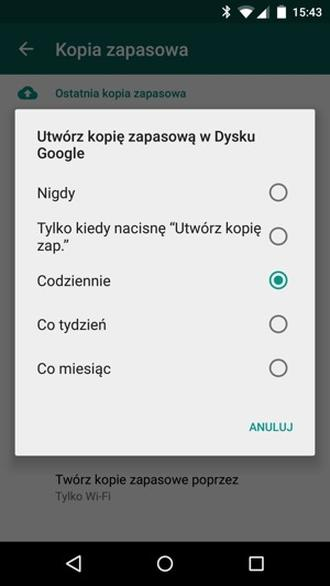
Komunikatory zwykle nie umożliwiają przywrócenia usuniętych wiadomości z serwerów na żądanie, ponieważ mogą nie przechowywać ich w formie pozwalającej na odzyskanie. Jeśli rozmowa jest ważna, szybko sprawdź kopie zapasowe i inne urządzenia, na których mogła pozostać. Na przyszłość włącz codzienny lub cotygodniowy backup i upewnij się, że masz dostęp do właściwego konta Google albo Apple.
Wskazówka: na Androidzie sprawdź historię powiadomień — jeśli była wcześniej włączona, może zachować podgląd otrzymanej wiadomości, nawet gdy została później usunięta z czatu.
Jak odzyskać stare wiadomości i przenieść je na nowe urządzenie
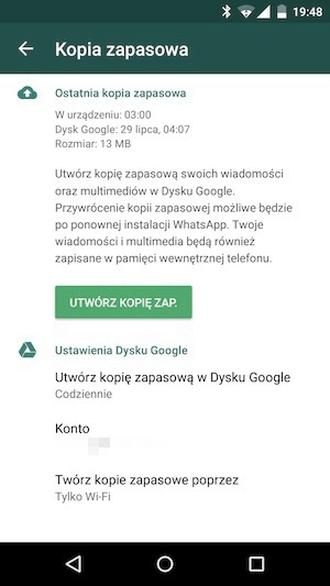
Odzyskaj stare wiadomości z kopii zapasowej, przenieś czaty bezpośrednio albo sprawdź lokalne dane aplikacji.
- Sprawdź kopię zapasową. W ustawieniach czatów WhatsApp sprawdź datę kopii w Google Drive (Android) lub iCloud (iPhone). Jeśli zawiera potrzebne wiadomości, zainstaluj WhatsApp na nowym urządzeniu, zaloguj się na ten sam numer i podczas konfiguracji wybierz przywracanie.
- Przenieś czaty bezpośrednio. Gdy masz oba urządzenia, użyj funkcji przenoszenia czatów w WhatsApp i postępuj zgodnie z instrukcjami. Zaloguj się na ten sam numer, a starego urządzenia nie czyść ani nie usuwaj z niego aplikacji, dopóki nie sprawdzisz rozmów na nowym.
- Sprawdź lokalną kopię na Androidzie. W menedżerze plików poszukaj folderu WhatsApp/Databases. Odzyskanie będzie możliwe tylko wtedy, gdy kopia zawiera potrzebne wiadomości i da się ją przywrócić — obecność plików nie gwarantuje powodzenia.
- Uwzględnij ograniczenia kopii. Przywrócenie odtwarza stan z dnia wykonania kopii, dlatego może pominąć późniejsze wiadomości. Ponieważ nowa kopia może zastąpić starszą, przed przywracaniem sprawdź datę i nie twórz kopii pochopnie.
- Unikaj przypadkowych narzędzi do odzyskiwania. Zewnętrzne programy nie gwarantują przywrócenia usuniętych rozmów, a mogą zagrozić prywatności. Jeśli wiadomości nie ma ani w kopii zapasowej, ani w lokalnych danych, WhatsApp może nie umożliwiać jej odzyskania.
Źródła:
- https://spidersweb.pl/2025/07/jak-odzyskac-wiadomosci-z-whatsapp-usuniete-i-stare.html
Najczęstsze pytania (FAQ)
Jak utworzyć kopię zapasową WhatsApp?Otwórz „Ustawienia” → „Czaty” → „Kopia zapasowa czatów”, wybierz konto Google na Androidzie lub iCloud na iPhonie i ustaw częstotliwość zapisu. Możesz też rozpocząć kopię od razu, a filmy uwzględnić osobnym przełącznikiem.
Jak sprawdzić, czy kopia zapasowa została prawidłowo wykonana?Sprawdź datę ostatniego zapisu i upewnij się, że wybrano właściwe konto oraz że przesyłanie się zakończyło. Przed zmianą telefonu lub reinstalacją aplikacji potwierdź też, że masz dość miejsca w chmurze.
Jak przywrócić kopię WhatsApp na nowym telefonie?Zainstaluj WhatsApp, potwierdź ten sam numer telefonu i zaloguj się na konto Google lub Apple użyte do utworzenia kopii. Gdy aplikacja ją wykryje, wybierz „Przywróć” i poczekaj na zakończenie pobierania czatów oraz multimediów.
Co zrobić, jeśli kopia zapasowa jest szyfrowana end-to-end?Podczas przywracania podaj ustawione wcześniej hasło lub klucz szyfrujący. Zachowaj je w bezpiecznym miejscu, ponieważ bez nich nie będzie można odczytać ani przywrócić kopii.
Czy można odzyskać usunięte wiadomości WhatsApp bez kopii zapasowej?Może to być niemożliwe, jeśli nie ma kopii w chmurze ani lokalnego pliku zawierającego te rozmowy. Na Androidzie sprawdź folder WhatsApp/Databases, a także historię powiadomień, jeśli była wcześniej włączona; unikaj narzędzi, które obiecują pewne odzyskanie i żądają wrażliwych danych.