
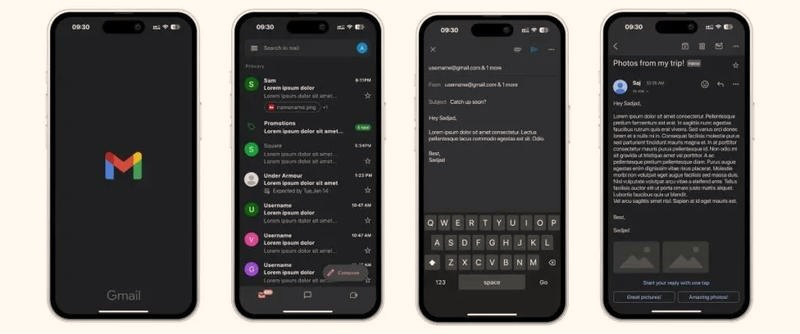
Sprawdzanie poczty na telefonie pozwala szybko odczytywać wiadomości i odpowiadać na nie, gdziekolwiek jesteś. Jak już poruszamy się wokół tego tematu, sprawdź, jak wyłączyć kontrolę rodzicielską krok po kroku. W tym artykule pokażę krok po kroku, jak zalogować się do Gmaila na smartfonie — zarówno w aplikacji, jak i przez przeglądarkę. Podpowiem też, co zrobić, jeśli nie pamiętasz hasła lub napotkasz problem z dostępem do konta.
Aby zalogować się do Gmaila na telefonie, otwórz aplikację na Androidzie lub iPhonie. Jeśli jej nie masz, pobierz ją z oficjalnego sklepu. Następnie wybierz „Zaloguj się”, a potem „Google”. Wpisz adres Gmail lub powiązany z kontem numer telefonu i naciśnij „Dalej”.
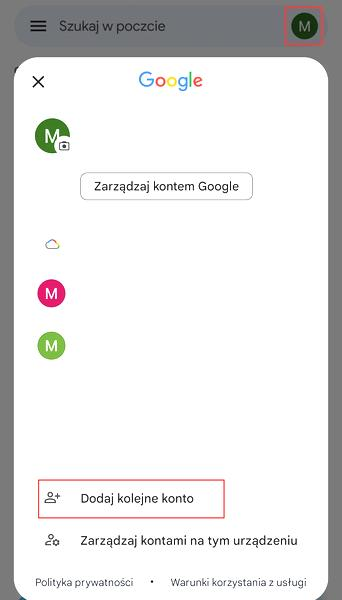
Wprowadź hasło i ponownie wybierz „Dalej”. Jeśli włączono weryfikację dwuetapową, Google może poprosić o dodatkowe potwierdzenie, na przykład kliknięcie powiadomienia na innym telefonie z Androidem, na którym zalogowano się na to samo konto. Jeśli masz chwilę to sprawdź, jak odzyskać konto na Facebooku krok po kroku. Przed zatwierdzeniem sprawdź nazwę urządzenia, lokalizację i godzinę próby. Jeśli to nie Ty się logujesz, wybierz „Nie”, aby zabezpieczyć konto.
Jedno potwierdzenie, które chroni przed cudzym dostępem
Po zalogowaniu Gmail automatycznie otworzy skrzynkę odbiorczą. Jeśli nie dostajesz powiadomienia, sprawdź połączenie Wi-Fi lub danych komórkowych, wyłącz tryb „Nie przeszkadzać” i na ekranie logowania wybierz „Wyślij ponownie”. Upewnij się też, że Usługi Google Play są aktualne, a konto widnieje w ustawieniach telefonu z Androidem, w sekcji „Konta”. Potwierdzenia Google są zwykle bezpieczniejsze niż kody SMS, ponieważ trafiają na urządzenia zalogowane na Twoje konto.
Na cudzym telefonie zaloguj się w prywatnym oknie przeglądarki, zamiast dodawać konto do aplikacji. Po zakończeniu zamknij wszystkie prywatne karty, a na własnym urządzeniu ustaw blokadę ekranu, na przykład PIN lub odcisk palca. Przed zatwierdzeniem powiadomienia sprawdź, czy dotyczy Twojego urządzenia i bieżącej próby logowania — w ten sposób unikniesz przypadkowego potwierdzenia cudzej aktywności.
Logowanie do Gmaila na telefonie krok po kroku
Wykonaj poniższe kroki, aby zalogować się do Gmaila, potwierdzić swoją tożsamość lub rozwiązać problem z powiadomieniem Google.
- Wybierz konto Google lub dodaj nowe. W aplikacji Gmail wskaż konto. Jeśli nie ma go na liście, rozpocznij logowanie i wpisz wymagane dane zgodnie z instrukcjami na ekranie.
- Potwierdź swoją tożsamość. Google może wysłać powiadomienie na telefon z Androidem, na którym zalogowano to konto. Sprawdź urządzenie, lokalizację i godzinę próby, a następnie zatwierdź logowanie, jeśli je rozpoznajesz.
- Odrzuć nieznaną próbę logowania. Jeśli to nie Ty się logujesz, kliknij w powiadomieniu Nie. Dzięki temu możesz zablokować podejrzaną aktywność i ograniczyć ryzyko kradzieży kodów SMS.
- Jeśli powiadomienie nie przychodzi, sprawdź telefon. Na ekranie logowania wybierz ponowne wysłanie potwierdzenia. Następnie sprawdź połączenie z Wi-Fi lub siecią komórkową, wyłącz tryb „Nie przeszkadzać” i zaktualizuj Usługi Google Play. Upewnij się też, że na urządzeniu zalogowano właściwe konto Google.
- Zabezpiecz logowanie. Używaj blokady ekranu. Jeśli logujesz się na cudzym telefonie, otwórz okno przeglądania prywatnego, a po zakończeniu zamknij wszystkie okna, aby zakończyć aktywną sesję.
| sytuacja | Działanie | Szczegóły |
|---|---|---|
| Potwierdzenie logowania | Otwórz powiadomienie | Sprawdź urządzenie, lokalizację i godzinę; wybierz „Tak” tylko, jeśli to Ty |
| Brak powiadomienia | Wyślij ponownie | Sprawdź internet, tryb „Nie przeszkadzać” i konto Google na telefonie |
| Cudzy telefon | Użyj trybu prywatnego | Nie zapisuj hasła; po wszystkim zamknij wszystkie prywatne okna |
| Po zakończeniu | Wyloguj się | Nie zostawiaj konta otwartego; włącz blokadę ekranu, jeśli to Twój telefon |
Potwierdzanie logowania do Gmaila powiadomieniem od Google
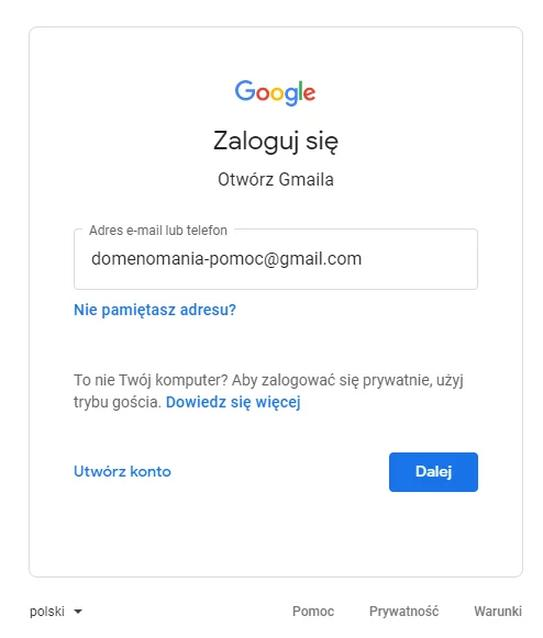
Podczas logowania do Gmaila Google może wysłać na Twój telefon prośbę o potwierdzenie tożsamości. Otwórz powiadomienie i wybierz odpowiedź na ekranie. Google może poprosić o potwierdzenie nawet wtedy, gdy nie włączono dodatkowej metody weryfikacji. Powiadomienia otrzymują telefony z Androidem, na których zalogowano się na to samo konto Google.
Powiadomienie podaje szczegóły próby logowania, takie jak urządzenie, przybliżona lokalizacja i godzina, dzięki czemu łatwiej rozpoznać znajomą aktywność. To bezpieczniejsza alternatywa dla kodu SMS, który ktoś może przechwycić lub wyłudzić, podszywając się pod Google. Przed zatwierdzeniem zawsze sprawdzam te informacje.
Jedno nieostrożne kliknięcie może otworzyć drogę do konta
Jeśli to Ty logujesz się do Gmaila, zatwierdź powiadomienie. Jeśli nie rozpoznajesz próby, wybierz „Nie” — Google może wtedy zablokować logowanie i pomóc ochronić konto. Podobne zagadnienia opisaliśmy tutaj. Zanim odpowiesz, sprawdź godzinę, urządzenie i lokalizację. Zabezpiecz też telefon blokadą ekranu, a na cudzym urządzeniu korzystaj z trybu prywatnego i po zakończeniu zamknij wszystkie okna.
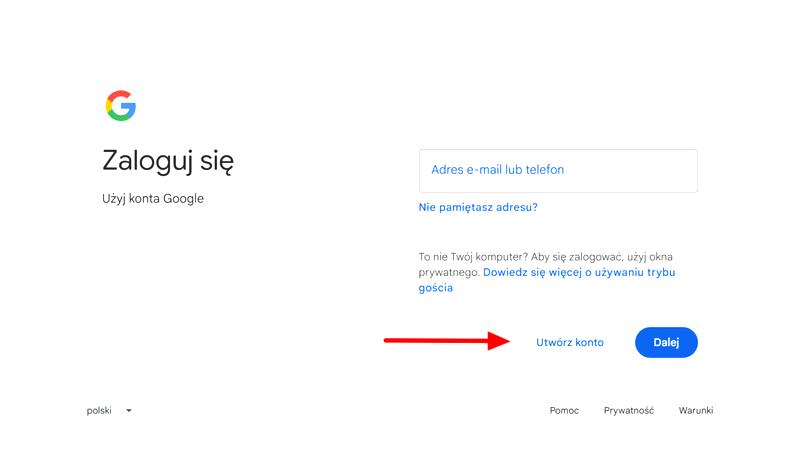
Gdy powiadomienie nie przychodzi, wybierz na ekranie logowania „Wyślij ponownie”. Następnie sprawdź połączenie Wi‑Fi lub transmisję danych, wyłącz tryb „Nie przeszkadzać” i zaktualizuj Usługi Google Play. Upewnij się również, że na telefonie nadal korzystasz z właściwego konta Google; sprawdzisz to w ustawieniach Androida, w sekcji zarządzania kontami. Potem spróbuj zalogować się ponownie.
Wskazówka: jeśli dostaniesz powiadomienie o logowaniu, którego nie inicjowałeś, wybierz „Nie” i od razu zmień hasło do konta Google.
Co zrobić, gdy nie przychodzi potwierdzenie logowania
Jeśli potwierdzenie logowania nie dociera na telefon, wykonaj kolejno te czynności, aby bezpiecznie dokończyć logowanie:
- Wyślij potwierdzenie ponownie. Na ekranie logowania wybierz „Wyślij ponownie”, a potem sprawdź powiadomienia na telefonie z Androidem zalogowanym na Twoje konto Google.
- Sprawdź połączenie z internetem. Włącz Wi-Fi lub transmisję danych i upewnij się, że telefon może odbierać powiadomienia.
- Wyłącz tryb „Nie przeszkadzać”. Ten tryb może ukrywać prośbę o potwierdzenie logowania.
- Sprawdź konto i Usługi Google Play. Upewnij się, że telefon korzysta z właściwego konta Google i najnowszej wersji Usług Google Play. Jeśli trzeba, sprawdź konta w ustawieniach urządzenia, zaloguj się ponownie i ponów próbę.
- Zweryfikuj szczegóły próby logowania. Sprawdź urządzenie, lokalizację i godzinę podane w powiadomieniu. Jeśli to Ty się logujesz, potwierdź prośbę; w przeciwnym razie wybierz „Nie”, aby zablokować podejrzaną próbę.
- Loguj się bezpiecznie na cudzym telefonie. Otwórz okno przeglądania prywatnego, a po zakończeniu zamknij wszystkie takie okna. Z kolei na własnym urządzeniu włącz blokadę ekranu. Potwierdzenia Google trafiają na zalogowane urządzenia i mogą być bezpieczniejszą alternatywą dla kodów SMS, które ktoś może przechwycić.
Bezpieczne logowanie do Gmaila na cudzym telefonie
Jeśli sprawdzasz Gmaila na cudzym telefonie, otwórz przeglądarkę w trybie incognito lub prywatnym. Zaloguj się samodzielnie i nie zapisuj hasła. Przed zatwierdzeniem prośby o logowanie sprawdź nazwę urządzenia, przybliżoną lokalizację i godzinę. Potwierdź ją tylko wtedy, gdy samodzielnie rozpocząłeś logowanie; w przeciwnym razie wybierz „Nie” i zabezpiecz konto.
Potwierdzenia Google zwykle chronią lepiej niż kody SMS, ponieważ trafiają na urządzenia zalogowane na Twoje konto i zmniejszają ryzyko przejęcia kodu przez dostęp do numeru telefonu. Jeśli powiadomienie nie dotrze, sprawdź połączenie z internetem, wyłącz tryb „Nie przeszkadzać” i ponownie wyślij prośbę. Na Androidzie sprawdź też, czy Usługi Google Play są aktualne, a konto Google dodane do telefonu.
Jeden pośpieszny krok może pozostawić konto otwarte
Po użyciu Gmaila wyloguj się i zamknij wszystkie okna prywatne — przejście do innej karty nie wystarczy. Nie zapisuj hasła ani nie włączaj synchronizacji, a przed zamknięciem przeglądarki usuń wiadomości z ekranu. Jeśli korzystasz z telefonu znajomego, poproś go, by poczekał. Na urządzeniu publicznym nie otwieraj załączników ani ustawień odzyskiwania konta.
Następnie sprawdź na własnym urządzeniu aktywność konta Google i zamknij każdą nieznaną sesję. Jeśli przeglądarka zapisała hasło lub podejrzewasz problem, zmień je na zaufanym urządzeniu i przejrzyj ustawienia zabezpieczeń. Blokada ekranu telefonu właściciela nie zastępuje wylogowania z Twojego konta, dlatego zawsze korzystaj z trybu prywatnego, uważnie zatwierdzaj powiadomienia i zamykaj okna po użyciu.
Wskazówka: jeśli nie masz pewności, czy udało Ci się wylogować, na własnym urządzeniu otwórz ustawienia konta Google i zdalnie zakończ sesję na cudzym telefonie.